


Партнерка на США и Канаду по недвижимости, выплаты в крипто
- 30% recurring commission
- Выплаты в USDT
- Вывод каждую неделю
- Комиссия до 5 лет за каждого referral

Система «ДЕЛО»

ИНСТРУКЦИЯ
для регистрирующих и контролирующих документы в системе электронного документооборота и делопроизводства «Дело»
г. Махачкала, 2013
Оглавление
1. Запуск модуля системы «ДЕЛО»
2. Регистрация документов
2.1Регистрация входящих документов
2.2 Регистрация обращений граждан
2.3............................................................. Регистрация исходящих и внутренних документов
2.3.1 Регистрация исходящих документов связанных с имеющимися документами в СЭДД «Дело»
2.3.2 Регистрация исходящих или внутренних документов, являющихся инициативными
2.3.3 Регистрация исходящих документов на основании регистрационных карточек проектов документов (РКПД)
3. Ввод резолюции
4. Ввод проекта резолюции и рассылка уже утвержденных проектов резолюций
5. Создание связей между документами
6. Ввод отчета об исполнении
7. Снятие поручения с контроля
8. Снятие документа с контроля
9. Работа в кабинете
10....................................................................................... Журнал ознакомления с документом
11..................................................................................................... Списание документов в дело
12...................................................................................................................... Поиск документов
1. Запуск модуля системы «ДЕЛО»
Порядок действий:
1.Щелкните на рабочем столе по ярлыку «Дело».
2. Выберите модуль «Документы» (Рис. 1).

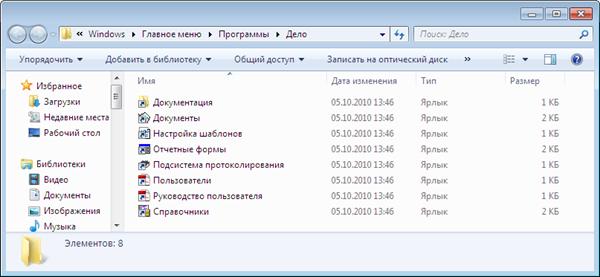
Рисунок 1 – Запуск системы «ДЕЛО»
На экране появится окно «Вход в систему ДЕЛО» с запросом имени и пароля пользователя.
В поле «Имя» ведите с клавиатуры имя (логин) пользователя, назначенное Вам технологом системы, и нажмите клавишу Tab. Курсор перейдет в поле «Пароль».
Введите с клавиатуры свой пароль и щелкните по кнопке «Ввод» (или нажмите клавишу Enter) (Рис. 2).
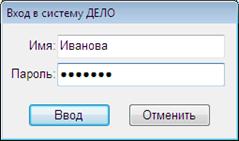
Рисунок 2 – Вход в систему
Если имя или пароль введены неверно, на экране появится сообщение (Рис. 3).
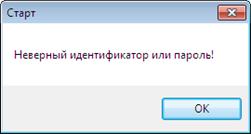
Рисунок 3 – Неверный идентификатор или пароль
Щелкните по кнопке «ОК» или нажмите клавишу Enter, а затем повторите ввод имени и пароля.
Если имя и пароль введены правильно, произойдет запуск выбранного модуля.
В верхней части окна «Документы» находятся поля «Картотека» и «Кабинет», содержащие наименование текущей картотеки и кабинета. По умолчанию в них устанавливаются названия картотеки и кабинета, которые определены для данного пользователя в качестве главных. Если пользователь не приписан ни к одному кабинету, поле «Кабинет» в окне отсутствует.
В левой части окна находится шесть кнопок вызова функций модуля, а в правой – кнопки «Настройки системы», «Помощь» (вызывает встроенную систему помощи) и «Выход» (завершает работу с модулем).
Если пользователь не имеет прав на работу с той или иной функцией модуля, кнопка, соответствующая этой функции будет неактивной (окрашена в серый цвет).
Чтобы запустить какую-либо функцию модуля «Документы», щелкните по соответствующей кнопке. Откроется главное окно выбранной функции. При работе с модулем «Документы» могут быть последовательно запущены несколько функций. В момент их запуска на панели задач Windows формируются кнопки задач.

Рисунок 4 – Панели задач Windows.
2. Регистрация документов
2.1Регистрация входящих документов
Для того чтобы зарегистрировать документ в системе, необходимо в главном окне программы нажать на кнопку «Регистрация» (Рис. 5).
ВНИМАНИЕ!!! Документы, отправляемые АПиП РД и органами исполнительной власти Республики Дагестан, поступают в кабинет адресата по системе «Дело» и перерегистрации не подлежат. Работа с документом отражается в поступившей РК.

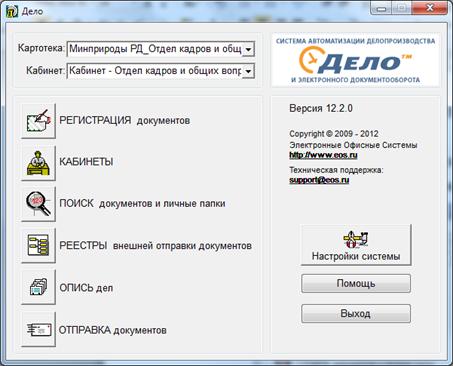
Рисунок 5 – Главное окно модуля «Документы»
В появившемся окне необходимо выбрать группу документов для регистрации (выделить и нажать кнопку Выбрать или щелкнуть двойным щелчком по названию группы документов) (Рис. 6).


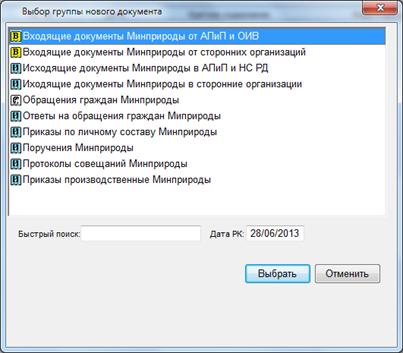
Рисунок 6 – Выбор группы документа
Если регистрационный номер документа зависит от номенклатуры дел, необходимо в открывшемся окне справочника «Номенклатура» выбрать нужный заголовок и нажать кнопку «Выбрать» (Рис. 7).

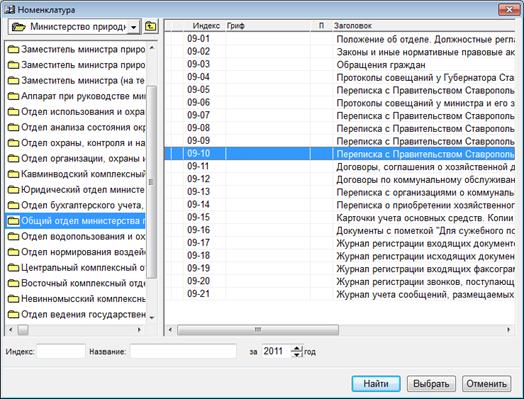
Рисунок 7 – Выбор группы документа из справочника «Номенклатура»
Появится окно регистрационной карточки (РК) (Рис. 8).
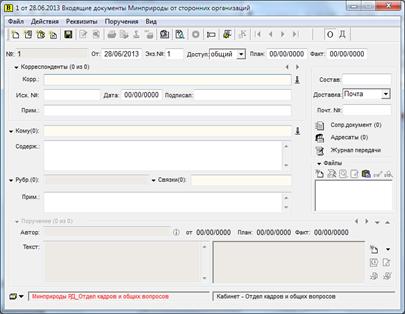
Рисунок 8 – Регистрационная карточка входящего документа
В процессе регистрации входящего документа при открытии окна РК в нем автоматически заполняются поля:
• № – регистрационный номер документа. Номер формируется автоматически по шаблону, заданному для выбранной группы документов технологом системы.
• от – дата регистрации документа. Автоматически устанавливается в соответствии со значением поля «Дата РК» в окне «Выбор группы нового документа».
• Экз.№ – номер экземпляра оригинала документа. По умолчанию устанавливается равным 1,
• Доступ – гриф доступа документа. По умолчанию устанавливается значение «общий»
• Доставка – вид доставки документа. По умолчанию устанавливается вид доставки, стоящий первым в списке элементов справочника «Виды доставки».
Заполнение поля «Корреспондент».
«Корреспондент» - обязательный для заполнения реквизит. Для входящих документов, поступивших от организаций, в этом разделе указываются названия организаций, приславших документ.
Чтобы выбрать корреспондента, необходимо нажать кнопку на панели инструментов (Рис.9).

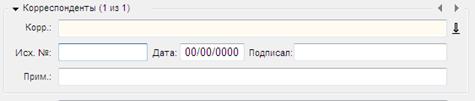
Рисунок 9 – Раздел «Корреспонденты»
Или воспользоваться контекстным поиском, начав сразу вносить название организации поле «Корр.» (Рис. 10)

Рисунок 10 – Заполнение реквизита «Корреспондент»
А затем нажать на Enter, откроется окно выбора из справочника «Организации» (Рис. 11):
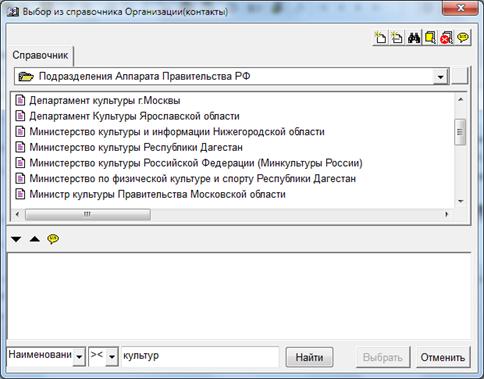
Рисунок 11 – Выбор из справочника «Организации»
Выделив необходимую организацию, нажмите на кнопку «Выбрать». Если такой организации в справочнике нет, нажмите на кнопку  . Правила добавления новых организаций описаны в инструкции по заполнению справочников «Список организаций» и «Граждане» в СЭДД «Дело».
Затем необходимо указать исходящий №, дату регистрации корреспондента и лицо подписавшего документ (если необходимо) (Рис. 12).

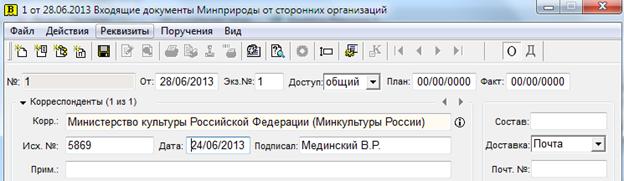
Рисунок 12 – Заполнение реквизитов области «Корреспонденты»
Заполнение реквизитов поля «Кому» в РК входящего документа
В поле «Кому» указываются фамилии должностных лиц являющихся адресатами документа. Заполняется выбором из иерархического справочника «Подразделения» с помощью кнопки указанной на рисунке 13.

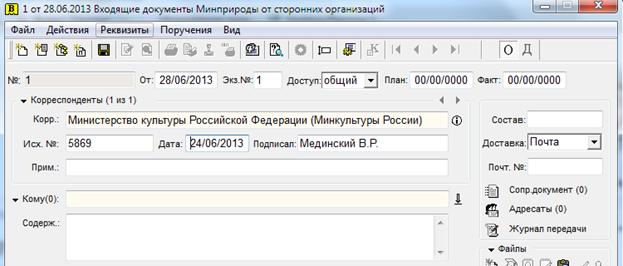
Рисунок 13 – Заполнение поля Кому
Или
с помощью контекстного поиск, внесите несколько букв фамилию (в именительном падеже) в поле Кому и нажмите Enter (Рис.14).

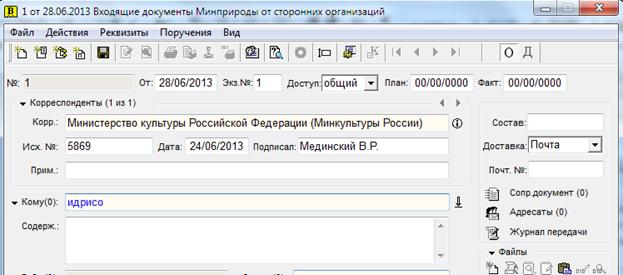
Рисунок 14 – Заполнение поля Кому
Выделите необходимую фамилию и нажмите на кнопку «Выбрать» (Рис.15).


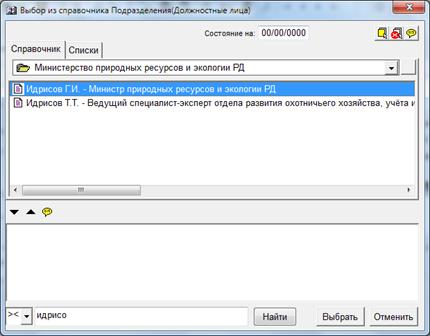
Рисунок 15 – Выбор из справочника Подразделения
Заполнение поля «Содерж.» в РК входящего документа
В поле содержание указывается суть обращения юридического лица или гражданина.
Заполнение поля «Состав»
В поле «Состав» указываеся общее количество листов документа, через дробь количество листов основного докуме плюс количсетво листов в приложении (5/1+4).
Заполнение поля «Доставка»
Поля «Доставка» заполняется выбором из справочника «Виды доставки».
Заполнение поля «Рубрикатор»
Данное поля является не обязательным для заполнения. В поле «Рубрикатор» выбирается тематика документа, если в Вашей организации входящие документы подлежат классификации.
При заполнении поля «Рубр.» (рубрикатор) в регистрационной карточке документа необходимо нажать на кнопку  и выбрать соответствующие значения тематики и вида документа с помощью строки «поиск» (Рис. 16) или открывая соответствующие папки двойным щелчком мыши.

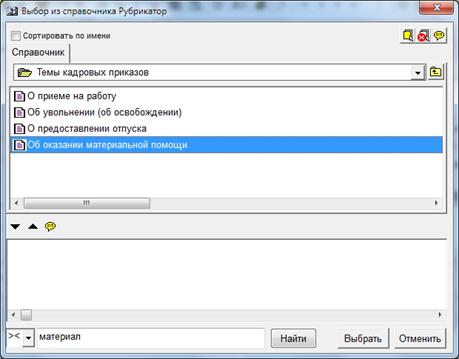
Рисунок 16 – Справочник «Статусы заявителей»
Затем нажать кнопку «Выбрать».
Если необходимо выбрать несколько тематик, то в окне «Рубрики» необходимо нажать на кнопку  (Рис. 17)

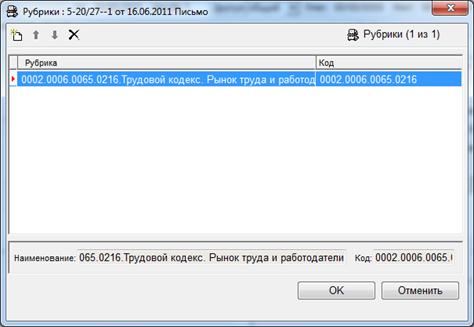
Рисунок 17 – Окно «Рубрики»
В РК документа отражается первая выбранная рубрика.
Заполнение раздела «Сопроводительный документ»
Если документ был переслан из другой организации, информация о пересылке заносится в сопроводительные документы. Для вызова этого окна нажмите на кнопку «Сопр. документ» (Рис. 18)

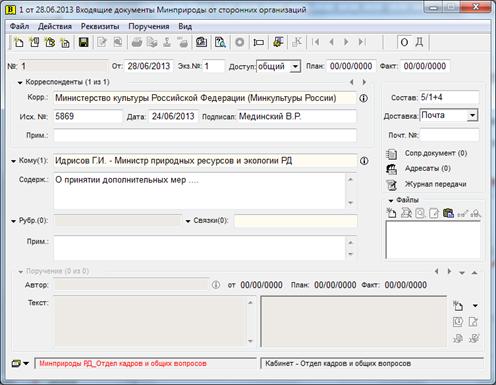
Рисунок 18 – Раздел «Сопроводительный документ»
откроется окно (Рис.19):
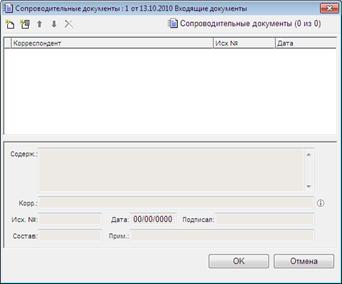
Рисунок 19 – Сопроводительные документы
Чтобы ввести организацию нажмите на кнопку  , откроется окно, где необходимо выбрать ту организацию, которая переслала документ (Рис. 20):
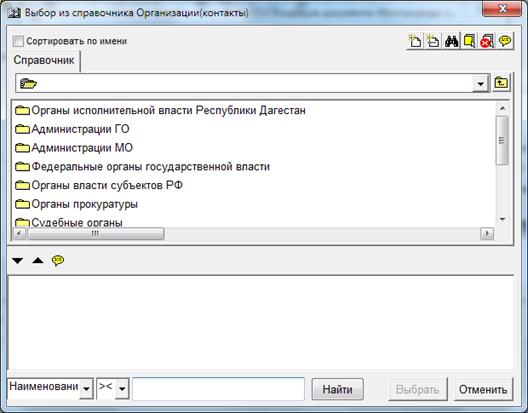
Рисунок 20 – Выбор из справочника Организации
Так же указывается «Исх.№», «Дата регистрации», «Подписал».
Заполненная карточка сопроводительного документа представлена на рисунок 16. Затем нажмите кнопку «Записать».
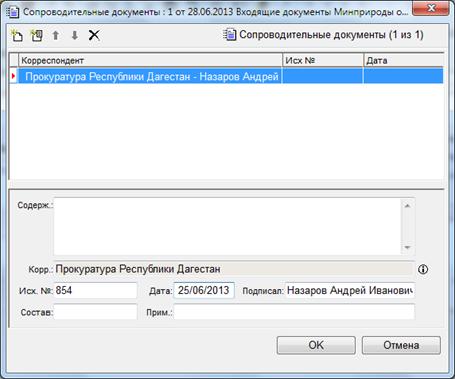
Рисунок 16 – Сопроводительные документы
После ввода информации в сопроводительные документы надпись на кнопке «Сопр. документ» станет красной, а в скобках будет указано число введенных сопроводительных документов (Рис.17):
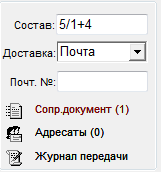
Рисунок 17 – Информация о сопроводительном документе
Сканирование документа
 Если необходимо отсканировать документ, нажмите на кнопку
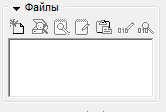
Рисунок 18 – Сканирование документа
Откроется внешнее приложение ABBYY Finereader, в котором необходимо отсканировать и распознать документ.
Прикрепление электронного образа документа
Электронный образ документа прикрепляется в область «Файлы» с помощью кнопки «Добавить файл» (Рис.19):

Рисунок 19 – Добавление нового файла
Если документ отсканирован заранее.
При нажатии на данную кнопку открывается окно «Выберите файлы для прикрепления к РК» (Рис. 20):

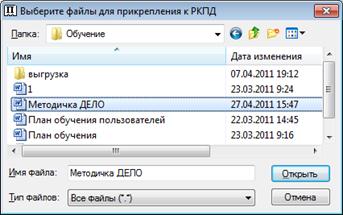
Рисунок 20 – Окно выбора файла
Выделите необходимый документ и нажмите кнопку «Открыть».
Выделенный документ скопируется в базу и прикрепится к РК (Рис. 21)
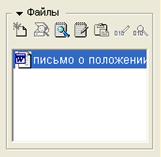
Рисунок 21 – Прикрепленный файл
Чтобы завершить регистрацию РК, выполните одно из следующих действий:
- Выберите команды «Файл» → «Записать РК» или щелкните кнопку на панели инструментов  . Текущая РК будет зарегистрирована и переведена в режим просмотра, т. е. ее окно останется на экране, но команды меню «Файл» и кнопки панели инструментов изменятся (в частности, станут доступными печать РК, реестра и штампа). Из режима просмотра можно перейти к редактированию РК, выбрав команды «Действия» → «Редактировать РК» или щелкнув на соответствующей кнопке панели инструментов
  .
.
- Выберите команды «Файл» → «Создать РК» или щелкните на соответствующей кнопке панели инструментов  . Текущая РК будет зарегистрирована и закрыта. Откроется окно Выбор группы нового документа для новой РК.
- Выберите команды «Файл» → «Создать РК» той же группы или щелкните по соответствующей кнопке панели инструментов  . Текущая РК будет зарегистрирована и закрыта. Откроется окно новой РК той же группы.
- Выберите команды «Файл» → «Создать связанную РК» или щелкните на соответствующей кнопке панели инструментов  . Текущая РК будет зарегистрирована, откроется окно Выбор группы нового документа для связываемой РК.

|
Из за большого объема этот материал размещен на нескольких страницах:
1 2 3 |
