


Партнерка на США и Канаду по недвижимости, выплаты в крипто
- 30% recurring commission
- Выплаты в USDT
- Вывод каждую неделю
- Комиссия до 5 лет за каждого referral
3.3 Главное меню
Кликните правой копкой мыши в любом месте дисплея, чтобы вызвать панель главного меню, и для выхода из главного меню также кликните мышкой.
Для подробного изучения структуры главного меню, пожалуйста ознакомьтесь с “ПРИЛОЖЕНИЕМ 4 Структура главного меню” на странице.
Главное меню
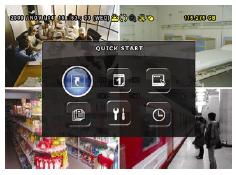
 Быстрый старт Нажмите, чтобы установить статус дисплея, настройки изображения,
и дату и время.
 Настройки даты Нажмите, чтобы настроить вид даты на дисплее и переход на летнее
время
 Системные настройки Нажмите, чтобы установить конфигурации системы.
 Информация событий Нажмите, чтобы войти в меню поиска событий.
 Настройки Нажмите, чтобы войти в настройки камер, детекция по движению,
тревога, сеть, SNTP, дисплей, запись, удаленные настройки
 Расписание Нажмите, чтобы настроить время записи и время записи по детекции
4. Основные Операции
4.1 Главная страница
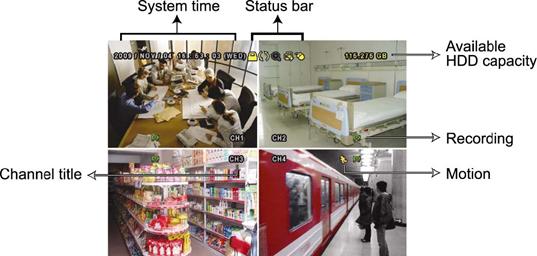
Икона | Функции | Икона | Функции | Икона | Функции |
| Живой аудио канал |
| Воспроизведение аудио канала |
| Аудио канал отключен |
| Цифровое увеличение вкл. |
| Цифровое увеличение выкл. |
| Время записи |
| Сетевое подключение откл. |
| Интернет подключен |
| LAN подключен |
| USB мышь подключена |
| USB носитель подключен |
| USB носитель не подключен |
| Блокировка |
| PTZ режим |
| HDD перезапись |
| Администратор |
| Пользователь |
| Последовательность |
| Движение |
| Запись |
| Тревога |


4.2 Иконки записи
1) Ручная Запись
По умолчанию ручная запись включается ( ), когда видеорегистратор включается и установлен жесткий диск.
2) Запись по движению
Когда происходит какое-либо движение, то на экране загорается иконка ( ), и видеорегистратор записывает событие.
3) Запись по расписанию
Когда включена запись по расписанию, вы увидите на экране следующую иконку ( ).
).
4) Перезапись HDD
По умолчанию функция перезапись HDD включена, и на экране отображается иконка ( ).
).
4.3 Воспроизведение видеофайлов
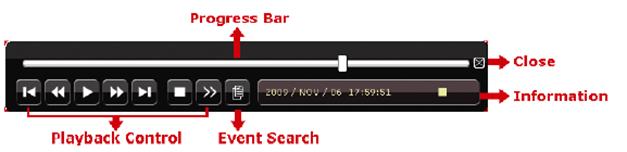
Нажмите  на панели быстрого меню, чтобы появилась контрольная панель воспроизведения, и нажмите
  , чтобы воспроизвести последний файл, или нажмите
  , чтобы войти в список событий.
Важно: Чтобы записанный файл воспроизвелся необходимо не менее 8192 кадров в файле. Например, если в настройках установлено 30 к/с, то время записи должно быть не менее 273 секунды (8192 кадра/ 30 кадров в секунду).
Важно: В течение воспроизведения, размер записанного кадра (FRAME, FIELD or CIF) будет показан на экране.
4.3.1 Playback Control
| Fast Forward Быстрая прокрутка вперед | Увеличивает скорость прокрутки. Нажатие один раз увеличивает скорость 4X и нажатие дважды увеличивает скорость 8X, и т. д., максимальное увеличение скорости до 32X. |
| Fast Rewind Быстрая прокрутка назад | Увеличивает скорость прокрутки. Нажатие один раз увеличивает скорость 4X и нажатие дважды увеличивает скорость 8X, и т. д., максимальное увеличение скорости до 32X. |
| Play / Pause Воспроизведение/ пауза | нажмите для воспроизведения последней записи, нажатие еще раз ставит на паузу. В режиме паузы, нажатие |
| Stop | Останавливает воспроизведение. |
| Slow Playback (медленное воспроизведение) | Уменьшает скорость воспроизведения в 1/4X, двойное нажатие уменьшает скорость в 1/8X. |
| Previous / Next Hour | Нажмите для перехода к следующему / предыдущему временному интервалу по часам, например, 11:00 ~ 12:00 или 14:00 ~ 15:00, и включает воспроизведение записи самого раннего события в пределах этого часа |


4.3.2 Поиск событий
Нажмите  , чтобы выбрать по четырем категориям записанные видеоданные: RECORD LIST / MOTION LIST / ALARM LIST / TIME LIST, или выберете FULL LIST, чтобы просмотреть лог событий.
Если вы хотите быстро найти видеофайл по времени, выберите “Быстрый поиск”. Укажите диапазон времени, который вам необходим, и выберите “Пуск”, чтобы воспроизвести видеофайл.
4.3.3 Воспроизведение звука
В режиме воспроизведения, нажмите  на панели быстрого меню столько раз, сколько необходимо, чтобы выбрать живой звук или записанный звук аудиоканалов 1~4.
 Живой звук
  Записанный звук
 Аудио канал отключен
Важно: Чтобы сделать видео резерв с аудио звуком, удостоверьтесь, что камера, на которую должен накладываться звук, подключена на тот же канал , что и аудио. Например, аудио запись с аудиоканала CH1 будут записываться с видео данными видеоканала CH1.
4.4 Смена пользователя
В режиме блокировки (  ), подвигайте мышкой USB курсор на экране, чтобы войти в клавиатуру пароля. DVR поддерживает два уровня пользователей: Администратор (
  ) & Оператор (
  ).
).
Когда введен пароль администратора,  на экране будет показан статус администратора, и все функции будут доступны. По умолчанию пароль администратора имеет значение 0000.
Когда введен пароль оператора,  на экране будет показан статус оператора, и доступ в главное меню будет закрыт. Пользовательский уровень Оператора можно установить в главном меню “SYSTEM(Система)”
  “TOOLS(Инструменты)”.
Чтобы переключиться между двумя пользовательскими уровнями, нажмите на иконку текущего пользователя, чтобы включился режим блокировки, и подвигайте мышкой USB курсор на экране, чтобы войти в клавиатуру пароля, и введите пароль необходимого вам пользователя.
4.5 Переключение видео выхода
DVR не поддерживает, чтобы выходной видеосигнал отображался одновременно на мониторе CRT (подключенный на BNC) и на мониторе LCD (подключенный на VGA).
По умолчанию видеовыход настроен в режиме “AUTO”, DVR автоматически обнаружит источник видео сигнала. Когда “VGA” и “MONITOR” подключены оба, по умолчанию определиться монитор VGA.
Чтобы изменить настройки видеовыхода в ручную:
1) Чтобы выходной видеосигнал отображался через «Монитор», нажмите левую ◄ кнопку на передней панели DVR (нажимайте в течение перезагрузки DVR).
2) Чтобы выходной видеосигнал отображался через «VGA», нажмите правую ► кнопку на передней панели DVR (нажимайте в течение перезагрузки DVR).
Настройки изменятся, когда вы услышите короткий звуковой сигнал.
ИЛИ:
Когда DVR уже включен и инициализирован, кликните правой кнопкой мыши, чтобы войти в главное меню, и выберите “ADVANCE CONFIG” → “DISPLAY” → “DISPLAY OUTPUT PATH”.

|
Из за большого объема этот материал размещен на нескольких страницах:
1 2 3 4 5 6 7 8 9 10 |
