


Партнерка на США и Канаду по недвижимости, выплаты в крипто
- 30% recurring commission
- Выплаты в USDT
- Вывод каждую неделю
- Комиссия до 5 лет за каждого referral
STATIC
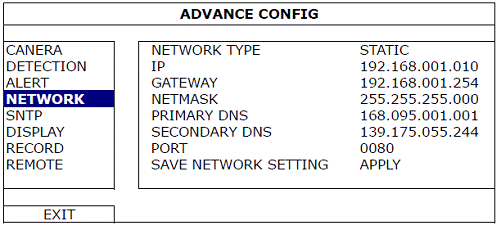
1) NETWORK TYPE
установите тип сети - STATIC и отметьте всю нужную информацию по DVR.
2) | NETWORK INFORMATION (IP / GATEWAY / NETMASK) |
Введите всю информацию по сети, предоставленную вашим ISP (интернет-провайдером). | |
3) | DNS (PRIMARY DNS / SECONDARY DNS) |
Введите IP адрес домена, имя сервера, предоставляемого вашим ISP (интернет-провайдером) | |
4) | PORT |
Разрешенные номера от 1 до 9999. Значение по умолчанию: 80. Обычно, порт TCP использует HTTP на 80. В некоторых случаях, лучше изменить номер порта для гибкости и безопасности. | |
5) | SAVE NETWORK SETTING |
Нажмите “APPLY” для подтверждения настроек. |
6. Удаленная работа |
Вы также можете управлять DVR удаленно через предоставляемое лицензированное ПО “Video Viewer”, Internet Explorer web browser и проигрыватель Apple’s QuickTime.
6.1 Предоставляемое лицензированное ПО
Разделы ниже описывают часто используемые функции Video Viewer. Для более подробной информации по ПО и сетевым настройкам скачайте дополнительно руководство пользователя по следующей ссылке:
http://www. /user/CMS. pdf
6.1.1 Установка и подключение к сети
1) Установка ПО
Шаг 1: Вставьте предоставленный CD диск в привод CD-ROM или DVD-ROM. Программа запуститься автоматически.
Шаг 2: Нажмите “Download The Latest Version” под “Licensed Software AP” для загрузки последней версии Video Viewer с Интернета.
Шаг 3: Следуйте инструкциям на экране, чтобы завершить установку. После завершения установки на рабочем столе вашего ПК появиться иконка “  ”.
”.
2) Network Connection
Ø Локальное соединение (через LAN)
LAN используется при первом удаленном доступе к DVR и вам необходимо будет сконфигурировать сетевые настройки вашего DVR, основываясь на типе вашей сети.
a) Подключите DVR к вашему ПК через сетевой кабель RJ45. Настройки DVR по умолчанию:
Наименование | Значение по умолчанию |
IP адрес | 192.168.1.10 |
Имя пользователя | admin |
Пароль | admin |
Порт | 80 |
b) Установите IP адрес ПК на “192.168.1.XXX” (1~255, кроме 10) чтобы прописать ПК и DVR в один домен.
c) Два раза нажмите на иконку “  ” на рабочем столе вашего ПК для входа в панель управления. По умолчанию, панель “Address Book” будет отображаться с правой стороны панели управления.
d) Нажмите “  ” “
” “  ” для ввода по умолчанию IP адреса, имени пользователя, пароля и номера порта DVR, который вы хотите подключить.
ИЛИ
Нажмите “  ”
”  ” для поиска доступного IP адреса(ов) других DVR(ов) в том же домене, где IP адрес вашего ПК. Найденные адреса будут выданы в виде списка, и могут быть добавлены в адресную книгу нажатием “
 “
“
е) Двойной клик по IP адресу только добавит адрес в адресную книгу.
Ø Удаленное соединение (через Интернет)
После окончания конфигурации сети для DVR вы можете получить удаленный доступ к DVR через Интернет.
a) Два раза нажмите на иконку “  ” на рабочем столе вашего ПК для входа в панель управления. По умолчанию, панель “Address Book” будет отображаться с правой стороны панели управления.
b) Нажмите ” ” ”  ” для ввода IP адреса, имени пользователя, пароля и номера порта DVR, который вы хотите подключить.
ИЛИ
Нажмите “ ” ” для поиска доступного IP адреса(ов) других DVR(ов) в том же домене, где IP адрес вашего ПК. Найденные адреса будут выданы в виде списка, и могут быть добавлены в адресную книгу нажатием “ “
с) Двойной клик по IP адресу только добавит адрес в адресную книгу.
6.1.2 Обзор панели управления
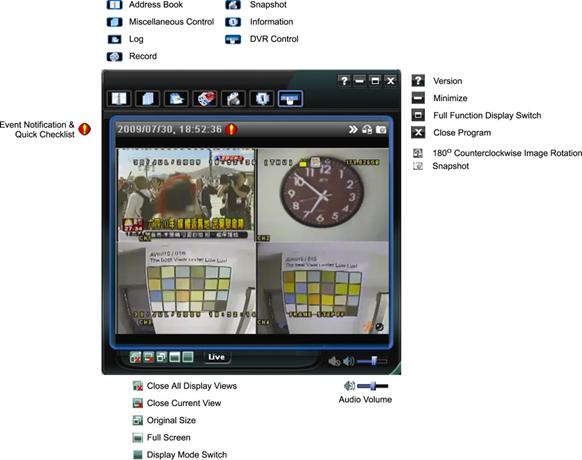
Доступны две панели управления и возможно их переключение в зависимости от ваших предпочтений.
Простая версия (по умолчанию)
Полная версия
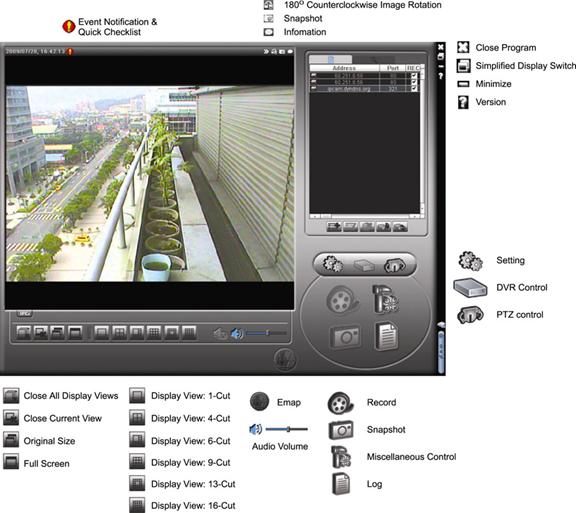
Обзор основных кнопок
Кнопки | Функции | Описание | |||
Упрощенные | Полные функции | ||||
|
| Адресная книга | Нажмите для просмотр установленных IPадресов. Вы можете добавить, удалить или найти IP адрес для работы с DVR удаленно. | ||
|
| Смешанное управление |
| Удален-ная конфигу-рация | Нажмите для перехода к DVR настройкам. |
| Запись настроек | Нажмите для перехода к записи настроек. | |||
| Пользо-вательс-кие настройки | Нажмите для выбора языка программы. Смена языка вступает в силу после повторного запуска программы. | |||
|
| Журнал | Нажмите для просмотра всех событий и записей, поиска нужной записи по времени или воспроизведения нужной записи. | ||
|
| Запись / Выкл. записи | Нажмите для включения / отключения записи вручную. | ||
|
| Копия экрана | Нажмите для получения копии текущей картинки на экране. Копии картинки сохраняются в заданной в “Record Setting”заранее папке. | ||
|
| Информация | Нажмите для обзора информации по текущему сетевому соединению. | ||
|
| Управление DVR | Нажмите, чтобы включить панель управления DVR для удаленной работы с DVR. |





6.1.3. Основные операции
Record
Для удаленной записи в определенное время любого события или тревоги со стороны DVR, нажмите “  ”
”
или “  ” → “
” → “  ” для выхода на страницу “Record Setting”.
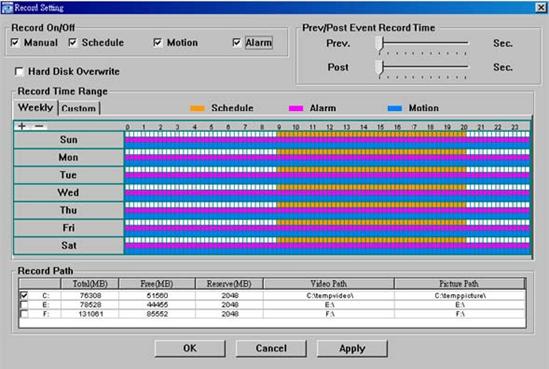
На странице “Record Setting”, вы можете выставить следующие параметры:
· Тип записи
· Перезапись на жесткий диск
· Время записи перед и после тревоги
· Настройки времени записи
· Частичная запись
Если выбран “Manual”, нажмите “  ” или “
  ” на основной панели управления для начала прямой записи вручную, и записи будут сохранены в заданной области.
Если выбраны “Motion” и / или “Alarm”, функция записи также будет доступна для удаленного доступа, когда любое событие включит DVR, и записи будут сохранены в заданной области.
Playback
Для воспроизведения записи нажмите “  ” или “
  ”, и выберите кнопку “Record” или “Backup”. Будет отображен список всех записей со всеми деталями, вы можете также отсортировать записи, которые вы хотите ускорить при выборе времени.
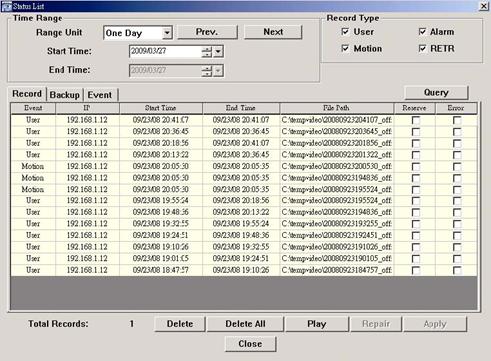
Для незамедлительного воспроизведения записи, выберите из списка запись и нажмите “Play” или два раза нажмите на выбранную запись.

|
Из за большого объема этот материал размещен на нескольких страницах:
1 2 3 4 5 6 7 8 9 10 |
