


Партнерка на США и Канаду по недвижимости, выплаты в крипто
- 30% recurring commission
- Выплаты в USDT
- Вывод каждую неделю
- Комиссия до 5 лет за каждого referral
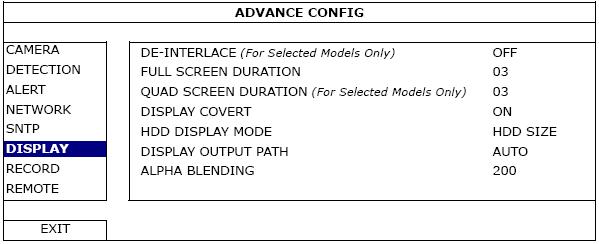
Выберите “VGA”, чтобы переключиться на LCD монитор, или “COMPOSITE”, чтобы переключиться на CRT монитор. После этого DVR перезагрузиться автоматически, чтобы изменения вступили в силу.
5. Часто используемые функции
5.1 Быстрый поиск
Нажмите “SEARCH” на передней панели, чтобы войти в меню поиска по времени:
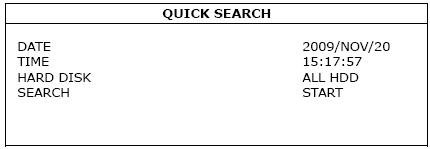
1) Дата/ Время
Выберите Дату и Время, в течение которого вы желаете просмотреть видео.
2) Жесткий Диск
Выберите жесткий диск на котором хранятся видео данные.
3) Поиск
Нажмите «START», чтобы начать поиск и воспроизведение видеофайлов.
5.2 Запись
5.2.1 Быстрые настройки записи
Кликните правой кнопкой мыши, чтобы войти в главное меню, и выберите “QUICK START” → “GENERAL”.
GENERAL
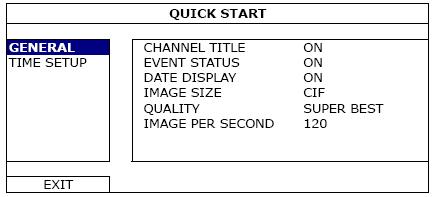
1) IMAGE SIZE
Выберите один из размеров изображения: FRAME, FIELD или CIF.
2) QUALITY
Выберите один из 4-х режимов качества изображения: SUPER BEST, BEST, HIGH & NORMAL.
3) IMAGE PER SECOND
Выберите количество кадров в секунду для MANUAL RECORD (Ручной записи).
5.2.2 Расширенные настройки записи
Кликните правой кнопкой мыши, чтобы войти в главное меню, и выберите “ADVANCE CONFIG” → “RECORD”.
Важно: Пожалуйста, не меняйте дату или время вашего DVR, после того, как функция записи активирована. Иначе, записанные видеоданные будут приведены в беспорядок, и вы не сможете найти записанные видеофайлы по времени. Если пользователь случайно изменит дату или время, когда запись активирована, то рекомендуется очистить весь HDD, и начать запись сова.
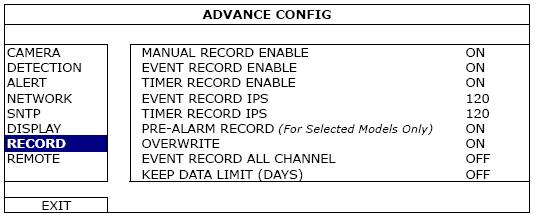
1) MANUAL RECORD ENABLE
Настройте функцию Ручной записи on / off.
2) EVENT RECORD ENABLE
Настройте функцию Записи по событию on / off.
3) TIMER RECORD ENABLE
Настройте функцию записи по времени on / off.
4) EVENT RECORD IPS
Выберите количество кадров в секунду для EVENT RECORD (Запись происходит при обнаружении тревоги или движения).
5) TIMER RECORD IPS
Выберите количество кадров в секунду для TIMER RECORD (Запись происходит, согласно планируемому времени).
6) PRE-ALARM RECORD (For Selected Models Only)
Выберите функцию пред записи, чтобы включить или отключить (ON / OFF). Когда функции Пред-записи и записи по событию включены обе, DVR запишет около 8МВ видеоданных перед тревогой или движением.
7) OVERWRITE
Выберите “ON” , чтобы перезаписывать предыдущие видеоданные на ваш HDD, когда HDD заполниться.
Когда эта функция включена и HDD полон, DVR очистит 8GB старых видеоданных, для того чтобы продолжить записывать новые.
8) EVENT RECORD ALL CHANNEL
Выберите (ON), чтобы запись шла для всех видеоканалов или (OFF), чтобы запись шла только для того канала, в котором произошло событие.
9) KEEP DATA LIMIT (DAYS)
Назначьте максимальное количество дней хранения видеоданных от 01 до 31, после которых все данные будут удалены, или выберите “OFF”, чтобы отключить эту функцию.
5.3 Настройки расписания
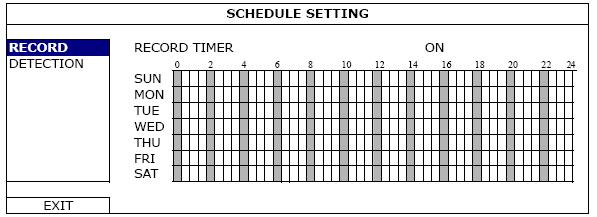
Кликните правой кнопкой мыши, чтобы войти в главное меню, и выберите “SCHEDULE SETTING”.
5.3.1 Запись по времени
Нажмите “RECORD”. В “RECORD TIMER”, выберите “ON” , чтобы включить запись по времени, и выберите дни и время для этой функции.
5.3.2 Запись по распознаванию
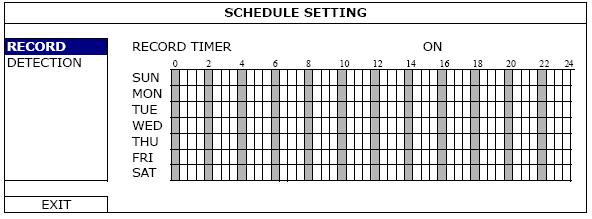
Нажмите “DETECTION”. В “DETECTION TIMER”, выберите “ON”, чтобы включить запись по времени, и выберите дни и время для этой функции.
5.4 Настройки распознавания
Кликните правой кнопкой мыши, чтобы войти в главное меню, и выберите “ADVANCE CONFIG” → “DETECTION”.
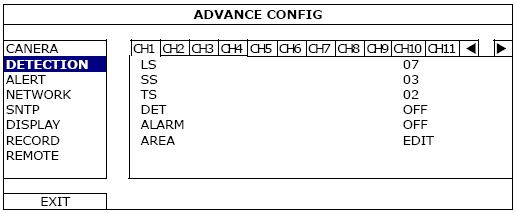
1) LS (Уровень чувствительности)
Параметр “LS” используется для настройки чувствительности сравнения двух соседних кадров. Уменьшение значения данного параметра приводит к увеличению чувствительности устройства. Максимальная чувствительность 00, минимальная чувствительность 15. Значение по умолчанию 07.
2) SS (Пространственная чувствительность)
Параметр “SS” используется для настройки чувствительности по размеру предмета, обнаруженного на экране (число сработавших элементов зоны обнаружения детектора). Уменьшение значения приводит к повышению чувствительности детектора движения.
Максимальная чувствительность 00, минимальная чувствительность 15. Значение по умолчанию 03.
Важно: По умолчанию значение параметра SS: 3, что означает, что система выдаст тревогу
(обнаружит движение) при одновременном срабатывании 3-х элементов в зоне обнаружения детектора. Значение параметра SS должно быть не менее количества элементов установленной зоны обнаружения.
3) TS (чувствительность продолжительности движения) Параметр “TS” используется для настройки чувствительности, учитывающей, как долго обнаруженный объект находится в активной зоне детектора движения. Уменьшение значения данного параметра приводит к увеличению чувствительности детектора движения.
Максимальная чувствительность 00, минимальная чувствительность 15. Значение по умолчанию 02.
4) DET
Выберите (ON/OFF), если вы хотите активировать функцию детекции по движению для выбранного канала.
5) ALARM
Выберите тип контакта входа тревоги N.O./N.C. Значение по умолчанию: OFF
6) AREA
Нажмите «EDIT», чтобы настроить зону детектора движения. Зона обнаружения детектора представляет сетку 16*12 элементов для каждого канала. Розовые элементы обозначают, что этот участок зоны не активен для детектирования. Прозрачные элементы обозначаю, что этот участок зоны активен для детектирования.
5.5 Настройки PTZ камеры
Кликните правой кнопкой мыши, чтобы войти в главное меню, и выберите “ADVANCE CONFIG” → “REMOTE”.
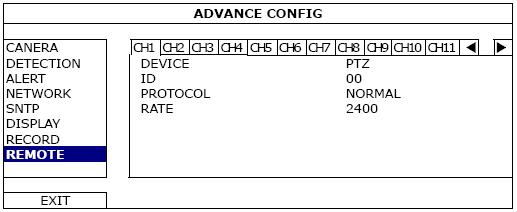
1) DEVICE
Для PTZ камеры, выберите “PTZ”.
2) ID
Введите текущее значение ID камеры (0 ~ 255) для того, чтобы успешно подключиться к камере. Убедитесь, что ID установленный в камере такой же, как установлен здесь, иначе DVR не будет управлять камерой.
Важно: Чтобы знать какой ID у PTZ камеры выставлен по умолчанию, необходимо ознакомиться с Инструкцией самой камеры.
4) PROTOCOL
Выберите Normal(наш протокол), Pelco-P или Pelco-D протоколы.
5) RATE
Выберите скорости обмена информацией при управлении устройством (2400 / 9600 / 19200 / 38400 / 57600). Убедитесь, что в настройках управляемых устройств установлена такая же скорость.
Важно: Чтобы знать какая скорость у PTZ камеры выставлена по умолчанию, необходимо ознакомиться с Инструкцией самой камеры.
5.6 Настройка системы
5.6.1 Настройки пароля
Кликните правой кнопкой мыши, чтобы войти в главное меню, и выберите “SYSTEM” → “TOOLS”.
TOOLS
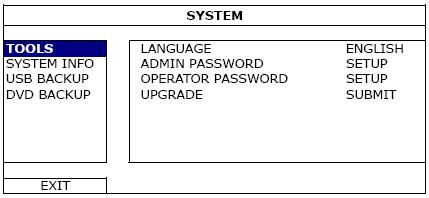
1) ADMIN PASSWORD
Нажмите “SETUP”, чтобы изменить пароль администратора. По умолчанию пароль администратора 0000..
2) OPERATOR PASSWORD
Нажмите “SETUP”, чтобы изменить пароль оператора.
5.6.2 Обновление системы
Важно: Обновление системы DVR повлечет за собой очистку всех данных жесткого диска, если текущая версия система ниже, чем последняя версия. Поэтому, перед обновлением системы DVR, проверьте текущую версию вашего ПО и при необходимости сделайте резервную копию видео данных.
Нажмите правую кнопку мыши для отображения главного меню и выберите “SYSTEM” “TOOLS” “UPGRADE”.
Сохраните файлы обновления, полученные от дистрибьютора на компактный флеш диск USB, и вставьте его в порт USB на передней панели.
Затем нажмите “SUBMIT” для начала обновления.
Важно: Перед использованием флеш-диска USB, сначала отформотируйте на своем компьютере флеш-диск USB на формат FAT32. Список поддерживаемых флеш-диск USB представлен в “Приложении 2 Список компактных флеш-дисков USB”.
5.6.3 Резервное копирование видео данных
Нажмите правую кнопку мыши для отображения главного меню и выберите “SYSTEM” “USB BACKUP” или “DVD BACKUP”.
Важно: DVD BACKUP доступен только для определенных моделей. Уточните характеристики модели вашего регистратора DVR.
Вставьте компактный флеш-диск USB в порт USB на передней панели или нажмите  для снятия привода DVD и установите DVD-R или CD-R.
Важно: Перед использованием флеш-диска USB, сначала отформотируйте на своем компьютере флеш-диск USB на формат FAT32. Список поддерживаемых флеш-диск USB представлен в “Приложении 2 Список компактных флеш-дисков USB”.
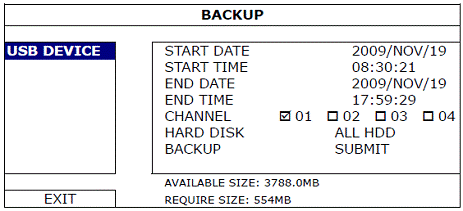
1) START DATE / START TIME
Нажмите start date & time (начало дата и время).
2) END DATE / TIME
Нажмите end date & time (конец дата и время).
3) CHANNEL
Нажмите для выбора канала(ов).
4) HARD DISK
Выберите жесткий диск с нужными видео данными или “ALL HDD” (все жесткие диски).
5) BACKUP
Нажмите “SUBMIT” для начала резервного копирования.
6) REQUIRE SIZE
Для того чтобы узнать размер резервируемых видео данных, нажмите “SUBMIT” для начала вычисления.
ВОСПРОИЗВЕДЕНИЕ РЕЗЕРВНЫХ ФАЙЛОВ
Во время резервирования установочный файл “PLAYER.EXE” также будет скопирован на флеш-диск USB и вы можете увидеть на экране сообщение “CHECK PLAYER”.
Важно: Максимальное количество резервных файлов CD-R или DVD-R на CD или DVD - 41.
Вставьте флеш-диск USB или диски CD или DVD в привод DVD-ROM на вашем компьютере. Установите файл “PLAYER.EXE”, и два раза кликните на резервный файл для воспроизведения его напрямую на вашем ПК и убедитесь в правильности резервирования.
Важно: Поддерживаемые операционные системы Windows 7, Vista, XP & 2000.
5.6.4 Очистка всех данных HDD
Нажмите правую кнопку мыши и выберите “SYSTEM” “SYSTEM INFO” “CLEAR HDD”.
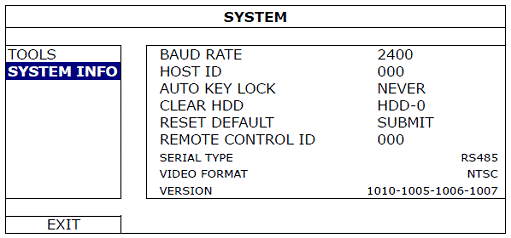
Выберите жесткий диск, который вы хотите очистить и нажмите “YES” для подтверждения или “NO” для отмены. Рекомендуется стирать все данные, если:
- При первом использовании DVR для предотвращения смешивания записанных данных с другими данными
- Дата и время DVR случайно изменились, когда были активны функции записи
- Порядок записанных данных был нарушен и вы не можете найти по времени записанный файл для резервирования
5.7 Сетевая работа
Приведенное ниже описание подходит только для сети СТАТИЧЕСКОГО типа. Для настроек PPPOE и DHCP вам необходимо установить “Video Viewer”.
Для получения более подробной информации скачайте руководство пользователя по “Video Viewer” с http://www.surveillance-download.com/user/CMS.pdf.

|
Из за большого объема этот материал размещен на нескольких страницах:
1 2 3 4 5 6 7 8 9 10 |
