


Партнерка на США и Канаду по недвижимости, выплаты в крипто
- 30% recurring commission
- Выплаты в USDT
- Вывод каждую неделю
- Комиссия до 5 лет за каждого referral
Network Backup
Нажмите “  ” → “
” → “  ” или “
  ” для перехода на страницу “Backup” и вы сможете выбрать определенный временной промежуток или событие для удаленного резервного копирования видео.
Копируемые вами файлы будут с текущего выбранного IP адреса. 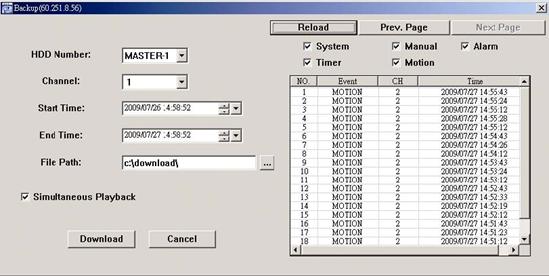
Функция | Описание |
HDD Number / Channel | Задает жесткий диск (HDD Number) и номер канала (Channel), по которому вы хотите получить видео данные. |
Download by Time | Задает временной промежуток, в пределах которого находятся нужные вам видео данные, в колонках “Start Time” и “End Time”. |
Download by Event | Выбирает событие из списка событий. Этот список содержит все записи в выбранном DVR от самой последней до самой ранней. · Для быстрого поиска нужных событий выберите тип события “System” / “Manual” / “Alarm” / “Motion”, и выделите нужное событие. · Для отображения ранних или поздних записей, которых нет на текущей странице, нажмите “Prev. Page” или “Next Page”. · Для обновления списка событий нажмите “Reload”. |
File Path | Назначает место, куда будут сохраняться резервные копии файлов. |
Simultaneous Playback | Для одновременного отображения резервных копий файлов в процессе загрузки, отметьте галочкой “Simultaneous Playback”. Вы будете видеть резервные копии, пока они загружаются на ПК или ноутбук. Для простого резервирования без предварительного просмотра, уберите галочку с “Simultaneous Playback”. Вы будете видеть только сообщение, показывающее общее требуемое время, текущий статус и место сохранения. |
Download / Cancel | Нажмите “Download” для запуска или “Cancel” для отмены резервирования видео. |
6.1.4. E-Map (электронная карта)
Video Viewer также ПО центральной системы управления (CMS), которая позволяет по сети управлять и контролировать до 16 устройств одновременно.
Важно: Перед использованием этой функции убедитесь, что Video Viewer подключен ко всем устройствам (до 16), которые вы хотите контролировать.
E-Map доступна ТОЛЬКО для панели управления в полнофункциональной версии.
Как добавить группу E-Map
Шаг 1: В простой версии нажмите “  ” для переключения панели управления в полнофункциональную версию, и нажмите “
  ” для введения страницы E-Map.
Важно: Для обзора кнопок обратитесь к разделам “Простая версия (по умолчанию)» и “Полнофункциональная версия”.
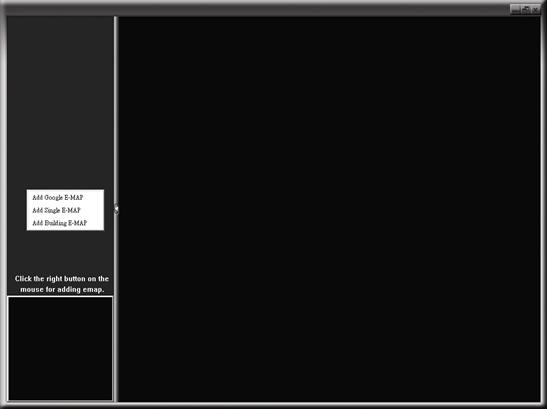
Шаг 2: Правый клик мыши отобразит падающее меню в верхнем левом углу панели, выберите группу E-Map, которую вы хотите выбрать. Есть три группы E-Map, которые вы можете добавить: Google E-MAP, простая E-MAP и встроенная E-MAP.
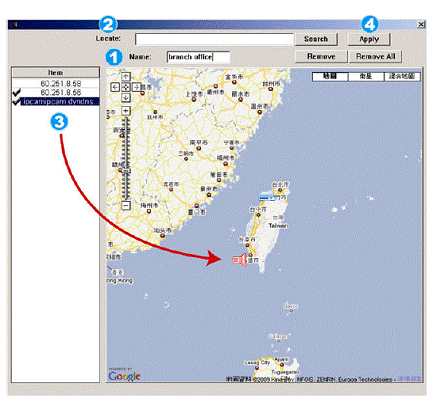
Как добавить Google E-MAP
1. Введите имя этой группы
2. Введите нужный адрес или ориентир и нажмите «Search»
ИЛИ
Передвигайтесь с помощью стрелок по карте до нужного вам места
3. Введите IP-адрес местонахождения текущего уровня
4. Нажмите «Apply» для сохранения и выхода
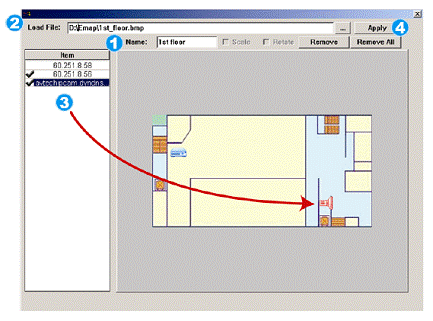
Как добавить простую E-MAP
1. Введите имя этой группы
2. Нажмите «…» для выбора файла карты в формате BMP или JPEG
3. Введите IP-адрес местонахождения текущего уровня
4. Нажмите «Apply» для сохранения и выхода
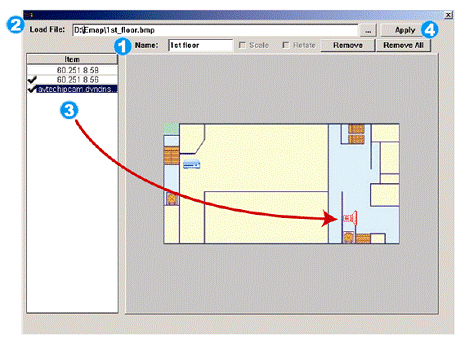 Как добавить встроенную E-MAP
1. Введите имя встроенной группы
2. Введите все уровни здания
3. Выберите уровень из падающего списка
4. Введите имя уровня
5. Нажмите «…» для выбора файла карты в формате BMP или JPEG
6. Введите IP-адрес местонахождения текущего уровня
7. Вернитесь к шагу 3 для выбора другого уровня здания и повторите шаги 3-6 пока не настроите все уровни.
8. Нажмите «Apply» для сохранения и выхода
Шаг 3: Когда создана группа E-Map, вы увидите дерево в верхней левой части панели управления, показывающее все устройства, которые вы добавили в эту группу.
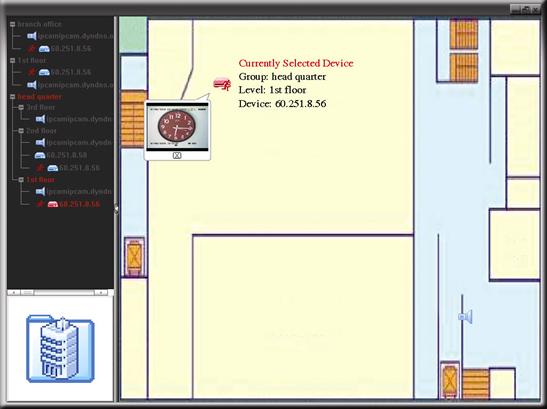
Иконка | Описание |
| Подсоединенное устройство - камера. При выборе она становится красной. |
| Выбранное устройство - DVR. При выборе она становится красной. |
| При событии любого движения или тревоги, этот значок появляется для привлечения вашего внимания. Для того чтобы быстро узнать о происшедшем, нажмите два раза на иконку устройства в E-Map для отображения живой картинки. |


Как редактировать / убрать существующую группу E-Map
Ø Для группы Google E-Map
Двойное нажатие на имя группы для отображения списка падающего меню, выберите “Edit E-MAP” (редактирование) или “Remove E-MAP” (удаление). Вы также можете добавить простую группу E-Map (Add Single E-MAP) или встроенную группу E-Map (Add Building E-MAP) в существующей группе Google E-Map.
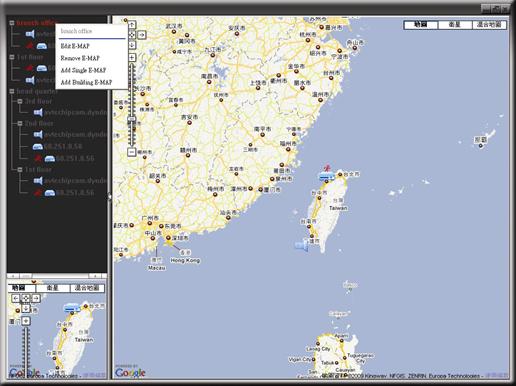
Ø Для простой группы E-Map
Двойное нажатие на имя группы для отображения списка падающего меню, выберите “Edit E-MAP” или “Remove E-MAP”.
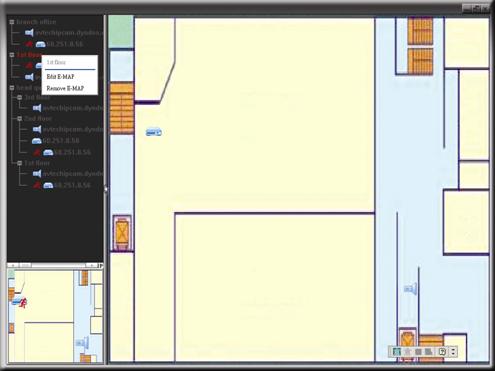
Ø Для встроенной группы E-Map
Двойное нажатие на имя группы для отображения списка падающего меню, выберите “Edit Building E-MAP” или “Remove E-MAP”.
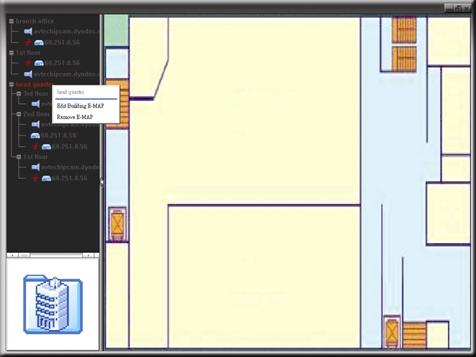
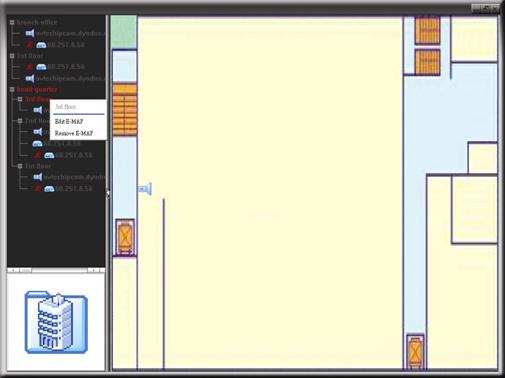
Для редактирования или удаления определенного уровня здания группы E-Map, нажмите правую кнопку мыши на имени уровня, выберите “Edit E-MAP” или “Remove E-MAP”.
6.2 IE Web Browser
Вы можете просматривать картинки или работать с DVR посредством веб браузера IE.
Важно: Поддерживаемые операционные системы: Windows 7, Vista, XP and 2000.
Шаг 1: Введите IP адрес, используемый вашим DVR, в URL адресном ящике, например 60.121.46.236, и нажмите Enter. Введите имя пользователя и пароль для доступа к DVR. Если номер порта используемого DVR не 80, то вам дополнитель нужно ввести номер порта. Формат: ipaddress:portnum. Например, для IP адреса 60.121.46.236 и портаNo. 888, введите ”http://60.121.46.236:888” в URL адресный ящик, нажмите “Enter”.
Шаг 2: Введите имя пользователя и пароль, такие же как использовали для video viewer, и нажмите “OK”. Вы увидите экран, похожий на приведенный ниже, при условии правильности логина.
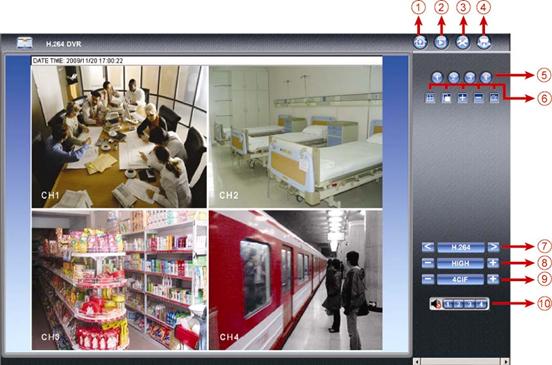
NO. | Функция | Описание |
1 | Home | Нажатие |
2 | Playback | Нажатие |
3 | Config. | Нажатие |
4 | PTZ | Нажатие |
5 | Channel Selection |
Нажатие одного из приведенных значков выводит соответствующий канал на полный экран. |
6 | Display Mode |
|
Selection | Нажмите | |
Snapshot | Нажмите | |
7 | Web Transmission | H.264 / QuickTime QuickTime это ПО от Apple Inc.’s. Вы должны установить QuickTime installed на ваш ПК первым. При выборе “QuickTime” вам будет доступен ввод пользователя и пароля для доступа у серверу DVR. |
8 | Change Quality | BEST / HIGH / NORMAL / BASIC Нажмите для изменения качества картинки. |
9 | Change Resolution | 4 CIF / CIF Нажмите для изменения разрешения картинки (4CIF: 704*480 / CIF: 352*240) |
10 | Audio Channel Selection |
Выберите аудио канал, который вы хотите прослушать. Важно: Ваша камера должна поддерживать запись звука, и должна подсоединяться к видео каналу, который поддерживает запись звука, и к аудио входу DVR. Подробнее в разделе “1.3 Задняя панель”.
Для отключения режима без звука, нажмите иконку снова и выберите нужный вам аудио канал. |
 отправляет на главную страницу
 направляет к детальным настройкам



 “
“

6.2.1 Воспроизведение и загрузка событий

|
Из за большого объема этот материал размещен на нескольких страницах:
1 2 3 4 5 6 7 8 9 10 |
