

Партнерка на США и Канаду по недвижимости, выплаты в крипто
- 30% recurring commission
- Выплаты в USDT
- Вывод каждую неделю
- Комиссия до 5 лет за каждого referral
«При печати предлагать выбор принтера». Если вы работаете в локальной сети, то вашему компьютеру может быть доступно несколько принтеров. Установив этот флажок, вы можете указывать на какой принтер отправлять документ. Если в вашем распоряжении один принтер или вы печатаете только на установленный по умолчанию принтер, этот флажок должен быть снят.
«Заголовок заявки при распечатке» Если вы планируете формировать не заявки, а на пример тендерное предложение, то в этом поле вы можете внести заголовок вашей заявки. Оптовики получат от вас перечень товаров, озаглавленный так, как вы напишете в этом поле.
«Автоматически удалять заявки из архива через». Все заявки прошедшие процедуру отправки помещаются в архив заявок. Эта информация может понадобиться, если необходимо узнать когда, у кого и по какой цене закупался тот или иной товар. Кроме того, вы можете поднять заявку на любую дату. Эта информация достаточно компактна и занимает мало дискового пространства. При этом она может оказаться весьма полезной в работе. Если все-таки по каким-то причинам она вам мешает, и вы хотите ограничить ее объем, установите флажок и укажите количество дней, по истечении которых заявки будут автоматически удаляться из архива.
«Автоматическое снятие поиска через». В первом варианте поиска происходит автоматическое снятие набранных букв по истечении заданного промежутка времени. Если вы пользуетесь первым вариантом поиска и плохо ориентируетесь в расположении букв на клавиатуре, установите значение 10. Тогда только если в течение 10 секунд не будет нажата следующая клавиша, поисковое сочетание будет стерто.
«Варианты поиска». Описание доступных поисковых схем было дано в разделе «Поиск и варианты поиска». Выберете наиболее подходящую схему для вашего компьютера.
«Получать приходные накладные». Если вы планируете работать с приходными накладными, установите этот флажок. Описание работы будет дано ниже.
«Получать в папку» Электронные накладные будут поступать в программу и сохраняться в этой папке. Оставьте значение по умолчанию, если нет веских причин ее менять.
«Экспорт в папку» Электронные накладные интересны аптекам, не имеющих программ складского учета, а также тем компаниям, которые имеют учет материалов и получают электронные накладные от оптовиков на свои адреса. Наша программа автоматически проверяет товары в накладных на присутствие в них браков и выполняет ценообразование. Самое интересное для Вас может оказаться то, что нашей программой накладные всегда формируются в одном формате для всех оптовиков. Если оптовик меняет формат своих накладных, то вы этого не заметите, так как на выходе нашей программы формат не поменяется. Экспорт приходных накладных будет производиться в папку указанную в этом поле.
«Автоматически удалять накладные через». Информация в накладных компактна и полезна. Если она может вам повредить, например при ошибочном ценообразовании в сезон высоких продаж, установите флажок и количество дней по истечении которых накладные будут удаляться автоматически. Если вы не установите этот флажок, то у вас будет храниться информация о ваших закупках за любой период.
Закладка «Цвета и шрифты»
В программе постоянно отображается большое количество информации. Ориентироваться в таком потоке затруднительно. Для большей читабельности ключевые позиции выделяются цветом. На этой закладке вы можете по своему усмотрению настроить цвета фона, размер и цвет шрифта. (Рис.4)
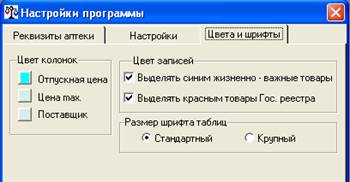
Рис. 4
Выделение цветом колонок «Отпускная цена», «Цена max», «Поставщик». Настройка выполняется щелчком мыши по квадрату слева. Добавленный в заявку товар выделяется цветом фона записи. Также выделяется и оптовик. Цвет записей товаров с признаком ЖВ по умолчанию синий. Изготовители товаров занесенных в Государственный реестр цен красный. Снимите соответствующий флажок и выделение пропадет. Наша программа масштабируется. То есть если ваш монитор поддерживает разрешение больше чем 800 на 600 точек, вы можете развернуть ее. При этом стандартный шрифт может оказаться слишком мелким. Установите крупный размер шрифта. Если вы внесли изменения, от которых хотите отказаться на пример слишком яркий фон строк, то есть возможность вернуться к настройкам по умолчанию нажатием кнопки «Стандартные цвета».
Настройки -> Реквизиты СКЛИТ
Пункт меню «Настройки -> Реквизиты СКЛИТ» открывает форму, в которой перечислены наши контактные телефоны для разных регионов. С нами можно связаться электронной почтой по указанным адресам. Ниже идет адрес сайта в Интернете и ФИО директора. В последней строке указан регистрационный номер, который вы должны сообщить нам при установке или переустановке программы. (Рис. 5)
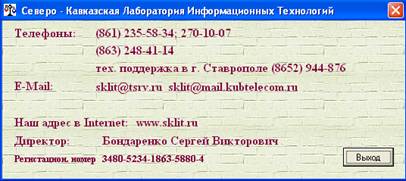
Рис. 5
Статистика -> Справочная 227-1111
На базе нашего предприятия организована справочная служба по аптекам города. Операторы выдают справки населению по наличию медикаментов в аптеках. Обычно это товары с неудовлетворенным спросом. Информация по звонкам аккумулируется и поступает в программу. По ней можно судить, что пользуется спросом и при формировании заявок делать соответствующие поправки. Для просмотра списка товаров откройте пункт меню «Статистика -> Справочная 227-1111». На второй закладке «Общая статистика» вы видите таблицу с колонками «Товар» - запрошенное наименование, «Все» - сколько раз всего интересовались этим наименованием, «Отказанные» - сколько раз наши операторы отказали по причине отсутствия в аптеках. Установите флажок «Только отказанные» в правом верхнем углу для того, чтобы оставить только те наименования, по которым спрос был неудовлетворен. По умолчанию показывается информация за последний месяц. Вы можете изменить временной диапазон, меняя даты. Рядом с полями дат есть кнопки для быстрой установки диапазонов. «Мес.», «Нед.», «День» устанавливают месячный, недельный и однодневный диапазоны соответственно. Таблицу можно переупорядочить по любой колонке щелчком мыши по заголовку.
Настройки -> Условия работы с поставщиками
На этой форме производиться описание договоренностей между вами и оптовыми предприятиями. Суть заключается в том, что оптовые фирмы присылают прайсы с базовыми ценами. У вас есть договоренность с каждым оптовиком о скидке, отсрочке платежа, и минимальной сумме заявки. Для правильного отображения прайсов в программе необходимо указать условия работы с оптовиками. (Рис. 6) Ниже приведено описание колонок.
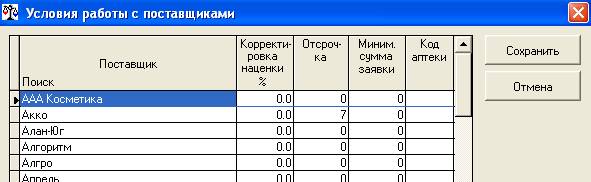
Рис. 6
Поставщик. В таблице сведены все оптовики, размещающие прайс в нашей программе. Здесь указываются их названия. По этой колонке работает поиск. Наберите первые буквы названия оптовика, программа тут же найдет его в таблице. Если вы не находите в таблице ведущих фирм, значит вы не зарегистрировали программу или не обновили прайсы после регистрации. Сообщите нашим операторам регистрационный номер программы, обновите прайсы через 10-15 минут. В таблице появятся все оптовики вашего региона. Регистрационный номер программы и телефоны операторов можно узнать в «Настройки -> Реквизиты СКЛИТ».
Корректировка наценки. В этой колонке необходимо внести скидку, которую предоставляет каждый конкретный оптовик вашему предприятию. Предположим, фирма Интеркер предоставляет скидку на товар в прайсе 7%. Набором «ин» находим фирму и во второй колонке набираем «-7». Все цены в прайсе фирмы Интеркер уменьшаться на 7%. Вы можете узнать о скидках у менеджеров фирм. Эта информация конфиденциальна. Ей располагаете вы и менеджер оптовой фирмы. Правильно внести скидку очень важно, так как в нашей программе имеется возможность выбирать предложение с минимальной ценой. Если скидки не указывать, то цены в программе будут базовыми, и вы сделаете ошибку при выборе фирмы-поставщика.
Отсрочка. В этой колонке необходимо указать отсрочку платежа, которую предоставляют вам фирмы. Эта информация подскажет, где предпочтительнее закупить товар при одинаковых ценах на одно и тот же наименование. Оставьте 0 если вы работаете по предоплате.
Минимальная сумма заявки. При формировании заявки подсчитывается ее сумма. Будет выдано предупреждение, если сумма заявки на конкретную фирму будет недостаточна.
Код аптеки. Для скорейшей обработки ваши заявки могут поступать прямо в программы оптовиков. Некоторые программы требуют внесения кода вашей аптеки. Если он необходим для обработки заявки, вам будет выдано сообщение. Код вашей аптеки можно узнать у менеджера фирмы-поставщика.
Для уменьшения количества ошибок и более оперативного изменения скидок разработана программа, в которой сам оптовик указывает все параметры. Если цвет фона серый, значит это поле заполнено оптовиком и вам не нужно вносить коррективы по этой компании.
Прайсы -> Обновить
Программа работает с разнородной информацией. С течением времени ее актуальность теряется. Обновление информации в программе подразумевает получение свежих прайс-листов, сообщений, приходных накладных, пополнение перечня забракованных товаров и т. д. Выполнять обновление нужно по мере необходимости. Обновление всех данных происходит в одном сеансе связи с интернет. Пунктом меню «Прайсы -> Обновить» вызывается программа, которая производит обмен информацией с нашим сервером через Интернет. Оператору достаточно вызвать ее и установить соединение с Интернет. Выполнять обновление рекомендуется по мере необходимости, во-первых, потому, что прайсы устаревают и товары по низким ценам вымываются из прайсов. Если формировать заявку по старым прайсам, вы получите много отказов. Во-вторых, алгоритмы, положенные в основу обновления программы предполагают регулярное обновление. В этом случае пакеты имеют небольшой объем и при ежедневном обновлении редко превышают 400 кБ. Для получения такого обновления будет достаточно 3-5 минут связи с Интернет обычным модемом. Если обновляться раз в неделю обновление может превысить 4 Мб, что потребует не меньше 25-35 минут при условии, что соединение будет достаточно быстрым и устойчивым. Таким образом, наиболее рациональным будет обновление прайсов непосредственно перед их использованием. То есть перед тем как делать заявку необходимо обновить прайсы. В программе щелкните «Прайсы -> Обновить». Закроется программа просмотра, откроется программа получения прайсов и будет предложено соединиться с Интернет. Если после появления на экране программы обновления прайсов автоматически не появилось удаленное соединение с Интернет вам необходимо выполнить настройку соединения. Для этого щелкните «Пуск -> Панель управления». Найдите и щелкните по значку «Свойства обозревателя». Закладка «Подключения». В окне «Настройка удаленного доступа и виртуальных частных сетей» выберите соединение, которым вы пользуетесь для доступа в Интернет. Щелкните кнопку «По умолчанию» выберите пункт «Всегда использовать принятое по умолчанию подключение». Нажмите «ОК».

|
Из за большого объема этот материал размещен на нескольких страницах:
1 2 3 4 5 6 |
