

Партнерка на США и Канаду по недвижимости, выплаты в крипто
- 30% recurring commission
- Выплаты в USDT
- Вывод каждую неделю
- Комиссия до 5 лет за каждого referral
Общие понятия. 2
Назначение. 2
Особенности для разных форм собственности и внутренней организации. 2
Частота обновления информации с нашей стороны, со стороны клиентов. 2
Поиск и варианты поиска. 2
Полное описание программы.. 4
Выход. 4
Справка. 4
Служебные. 4
Настройки -> Настройки программы.. 4
Настройки -> Реквизиты СКЛИТ. 8
Статистика -> Справочная 227-1111. 8
Настройки -> Условия работы с поставщиками. 9
Прайсы -> Обновить. 10
Прайсы -> Просмотреть. 11
Три группы закладок. Краткие характеристики. 11
Основная («Товары», «Заявка») 11
Вспомогательная («Поставщики», «Архив заявок», «Товары-Заказы») 16
Информационная («Забракованные», «Сообщения», «Нормативная документация») 17
Типичная схема работы.. 19
Накладные. 20
Как получить накладные. 20
Реестр накладных. 20
Проверка на браки. 21
Ценообразование. 22
Корректировка цен и наценок. Изменение свойства ЖВ.. 23
Кнопка «Печать». 23
Типичная схема работы.. 23
Что сделать, что бы оптовики присылали накладные. 24
Есть недокументированные возможности. 25
Установка программы и начало работы.. 25
Общие понятия
Назначение.
Основное назначение программы – это помощь в снабжении фармацевтического предприятия, работе с товарными запасами и реализации. Идея, положенная в основу программы, заключается в приведении всех наименований к одному виду и объединении прайсов в единую информационную базу. Организованная таким образом информация позволяет быстро находить нужный товар, и выбирать самое выгодное предложение. Также в программе есть возможность сформировать заявки и отправлять их оптовикам. В ответ на ваши заявки оптовики высылают электронные накладные. В них оптовики указывают серии товаров, количество, цены. Пока товар находится в пути, вы имеете возможность проверить товары на наличие браков, рассчитать розничные цены, распечатать ценники и другие документы. Так как все подготовительные действия выполнены, то по фактическому приходу товара, его можно сразу отправлять на реализацию. Помимо основного, у программы есть сопутствующие направления. Это информационное, правовое и справочное. По каждому наименованию приводится информация о МНН, группе товара, фармацевтической группе, к которым относится данное наименование. Отношение к спискам ЖВ, товарам рецептурного отпуска, к спискам ПККН, А, Б. В программе размещается информация от фирм производителей, нормативная документация с сайта аптечного управления, полный перечень забракованных товаров с сайта центра сертификации, объявления наших клиентов. В 2005 году организована справочная служба по аптекам города Краснодара. Наши операторы отвечают на звонки граждан по наличию медикаментов в аптеках. Все звонки и запросы граждан фиксируются и объединяются в базу звонков. Потом эта информация попадает в Вашу программу и вы можете наблюдать неудовлетворенный спрос населения на различные фармацевтические товары.
Особенности для разных форм собственности и внутренней организации
Программа насыщена разными инструментами. В зависимости от формы собственности, масштаба вашей организации, стиля работы вы пользуетесь теми инструментами, которые в большей степени отвечают вашим нуждам.
Частота обновления информации с нашей стороны, со стороны клиентов
Сервер автоматической обработки входящей информации работает круглосуточно без выходных. Постоянно происходит получение и обработка прайсов. Каждый час происходит отправка обновлений в Интернет. Обновление информации в Вашей программе необходимо производить по мере необходимости. То есть непосредственно перед формированием заявки необходимо обновить информацию в программе. Обновление обычно занимает не более 5 минут при условии ежедневного обновления и устойчивой связи.
Поиск и варианты поиска
Во всех списках в программе есть поиск. Реализовано два режима поиска. Поиск по первым буквам слова - «первый» и поиск по первым буквам слов в наименовании - «второй». В большинстве форм списки настроены на «первый» режим поиска. То есть для поиска ремантадина достаточно набрать «реман», для поиска фирмы Полимед достаточно набрать «по». Этот поиск работает быстро даже на старых компьютерах. Однако он не всегда удобен, так как для поиска Бальзама золотой шелк активатор роста 170 мл необходимо набирать «Бальзам золотой ш». Для таких случаев разработан «второй» поиск. Достаточно набрать «Бал» <пробел> «17». Причем очередность набора поисковых строк безразлична. При наборе «17» <пробел> «Бал» результат будет тем же. (Рис.1). Этот поиск более удобен, однако требует скоростного компьютера. В любом случае попробуйте установить «второй» поиск. Если скорость поиска будет приемлема, останьтесь на нем. Установка производится на закладке «Настройки» в пункте меню «Настройки -> «Настройки программы». Описание всех настроек будет дано ниже.
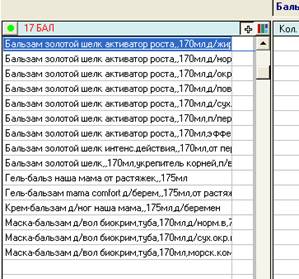
Рис. 1
Полное описание программы
Далее будет дано полное описание программы. В конце приведена типичная схема работы. Это значит, что постоянно вы пользуетесь только небольшой частью программы. Однако Вам стоит иметь представление обо всех возможностях программы, и знать какие инструменты есть в Вашем распоряжении.
Есть несколько правил, которых мы придерживаемся при разработке наших программ.
Первое – ничего не нужно запоминать. Мы либо даем понятные описания прямо на форме, как, например «Не добавлять товар в заявку, если не указано количество», либо пишем выпадающие комментарии к кнопкам. Например, при наезде курсором мыши на кнопку «Реквизиты» выпадает комментарий «Посмотреть реквизиты поставщика». Во многих местах программы есть помощь, выпадающая при нажатии правой кнопки мыши.
Второе – все необходимые на текущем этапе работы инструменты находятся у вас под рукой. Если вам нужно выделить товары, забракованные в этом месяце, у вас будет инструмент для выделения диапазона дат. Если эти товары вы захотите распечатать, ищите кнопку печать.
Третье – ключевые места программы выделяются цветом текста или фона.
Выход
Пункт меню «Выход» предназначен для закрытия программы.
Справка
Вызовом пункта меню «Справка» вы откроете окно с описанием программы. Выбирайте интересующий раздел щелчком мыши.
Служебные
При зависании компьютера во время работы программы, при обрыве связи с Интернет во время загрузки прайсов, при сбоях в сети электропитания возможно нарушение целостности информации в программе. При возникновении проблем в работе с программой позвоните нашим специалистам для получения консультации. Для восстановления работоспособности программы вы будете пользоваться служебными процедурами.
Настройки -> Настройки программы
Пункт меню «Настройки -> Настройки программы» открывает форму в которой вы должны занести реквизиты вашей компании и уточнить настройки программы.
Закладка «Реквизиты аптеки» (рис.2)
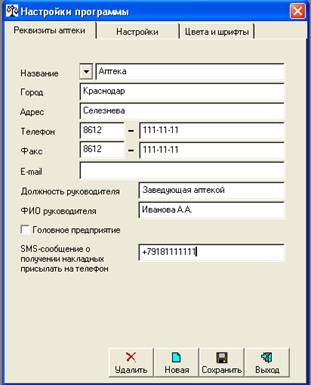
Рис. 2
На этой закладке вы заносите все реквизиты аптеки. Эта информация используется для формирования заявок оптовикам, при подготовке документов по приходным накладным, размещении ваших сообщений на электронной доске объявлений и т. д. Занесите реквизиты головного предприятия и установите флажок «Головное предприятие». Программа рассчитана на снабжение сети аптек и поддерживает формирование заявок от имени нескольких точек. Для занесения реквизитов еще одной точки вашей сети, нажмите кнопку «Новая», чтобы очистить поля реквизитов. Занесите реквизиты новой точки. Назначение поля «SMS – сообщение о получении накладных присылать на телефон» будет описано в разделе «Работа с приходными накладными».
Закладка «Настройки»
Поля на этой закладке отвечают за настройку программы под специфику работы пользователя. Значения полей установленные по умолчанию подходят для подавляющего большинства аптек. (Рис. 3). Перечислим поля и объясним их назначение.
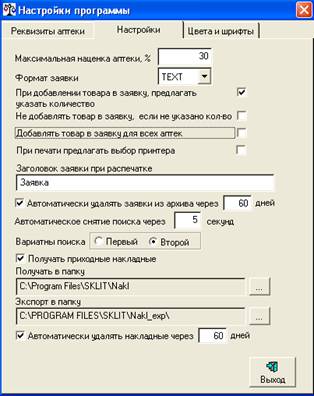
Рис. 3
«Максимальная наценка аптеки, %». В программе указывается не только отпускная цена оптовика, но и рассчитывается розничная цена, исходя из вашей торговой надбавки. Если при расчете розничных цен вы нацениваете не более 25%, то занесите в это поле 25, и все розничные цены будут рассчитываться исходя из этого процента вне зависимости от свойства ЖВ. Если оставить 0, то на жизненноважные товары будет наценено 25%, на остальные 30
«Формат заявки». Программа может формировать заявки в формате TEXT, WORD и EXCEL. Заявки в формате WORD выглядят эстетичнее. Заявки в EXCEL более удобны оптовикам для занесения в свои программы. TEXT’овый формат понимается любым программным обеспечением. Так как наша программа формирует заявки для большинства оптовиков в их специфическом формате, оставьте TEXT для того, чтобы остальные оптовики гарантированно могли прочитать ваши заявки. Если на вашем компьютере не установлен пакет программ MS Office, то нельзя выбирать WORD и EXCEL.
«При добавлении товара в заявку предлагать указать количество». Реализовано две схемы формирования заявки. Первая состоит в том, чтобы занести все товары для закупки с указанием оптовиков, после чего указать количество. Вторая схема подразумевает выбор товара, указание оптовика и сразу же указание количества. Обычно используется вторая схема. Оставьте флажок, и после выбора поставщика будет выдаваться запрос количества.
«Не добавлять товар в заявку, если не указано количество». Если установлена эта опция, то будет блокирована возможность добавления товара в заявку с нулевым количеством. Иногда в процессе работы возникают ситуации, когда наименование товара для закупки известно, но еще не определено количество. Если снять этот флажок, то у вас будет возможность добавить наименование в заявку с количеством 0, а когда вы определитесь с количеством, внесете его в соответствующее поле.
«Добавлять товар в заявку для всех аптек». Если вы работаете в рамках сети аптек и ваша программа учета материалов формирует заявку автоматически для всех аптек вашей сети, то имеется возможность добавлять товар в заявки, указывая количество сразу по всем аптекам. То есть формировать заявки не по очереди для каждой аптеки, а параллельно для всех сразу.

|
Из за большого объема этот материал размещен на нескольких страницах:
1 2 3 4 5 6 |
