

Партнерка на США и Канаду по недвижимости, выплаты в крипто
- 30% recurring commission
- Выплаты в USDT
- Вывод каждую неделю
- Комиссия до 5 лет за каждого referral
Нажмите «Подключиться». После соединения с Интернет программа свяжется с одним из наших серверов, и обменяется информацией. После чего соединение будет разорвано, программа загрузки вызовет программу просмотра и закроется. После подготовки прайсов к просмотру программа откроет закладку «Товары». Признаком того, что программа готова к работе, является бегущая строка в заголовке окна. При удачной связи с Интернет помощь оператора в процессе обновления не требуется. Если связь с Интернет прервалась во время получения прайсов, попробуйте восстановить ее и продолжайте загрузку.
Прайсы -> Просмотреть
В пункте меню «Прайсы -> Просмотреть» сконцентрирована большая часть программы. Здесь вам предоставляется возможность искать товары, формировать заявку, видеть заказы прошлых периодов и т. д.
Три группы закладок. Краткие характеристики.
Для удобства навигации в верхней части формы расположены закладки. В зависимости от текущих потребностей вы выбираете ту или иную закладку формы. Все закладки условно можно разделить на три группы: основная, вспомогательная и информационная. Основные закладки непосредственно участвуют в формировании и отправке заявок. Это суть программы. На этих закладках вы проводите основную часть времени работы с программой. Вспомогательные закладки служат для решения иногда возникающих вопросов. Они, впрочем, очень полезны в разрешении спорных ситуаций. К информационным относятся закладки со списком забракованных товаров, сообщениями и нормативной документацией. Они не участвуют в процессе формирования заявки, однако полезно всегда иметь их под рукой.
Основная («Товары», «Заявка»)
К основной группе относятся закладки «Товары» и «Заявка». Работая на этих закладках, вы формируете заявки и отправляете их оптовикам.
Закладка «Товары». В начале описания формы необходимо напомнить, что с помощью этой программы вы можете снабжать сеть аптек. Автор заявки это аптека, от имени которой ведется формирование заявки. Автор указывается в правом верхнем углу формы. Для изменения автора заявки кликните мышью по полю с автором и выберите нужного. Вся организация закладки «Товары» основана на двух таблицах. Левой верхней, где перечислены все товары всех прайсов; верхней правой, где отображаются все предложения по выбранному наименованию. (Рис. 7)

Рис. 7
Левая верхняя таблица имеет ряд дополнительных инструментов.
В левом верхнем углу таблицы есть кнопка с изображением зеленого круга. Если щелкнуть по ней, то появится колонка с такими же кнопками и несколько кнопок под таблицей. Это инструмент для составления перечня из нескольких товаров с указанием текущего предложения по ним. Вы должны найти наименования, выделить их щелчком мыши по соответствующим кнопкам слева от наименований и тем самым определить список. Этот список вы можете вывести в формате EXCEL или распечатать. Для этого есть кнопки внизу формы. Для снятия выделений со всех товаров достаточно нажать кнопку с кругом внизу. Обычно этот инструмент применяется муниципальными аптеками для отчета о том, почему товар был выбран у той или иной фирмы или медицинскими представителями фирм изготовителей. Коммерческие аптеки обычно не пользуются этим инструментом. Щелкните мышью по кнопке с кругом в заголовке, чтобы убрать эту колонку.
В правом верхнем углу таблицы с товарами есть кнопка с изображением знака «+». Щелкните по ней, и появится колонка, в которой вы увидите количество заявленного товара. Если вы добавите в заявку 5-НОК то увидите здесь количество. Если вы заявите в двух фирмах, то вы увидите здесь общее количество. Заявка в двух фирмах может применяться, на пример, если товар нужен вам срочно, но фирма, у которой этот товар самый дешевый, в ближайшее время не доставит вам товар. Тогда вы берете небольшое количество дорогого, но с быстрой доставкой, а остальное заявляете по низкой цене, но с отсрочкой в доставке товара. В колонке рядом с товаром вы увидите общее заявленное количество, в таблице справа как этот товар распределен по фирмам.
Справа от кнопки со знаком «+» есть еще одна кнопка, которая выполняет переключение правой колонки из строки прокрутки в колонку с цветными метками. При включении цветных меток внизу вы увидите назначение цветов. Красный – товар рецептурного отпуска, зеленый – товар относится к спискам ПККН, синий – список А, голубой – товар из списка Б. Обычное состояние – левая маркерная кнопка выключена, правые включены.
Правая верхняя таблица помещает в себе все предложения по текущему наименованию. Она содержит следующие поля. Количество заявленного товара у оптовика, страна и завод изготовитель, оптовик, цена изготовителя/контрактодержателя, торговая надбавка оптовика, отпускная цена оптовика (ваша закупочная, пересчитанная с учетом вашей скидки), отсрочка платежа, максимальная наценка розничного звена, максимальная розничная цена, срок годности, остаток товара на складе оптовика, фасовка или день и час размещения прайса. Обычно все доступные колонки не используются в работе. Справа внизу, слева от кнопки «Выход», есть кнопка, которая позволяет оставить только те колонки, которые постоянно нужны вам в работе. Щелкните по ней и на новой форме оставьте флажки напротив нужных вам колонок. Нажмите «ОК».
Записи в таблице можно упорядочить по производителю, названию оптовика или отпускной цене. По умолчанию записи в таблице выстроены в порядке увеличения отпускной цены. То есть самые низкие цены расположены вверху. Чем ниже запись, тем выше цена предложения.
Нижняя часть формы меняется по желанию пользователя. Для установки разных режимов справа внизу над кнопками есть переключатель. Возможно два режима: «Синонимы» («Формы выпуска») и «Описание товара». В режиме «Синонимы» («Формы выпуска») нижняя часть - это две таблицы такой же шириной, как и верхние. Если по набранному товару в основных таблицах не найдено удовлетворительного предложения, то можно попытаться подобрать синоним. Есть возможность оставить в левой нижней таблице или все синонимы или синонимы с учетом формы выпуска. Если вы выбираете «Формы выпуска», то в таблице останутся синонимы в той же форме выпуска, что и наименование в левой верхней таблице. Для выбора используйте поле над левой нижней таблицей. Щелкните по полю, выпадет окно, выберете то, что вам нужно. Обычно переключатель просмотра переводят в состояние «Описание товара». (Рис. 8)
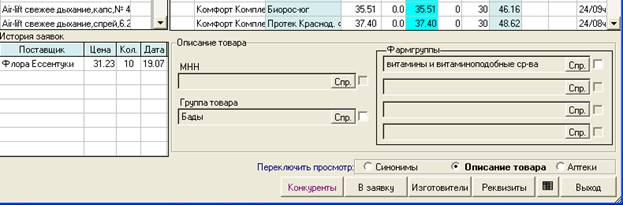
Рис. 8
Слева внизу располагается таблица с историей заявок по выбранному товару. То есть если вы уже заказывали 5-НОК раньше, то вы увидите в этой таблице последние закупки. Колонки изготовитель или поставщик, цена закупки, количество, дата. Первая колонка может отсутствовать или содержать оптовика или изготовителя. Переключение производится по кнопке включения дополнительных колонок слева от кнопки «Выход», поле «История заявок».
Под правой нижней таблицей располагается информация по товару. Тут вы можете увидеть МНН выбранного товара, группу, фармацевтические группы к которым относится товар. То есть справочная информация. Кроме того, справа от каждого поля есть кнопка «Спр.» Вы можете выбрать из справочника конкретное значение МНН, группы, фармацевтической группы. В основной таблице с товаром останутся товары, отобранные по выбранному критерию. Например, откройте справочник справа от первой фармгруппы. Наберите «вит», курсор будет установлен на «Витамины и витаминоподобные вещества», щелкните кнопку «Выбрать». В таблице товаров останутся товары только этой фармгруппы. Для снятия фильтра уберите щелчком мыши флажок справа от кнопки «Спр.».
Переключатель просмотра может содержать еще один пункт «Аптеки». Он виден аптекам, размещающим свой прайс в справочной службе 227-1111. Включая этот режим, аптека видит не только предложения этого товара на оптовом рынке, но и в аптеках. Кроме того, внизу появляется кнопка «Конкуренты». По нажатию на нее появляется новая форма. На ней перечисляются все аптеки доступные для просмотра. Здесь вы можете выбрать ближайшие к вам аптеки, то есть те с кем вам нужно держаться в одном ценовом коридоре. После выбора нажмите «Сохранить». Программа сама подскажет цветом, в какой фирме вам стоит закупить товар, чтобы не превысить цену коллег. Набор конкурентов для каждого автора заявки может быть своим.
Кнопки в правой нижней части формы.
«В заявку». Если вы предпочитаете формировать заявку мышью, то щелчок по этой кнопке вызовет окно для занесения количества. Большинство специалистов предпочитают пользоваться клавиатурой при формировании заявки. Эта кнопка обычно не используется.
«Изготовители». Если вы при формировании заявки принципиально не закупаете товар конкретного изготовителя, например, вы считаете его заведомо низкокачественным, то этой кнопкой будет вызвана форма, где вы сможете исключить его товар из всех прайсов. Применяется редко.
«Реквизиты». В программе вы можете узнать реквизиты любого оптовика. В правой верхней таблице, где перечислены все, кто предлагает товар, выберете оптовика и щелкните по «Реквизиты». В открывшейся форме вы почерпнёте всю интересующую вас информацию.
«Выход»
Для того чтобы закрыть форму используйте кнопку «Выход».
Теперь, после описания всех дополнительных возможностей перейдем собственно к процессу формирования заявки. Так как это основное назначение формы, мы постарались сделать его простым и понятным. Формирование заявки - это повторение трех простых действий. Первое – поиск наименования, второе – выбор оптовика, третье – ввод количества. Предположим вам нужно заказать Актовегин мазь 10 единиц и Преднизолон в таблетках в количестве 5. Щелкните мышью по таблице с товарами. Наберите «акто ма» (если установлен «второй» поиск). Нажмите Enter. Курсор переместился в таблицу с оптовиками. Перемещаясь сверху вниз, то есть в порядке возрастания цены, выберите оптовика наиболее подходящего по цене и условиям работы. Нажмите Enter. Укажите количество 10. Нажмите Enter. Курсор вернулся в таблицу с товарами, поиск снят. Наберите «пред та». Так как преднизилон в таблетках бывает нескольких видов, то, перемещаясь клавишами на клавиатуре «Стрелка вверх» и «Стрелка вниз», выберите нужный Вам. Нажмите Enter. Курсор переместился в таблицу с оптовиками. Перемещаясь сверху вниз, то есть в порядке возрастания цены, выберите оптовика наиболее подходящего по цене и условиям работы. Нажмите Enter. Укажите количество 5. Нажмите Enter. Курсор вернулся в таблицу с товарами, поиск снят. Повторяя такие действия, закажите весть товар. Все товары, прошедшие через такую процедуру попадают на закладку «Заявка».

|
Из за большого объема этот материал размещен на нескольких страницах:
1 2 3 4 5 6 |
