

Партнерка на США и Канаду по недвижимости, выплаты в крипто
- 30% recurring commission
- Выплаты в USDT
- Вывод каждую неделю
- Комиссия до 5 лет за каждого referral
В таблице три колонки. Серия, наименование и производитель. Колонка, по которой упорядочен список, выделяется зеленым фоном. Набирая на клавиатуре символы, вы будете выполняться поиск по этой колонке. По умолчанию «зеленая» колонка – серия товара. Если вы получили товар, который вам внушает подозрение, зайдите на закладку «Забракованные» наберите его серию. Если серия найдена и совпадает наименование и производитель, то у вас в руках брак. Есть возможность выделить цветом колонку с наименованиями. Для этого щелкните по заголовку второй колонки. Когда фон колонки наименований стал зеленый, набором первых букв попробуйте найти наименование. Если наименование в браках найдено, сравнивайте серию. Иногда наименование, серия или изготовитель не помещается в колонку. Для этого под таблицей эта информация дублируется. Ниже поле с информацией об органе контроля, забраковавшем данное наименование, письме, дате и параметре браковки. Информация о браках может быть сохранена в формате EXCEL, DBF или распечатана.
Закладка «Сообщения» это ничто иное, как электронная доска объявлений. В верхней таблице колонки отправитель, тема и дата. Внизу текст сообщения. Нижними кнопками вы можете удалить выбранное сообщение, распечатать и сохранить сообщение в текстовом файле. Также вам предоставляется возможность составить собственное сообщение. Щелкните по кнопке «Написать сообщение». В форме заполните поля «Тема сообщения» и «Текст сообщения». Ваше сообщение может быть доставлено не всем, а группе адресатов. Установите флажки напротив тех групп получателей, которые вас интересуют. В правом верхнем окне установите срок действия сообщения. По истечении этого срока сообщение будет удалено. Нажмите «Отправить». В ближайшем сеансе связи получения прайсов или передача заявок, ваше сообщение отправится на сервер и будет опубликовано. Другой способ разместить сообщение – это созвониться с нашими операторами и продиктовать его.
Закладка «Нормативная документация» содержит в себе нормативные документы, опубликованные на сайте аптечного управления краснодарского края. Все документы поделены на разделы. Щелкните мышью по полю раздел и выберите из списка интересующий вас. В таблице показаны названия документов, которые относятся к этому разделу. Перемещаясь по этому списку, внизу вы увидите собственно этот документ. Слева внизу кнопки для печати документа, предварительного просмотра печати и сохранения документа в виде текстового файла. Если вы не знаете, в каком разделе нужно искать нужный документ или хотите получить подборку по какому-то критерию, наберите поисковое слово или фразу в строке поиска в правом верхнем углу формы. Нажмите Enter или щелкните мышью по кнопке «поиск» справа от поля. В таблице останутся те документы, в которых найдена поисковая фраза.
Типичная схема работы
В работе, обычно вы будете использовать небольшую часть программы. Приведем типичную последовательность действий при формировании заявки. Первое, что нужно сделать – это обновить прайсы. Второе – сформировать заявку. Третье – отправить заявку оптовикам.
Запустите программу просмотра прайсов. Пунктом меню «Прайсы -> Обновить» Вы запустите программу получения прайсов. Подключитесь к Интернет. Если подключение к Интернет настроено правильно, то для обновления прайсов вам ничего делать больше не придется. После получения прайсов и обработки полученной информации будет открыта программа просмотра на закладке «Товары». Начинаем формировать заявку.
- Шаг 1. Найти наименование набором первых букв и клавишами «стрелка вверх», «стрелка вниз» на клавиатуре. Нажмите Enter.
- Шаг 2. Двигаясь по таблице с оптовиками сверху вниз, то есть в порядке увеличения цены выберите оптовика. Нажмите Enter.
- Шаг 3. В окне укажите количество. Нажмите Enter. Курсор вернется в таблицу наименований. Повторите действия с 1-го по 3-е.
После обработки всей дефектуры переходите на закладку «Заявка». Проверьте наименования и заявленные количества. В левой таблице обратите внимания на суммы заявок. Нет ли среди них «красных». Если есть, минимальная сумма по оптовику не набрана. Установите курсор на эту сумму. Справа вы видите, что вы у него заказали. Увеличьте количество товара, закажите что-нибудь еще или удалите его товар и закажите этот товар в других фирмах. Нажмите кнопку «Отправить». Проверьте перечень фирм и суммы. Если в какую-то фирму вы не хотите отправлять заявку, снимите с нее флажок. Нажмите кнопку «Отправить» и подключитесь к Интернет.
На этом заканчивается формирование и доставка заявок оптовикам.
Накладные
Чрезвычайно удобным инструментом нашей программы является возможность получать и обрабатывать приходные накладные. (Рис. 11) Суть в том, что после получения вашей заявки оптовики готовят товар и документы, но еще до фактического поступления товара в аптеку вы имеете возможность получить электронную накладную. По электронной накладной вы выполняете поиск браков, ценообразование и печатаете все необходимые документы. Когда товар поступает в аптеку, у Вас все готово, чтобы сразу же передать его в реализацию.
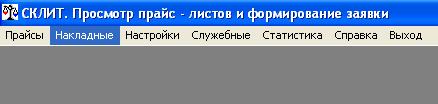
Рис. 11
Как получить накладные
Накладные вы получаете автоматически при получении прайсов. То есть, чтобы получить накладные, обновите прайсы. Если при обновление прайсов к вам поступили электронные накладные, то после обработки полученной информации вам будет выдано сообщение «Получены новые накладные». После нажатия ОК вы попадаете в просмотр прайсов. Если вы планируете работать с накладными, закройте просмотр прайсов и зайдите в пункт меню «Накладные».
Реестр накладных
Прежде всего, будет выполнена проверка каждого наименования новых накладных по полному перечню браков. В случае если найдено совпадение серий строка в реестре с этой накладной будет выкрашена в красный цвет. Перечень накладных в реестре можно менять. Во-первых, есть возможность определить диапазон дат, в котором получены накладные. Для определения начала и конца периода внесите начальную и конечную даты в соответствующие поля. Во-вторых, вы можете ограничить весь список накладными, полученными от одного оптовика. Для этого щелчком по полю «Поставщик» получите список и выберите одного из возможных оптовиков. Если вы работаете с накладными разных точек сети, выберите нужную щелчком по полю «Покупатель». Сочетанием этих фильтров вы сможете отобрать нужную вам группу накладных. Таблица это собственно и есть реестр накладных. В нем указывается номер накладной, дата накладной, дата приходования товара, оптовая сумма, розничная сумма, сумма НДС по оптовым ценам, сумма НДС по розничным ценам, поставщик. До тех пор пока по накладной не выполнен расчет розничных цен колонки дата приходования, сумма розничная и розничный НДС будут пусты. Реестр накладных может быть переупорядочен по любой колонке кроме НДС. Для переупорядочивания щелкните по заголовку нужной колонки. В левой нижней части формы несколько полей показывают сумму товара и сумму НДС в оптовых и розничных ценах. Суммы подсчитываются по накладным, попавшим в реестр после наложения фильтров. Перейдем к обработке накладных. Она состоит из трех этапов. Первый проверка на браки, второй ценообразование, третий печать документов.
По умолчанию реестр ограничивается накладными с первого числа месяца по текущую дату.
К концу месяца в реестре может быть много накладных. Кроме перечисленных ранее фильтров можно наложить еще два. Слева над таблицей поставьте флажок «Показать только не расцененные накладные» и в реестре останутся только накладные не прошедшие ценообразование. Флажок «Показать только не проверенные на браки» оставит только «красные» накладные. Слева внизу формы вы всегда видите сумму накладных и сумму НДС в розничных и оптовых ценах.
Кнопка «Удалить» удаляет текущую накладную и весь товар.
Кнопка «Экспорт» позволяет накладную, проверенную на браки и прошедшую процедуру ценообразования, вывести в формате DBF или EXCEL. Щелкните по кнопке, в форме «Сохранить как … » выберите формат и нажмите кнопку «Выполнить». Файл с накладной будет помещен в папку указанную в поле «Экспорт в папку» в настройках программы (пункт меню «Настройки -> Настройки программы», закладка «Настройки», поле «Экспорт в папку…» внизу формы).
Кнопка «Изменить» позволит вам изменить общие данные по накладной, такие как дата приходования накладной и покупатель. Если дата выписки накладной отличается от даты фактического поступления товара, то для того, чтобы накладная попала в реестр нужного месяца, установите правильную дату поступления товара. Если вы заказали весь товар этой накладной для своего подразделения, измените покупателя. Он будет указан при печати расходной накладной.
Кнопка «Выход» закроет форму работы с приходными накладными.
Проверка на браки
Проверка на браки выполняется, если накладная выделена красным цветом. Установите курсор на строку с красной накладной, нажмите кнопку «Браки». (Рис.12)
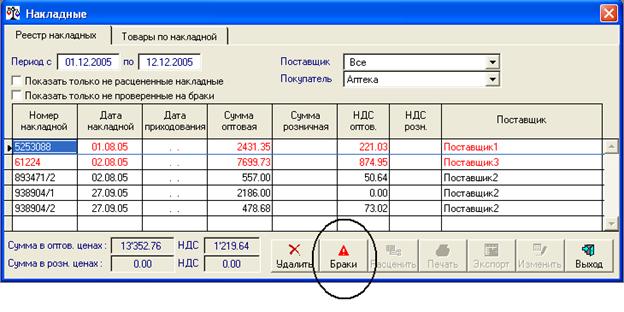
Рис. 12
Появится окно «Проверка браков». В верхних полях красным цветом пишется серия, наименование и изготовитель товара, который поступит в аптеку. В таблице перечислены все товары из списка забракованных с такой же серией. Вам остается проверять наименование и при совпадении уточнять изготовителя. После проверки одного наименования переходите к следующему. Для этого воспользуйтесь кнопкой на клавиатуре «стрелка вправо». Вы можете вернуться к предыдущему наименованию кнопкой на клавиатуре «стрелка влево». Кроме того, вы можете листать наименования кнопками на форме «След.» и «Пред.». По достижению последнего наименования будет выдано сообщение «Все товары проверены. Закончить работу с накладной?». Щелкните «Да» и вы вернетесь в реестр. После проверки на браки эта накладная выкрашивается в зеленый цвет. То есть накладная проверена. Можно выполнить расчет розничных цен по «черной» накладной (нет серий совпадающих с сериями в браках), или по «зеленой» накладной (совпадающие серии есть, проверка выполнена).
Ценообразование
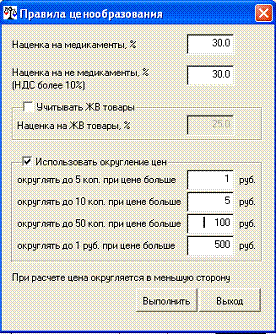
Щелкните кнопку «Расценить». (Рис.13)

|
Из за большого объема этот материал размещен на нескольких страницах:
1 2 3 4 5 6 |
