

Партнерка на США и Канаду по недвижимости, выплаты в крипто
- 30% recurring commission
- Выплаты в USDT
- Вывод каждую неделю
- Комиссия до 5 лет за каждого referral
Закладка «Заявка». Две таблицы на этой закладке содержат информацию по вашей текущей заявке.
Слева вверху указан автор заявки. Если уже после формирования заявки окажется, что вы забыли изменить автора, щелкните по кнопке «Переместить» справа от поля автора. (Рис. 9)

Рис. 9
Будет предложен список всех авторов. Выберите нужного, нажмите «ОК». В левой таблице перечислены фирмы, на которые пришлась заявка. Справа заявленный товар. В левой таблице две колонки. Поставщик и сумма. Если цвет суммы зеленый, то это говорит о том, что минимальная сумма по этому оптовику набрана, если красный нет, черный – минимальная сумма не указана. Минимальная сумма по фирме устанавливается в пункте меню «Настройки -> Условия работы с поставщиками».
Первая строка в левой таблице «Все». Устанавливая курсор на эту строку, правая таблица покажет все товары вашей заявки. Если установить курсор на одну из фирм, в правой таблице останется только товар, заказанный у этой фирмы. Правая таблица содержит наименование товара, код по прайсу оптовика, заявленное количество, фактически отгруженное количество, страна и завод производитель, торговая надбавка оптовика, отпускная цена оптовика, остаток товара на складе оптовика и фасовку. Правая таблица поддерживает первый режим поиска. Двигаясь в правой таблице по товару, слева меняется цвет фона суммы заявки, таким образом показывается, у какого оптовика закупается данный товар. Над правой таблицей пишется название фирмы, ее адрес и телефоны.
Слева внизу группа кнопок.
«Удалить» Удаляет выделенное наименование из заявки.
«Очистить» Удаляет все наименования из заявки. Удаляется только товар выбранного оптовика или весь товар, если в левой таблице курсор установлен на первую строку «Все».
«В архив» Наименования перемещаются из текущей заявки в архив. Описание архива заявок будет дано ниже. Перемещается только товар выбранного оптовика или весь товар, если в левой таблице курсор установлен на первую строку «Все».
«На принтер» Заявка выдается на печать. Появляется окно «Вид печати». Возможны три режима печати заявки. «Все фирмы печатаются подряд» сгруппирует товары заявки по фирмам и выдаст на печать. На одном листе может помещаться несколько фирм. Эта форма печати удобна, если вы планируете диктовать заявку по телефону. В режиме «Каждая фирма на отдельном листе» под заявку каждой фирмы будет выделен отдельный лист. Удобна, если вы собираетесь переправлять заявки факсом. Третий вариант «Печать всей заявки по алфавиту» применяется, если вы хотите ознакомить персонал о ближайших поступлениях товара. Печатается только товар выбранного оптовика или весь товар, если в левой таблице курсор установлен на первую строку «Все».
«На диск» Заявку можно сформировать в виде файла TXT. Применяется в очень редких случаях, когда не удается наладить распечатывание заявки непосредственно из программы. Тогда можно сохранять заявку в файл, и распечатывать его из WINDOWS.
«Отправить» Вам предоставляется возможность оправить поставщикам заявки электронной почтой. Выберите «Все» в списке поставщиков. Щелкните по кнопке «Отправить». Вызывается форма «Подготовка заявок к отправке» (Рис.10).
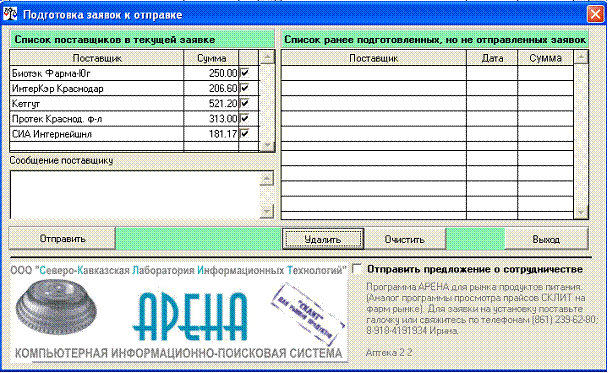
Рис. 10
В левой таблице вы видите список поставщиков, для которых есть сейчас заявка. Во второй колонке указана сумма заявки. В третьей колонке установлены флажки. Флажок говорит о том, что для этой фирмы будет подготовлена заявка и отправлена. Снимите флажок щелчком мыши со строки с фирмой которой вы не хотите отправлять заявку. На пример недостаточная сумма заявки. После отправки остальных заявок вы сможете вернуться на закладку «Товары» или «Поставщики» и доработать заявку по этим фирмам. Вместе с заявкой вы можете отправить сообщение любому оптовику. Выберите оптовика и щелкните мышью в поле под таблицей. Наберите текст. Вместе с вашей заявкой оптовик получит это сообщение.
В нижней части формы размещается реклама фирм. Вы можете отправить предложение о сотрудничестве. Поставите флажок в поле «Отправить предложение о сотрудничестве» и фирма получит от вас электронное письмо с вашими реквизитами и соответствующим текстом. После того, как вы просмотрели фирмы, для которых отправляется заявка, при необходимости сняли флажки с фирм, для которых не хотите отправлять заявки, включили предложение о сотрудничестве, нажимайте кнопку «Отправить». Выдается предложение соединиться с Интернет и при подключении все заявки с флажками будут отправлены оптовикам. В течении 10 минут заявки будут доставлены в электронные ящики оптовиков. На этом процесс отправки заявок заканчивается. Все подготовленные к отправке заявки автоматически перемещаются на закладку «Архив заявок» и «Товары - Заказы». Заявки с которых были сняты флажки остаются в текущей заявке.
В случае если связь с Интернет не состоялась, например, телефонная линия была занята, кнопка «Отправить» на закладке «Заявка» окрашивается в красный цвет. Это говорит о том, что отправка не состоялась и ваши заявки не получены оптовиками. Щелкните по кнопке «Отправить». Открывается все та же форма «Подготовка заявок к отправке». В левой таблице перечень фирм которые есть сейчас на закладке «Заявка». В правой таблице фирмы отправка заявок которым не удалась «Список ранее подготовленных, но не отправленных заявок». В правой таблице указывается название фирмы, дата отправки и сумма заявки.
Если вы хотите повторить попытку отправки заявок, проверьте правильность расстановки флажков в левой таблице (снимите флажки с ненужных фирм) и нажмите кнопку «Отправить». Будет снова выдано приглашение соединиться с Интернет. Будут отправляться все заявки из правой таблицы и все с флажками из левой.
Удалите фирму из правой таблицы нажатием кнопки «Удалить» под таблицей, если по каким-то соображениям вы хотите отказаться от отправки заявки этому оптовику.
Нажатие по «Очистить» уберет все фирмы из правой таблицы.
Закрыть форму «Подготовка заявок к отправке» можно щелчком по кнопке «Выход» или крестиком в правом верхнем углу формы.
Вспомогательная («Поставщики», «Архив заявок», «Товары-Заказы»)
К этой группе относятся закладки, обычно не участвующие в процессе формирования заявки. Однако к ним регулярно происходит обращение.
Закладка «Поставщики». Слева таблица с оптовиками, справа прайс выбранного поставщика. Можно сказать, что это традиционная форма подачи информации. Первична фирма и ее предложение. Вторична потребность аптеки в товаре. Для формирования заявки в нашей программе эта форма не предназначена. Она иногда применяется, если нужно посмотреть полный перечень оптовиков разместивших свои прайсы или дозаказать товар у конкретной фирмы если минимальная сумма не набрана, а отказаться от ее поставки нельзя. В левой таблице с оптовиками работает поиск в первом режиме. Наберите «инт» курсор упадет на фирму Интеркер. В правой таблице - прайс Интеркера. Перейдите в правую таблицу щелчком мыши и набором «ром» вы сможете найти ромазулан. Синим цветом выделены строки с жизненноважным товаром. Выделенние красным цветом производителя говорит о том, что товар этого производителя внесен в государственный реестр цен. В полях над таблицами указана текущая фирма, ее телефоны, дата и время размещения прайса. Под таблицами кнопка «Реквизиты» откроет форму с реквизитами оптовика. Прайс оптовика можно сохранить в формате EXCEL или распечатать.
Закладка «Архив заявок». Эта закладка дает возможность иметь под рукой историю выполненных заявок. В таблице слева вы видите номер и дату заявки, справа товары по этой заявке. Любая заявка, отправленная оптовикам электронной почтой или отправленная в архив кнопкой «В архив» на закладке «Заявка» попадает сюда. В левой таблице появляется новая запись со следующим порядковым номером заявки и датой ее сохранения. В правую таблицу заливается собственно товар заявки. По каждому автору ведется собственный архив. Автор указывается в поле над таблицами. Щелчком по этому полю можно поменять автора. В поле справа от автора указывается поставщик. Щелчком по этому полю вызывается перечень поставщиков по этой заявке. Таким образом, вы можете увидеть, что вы заявляли в аптеку №2 (выбор автора) 24.04.2006 (установите дату) в Интеркере (укажите поставщика). Если Вы заявляете товар несколько раз в день и при сохранении в архив вы указали «Создать новую заявку» на закладке «Заявка», то в архиве заявок в левой таблице будут созданы две записи с разными порядковыми номерами и одной датой. Вы можете сгруппировать заявки по датам. Для этого установите флажок «Группировать даты» под левой таблицей. Если вы установите в колонке «Факт» значение меньшее чем в колонке «Кол», то при установке флажка «Показать только отказанные товары» из всей заявки выбираются такие товары. Это применяется если на заявке товара работают несколько фармацевтов и необходимо передавать информацию об отказах оптовиков для закупки этого товара в других фирмах. Заявка в архиве может быть распечатана, сохранена на диск, из нее может быть удалено наименование или она может быть стерта. Эти кнопки повторяют соответствующие кнопки на закладке «Заявка». Кнопка «Восстановить» перемещает выбранную заявку из архива в текущую заявку (закладка «Заявка»).
Закладка «Товары – Заказы». Это та же информация что содержится за закладке «Архив заявок», но в другом виде. В таблице слева весь товар, попавший в архив, в таблице справа - у кого, когда, сколько, по какой цене и т. д. закупался этот товар. Левая таблица поддерживает первый режим поиска. Может применяется если встает вопрос когда у кого и по каким ценам закупался конкретный товар. Историю заявок по товару можно распечатать или сохранить в формате EXCEL или DBF. Каждому автору заявки соответствует своя история заявок.
Информационная («Забракованные», «Сообщения», «Нормативная документация»)
Закладки «Забракованные», «Сообщения» и «Нормативная документация» относятся к информационным. В формировании заявки эти закладки участия не принимают.
Закладка «Забракованные» содержит полный перечень браков с начала их опубликования до текущей даты. Пополнение списка осуществляется во время получения прайсов. Свежие прайсы в программе обозначают полный перечень браков. Наши операторы отслеживают поступление новой порции браков на сайте КГУ "Центр по контролю качества и сертификации лекарственных средств Краснодарского края" lab. и при поступлении обновлений выкладывают их на сервер. Получая прайсы, вы получаете и браки. Наши операторы не производят обработку браков. То есть названия товаров, изготовители и параметры выбраковки остается оригинальным. Поэтому нередко написание товаров оказываются неполными. Так же можно найти несколько записей с одним и тем же товаром и серией. Это объясняется тем, что брак найден несколькими лабораториями. Программа просмотра обрабатывает пакет браков и формирует общий перечень. По умолчанию выводится полный перечень. Если вы хотите ограничить перечень каким-то определенным временным участком, установите флажок «Фильтр по датам» в левом верхнем углу и установите интересующий диапазон.

|
Из за большого объема этот материал размещен на нескольких страницах:
1 2 3 4 5 6 |
