

Партнерка на США и Канаду по недвижимости, выплаты в крипто
- 30% recurring commission
- Выплаты в USDT
- Вывод каждую неделю
- Комиссия до 5 лет за каждого referral
Рис. 13
В форме «Правила ценообразования» занесите наценку на медикаменты. Здесь имеется в виду не жизненноважный товар. Наценка на не медикаменты. То есть товар, облагаемый НДС 18%. Наценка на этот товар не ограниченна. Установите флажок «Учитывать ЖВ товары» если вы делаете торговую надбавку с учетом этого признака и ниже установите процент наценки. Это может оказаться ненужным, если вы весь поступающий товар цените под 25%.
Если вы сталкиваетесь с проблемой нехватки мелкой монеты при выдаче сдачи, поставьте флажок «Использовать округление цен» и определите правила округления. Всего можно определить четыре правила. Каждое звучит так: округлять до X копеек при цене больше Y. Это значит, что если при расчете цена на товар превысит Y, то она будет округлена до X копеек в меньшую сторону. Например, правило звучит так: округлять до 10 копеек при цене больше 5 рублей. Это значит, что если расчетная розничная цена составит 6 рублей 48 копеек, то она будет округлена до 6 рублей 40 копеек. Обычно чем выше расчетная цена, тем больше величина округления. Проверьте правила и нажмите «ОК». По всему товару в этой накладной будет рассчитана розничная цена и занесены дата приходования, сумма розничная и НДС по розничным ценам. Если работют правила округления, приведенные на рис.13, то цена 3,49 руб будет округлена до 3,45 руб., а 8,96 руб. до 8,90 руб. и т. д. ЖВ признак товара оптовики устанавливают сами. Если оптовик не указал признак ЖВ, программа выдаст предупреждение и определит торговую надбавку как на не ЖВ товары. Если работют
Корректировка цен и наценок. Изменение свойства ЖВ
Если вы хотите установить признак ЖВ самостоятельно или поменять цены или наценки на некоторые товары накладной, вам нужно зайти в нее. Для этого установите курсор на эту накладную, и откройте закладку «Товары по накладной».
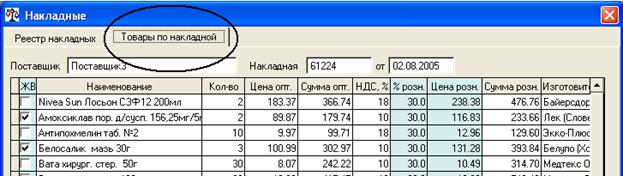
В таблице перечислены все данные по всем наименованиям. Вы можете изменить признак ЖВ установкой флажка в самой первой колонке. При этом цена и наценка будут пересчитаны по схеме ЖВ указанной при ценообразовании этой накладной. Цена будет округлена согласно правилам. Кроме признака ЖВ вы можете изменить цену товара или розничную торговую надбавку. Установите курсор в колонку с наценкой, поставьте нужный процент. Будет пересчитана цена. Или в колонке с ценой укажите другое значение, будет пересчитан % наценки. Просмотрите все цены. Вернитесь в реестр щелчком по закладке «Реестр накладных». После проверки накладной на браки и выполнения ценообразования вы можете печатать ряд документов. Вернитесь в реестр.
Кнопка «Печать»
Щелкните по кнопке «Печать». В окне «Выбор отчета» установите флажки напротив тех документов, которые вам нужны. В вашем распоряжении «Протокол расчета розничных цен», «Ценники на витрину» трех размеров, «Расходная накладная», «Реестр». После печати документов у вас есть все, чтобы по приходу товара сразу пустить его в реализацию.
В конце отчетного периода у вас есть возможность распечатать реестр приходных накладных. Все накладные из диапазона будут сведены в реестр, рассчитаны итоговые цифры. По нажатию кнопки «Печать» в форме «Выбор отчета» оставьте флажок только на «Реестр накладных»
Типичная схема работы
Как и в работе с прайсами, работа с накладными обычно ограничивается несколькими стандартными манипуляциями. Первое – если получены накладные, зайти в реестр пунктом меню «Накладные». Установить флажок «Показать только не проверенные на браки» и проверить все «красные» накладные на наличие браков. Снять флажок «Показать только не проверенные на браки». Щелчком по заголовку колонки «Дата приходования» выстроить накладные и выполнить ценообразование новой накладной. Зайти на закладку «Товары по накладной» и уточнить цены и наценки. Вернуться в реестр накладных. Выполнить ценообразование по следующей накладной и т. д. По фактическому приходу товара распечатать необходимые документы.
Что сделать, что бы оптовики присылали накладные
Для того чтобы получать электронные накладные необходимо сообщить оптовикам электронные адреса нашего сервера накладных. Получив эти накладные, наш сервер автоматически обработает их и переправит Вам. Оптовики должны отправлять накладные на два адреса электронной почты . Один адрес является основным, другой - резервным. Вы можете разместить сообщение о переходе на электронные накладные в нашей программе. Достаточно сообщить нашим операторам название вашей аптеки.
Есть недокументированные возможности
В программе есть дополнительные возможности сопряжения с программами учета материалов. Есть схемы, при которых программа учета передает дефектуру в нашу программу. В этом случае вы не ищете наименования, а только выбираете поставщика. Количество предлагается автоматически. Есть возможность передать полную базу предложений в вашу программу учета и формировать заявки в ней. После чего в нашу программу передать заявки и отправить всем оптовикам. Наши специалисты готовы внести изменения в программу для повышения эффективности Вашей работы.
Установка программы и начало работы
У вас есть возможность самостоятельно установить программу и начать работать с ней, не дожидаясь приезда нашего специалиста. Для этого вам необходимо скачать инсталляционную программу с нашего сайта www. sklit. ru «Розничный вариант» и запустить ее. Соглашайтесь с мастером установки. В результате работы мастера на рабочем столе появится ярлык «Просмотр прайсов» с изображением весов.
Запустите программу. Зайдите в пункт меню «Настройки -> Реквизиты СКЛИТ». Свяжитесь с нашими операторами и продиктуйте регистрационный номер Вашей копии программы. Зайдите в пункт меню «Настройки -> Настройки программы» и занесите ваши реквизиты. На закладке «Настройки» установите второй режим поиска. Если вы планируете работать с приходными накладными, установите флажок «Получать приходные накладные». Нажмите кнопку «Выход», подтвердите сохранение изменений. После этого необходимо проверить настройку подключения к Интернет. Для этого щелкните «Пуск -> Панель управления». Найдите и щелкните по значку «Свойства обозревателя». Закладка «Подключения». В окне «Настройка удаленного доступа и виртуальных частных сетей» выберите соединение, которым вы пользуетесь для доступа в Интернет. Щелкните кнопку «По умолчанию» выберите пункт «Всегда использовать принятое по умолчанию подключение». Нажмите «ОК». Теперь все готово для полноценной работы с нашей программой. Обновите информацию, проверьте перечень фирм и начинайте. Следует напомнить, что для правильного отображения цен в прайсах фирм вам необходимо установить скидки в таблице «Настройки -> Условия работы с поставщиками». На закладке «Товары» установите дополнительные колонки.
Возможно некоторое несоответствие между описанием и работой программы в связи с ее постоянной модернизацией. На все вопросы Вы можете получить исчерпывающую консультацию по телефонам (861) 239-62-80, 70-10-07.
Желаем успехов!

|
Из за большого объема этот материал размещен на нескольких страницах:
1 2 3 4 5 6 |
