

Партнерка на США и Канаду по недвижимости, выплаты в крипто
- 30% recurring commission
- Выплаты в USDT
- Вывод каждую неделю
- Комиссия до 5 лет за каждого referral
§ в поле “Форма” выбрать форму (показатель), для которой будет рассчитываться свод и формироваться разработочная таблица;
§ в появившемся дереве таблиц, в зависимости от заданного режима разработочных таблиц, выбрать одну или список таблиц, для которых будет формироваться разработочная таблица;
§ при необходимости, в поле “Звітний рік” указать год, за который нужно выбирать данные;
§ далее в закладке “Рядки” отметить строки заданных (текущей/выбранных) таблиц, по которым необходимо формировать разработочную таблицу;
§ на закладке “Розрізи” нужно выбрать разрезы, по которым будет выполняться формирование разработочных таблиц. По умолчанию выбирается 0-й разрез;
§ на закладке “ЛПЗ” нужно отметить список узлов на уровне свода. Для расчета свода будут выбираться все таблицы, соответствующие уровню данных и подчиненные отмеченным в дереве узлам;
§ выполнить одну из команд: “Формувати” для формирования текущей таблицы на экран или “Формувати в файл” для формирования одной или списка таблиц в файл.
5.7.2 Настройки формирования отчета
В меню “Режими”, “Рівень зводу”, “Рівень даних”, “Підсумки” и “Сортування ЛПЗ” находятся дополнительные режимы, которые позволяют сформировать разработочную таблицу в разных вариантах.
Команды из меню “Режими”:
§ “Показувати рядки таблиці: Всі” и “Присутні ” позволяют отображать расшифровочные строки в разработочной таблице, по которым существуют соответствующие данные (цвет раскраски расшифровочных строк можно изменить в диалоге выбора цвета, вызываемого командой “Колір розкраски рядків”меню “Вид”);
§ “Показувати елементи мережі: Всі” и “Присутні” позволяют выводить в сформированную таблицу или все присутствующие в справочнике элементы сети уровня данных, или только элементы сети, по которым есть данные, соответственно;
§ “Показувати елементи рівня даних: Всі” и “Присутні” управляют отображением пустых строк отчета уровня данных;
§ “Формувати в файл: Рядки на одному листі Excel” и “ Рядки на окремих листах” позволяют выводить строки в документ Excel постранично;
§ “Показувати на рівні даних пробіли замість нулів” – переключает способ вывода значений в пустых строках; если опция выбрана, то выводится пробел, иначе – нуль;
§ “Елементи рівнів зводів в окремих стовпцях” – изменяет формат вывода свода, отображая заданные уровни информации в соответствующих столбцах разработочной таблицы;
Опции меню “Рівень даних”;
§ “Показувати елементи рівня даних” – управляет отображением строк отчета уровня данных;
§ “Пробіли замість нулів” – переключает способ вывода значений в пустых строках; если опция выбрана, то выводится пробел, иначе – нуль.
Команды меню “Підсумки”:
§ переключаемые режимы формирования итогов изменяют механизм формирования итоговых строк: “Розрахувати” – итоги рассчитываются суммированием соответствующих значений уровня данных; “Вибрати” – итоги формируются выбором соответствующих значений уровня итогов; “Автовизначення” – авто определение итогов: если составление отчета осуществляется для таблицы, то используется механизм формирования итогов режима “Розрахувати”, если для показателя – режима “Вибрати”;
§ доступные команды из меню “Підсумки”: “Показувати підсумки на рівні: Рік”, “Розріз”, “Область”, “Група”, “Територія”, “ЛПЗ” позволяет включать или выключать формирование итоговых строчек для соответствующего уровня;
§ команды “Формувати підсумки: Вгорі над даними” и “Вниху під даними” переключают вариант вывода итоговых строк в таблицу: итоговые строчки выводятся вверху перед данными, или внизу после соответствующих строчек данных;
§ “Елементи рівнів зводів в окремих стовпцях” – изменяет формат вывода свода, отображая заданные уровни информации в соответствующих столбцах разработочной таблицы;
После переключения каких-либо режимов для формирования таблицы с новыми установками нужно выполнить команду “Формувати” или “Формувати в файл”.
В меню “Друк” доступны:
§ команда “Параметри друку”, позволяющая задать различные настройки формирования файла в Excel;
Выбор опции “Дописувати в файл” панели инструментов позволяет выводить печатаемые отчеты в существующий файл.
5.7.3 Фильтрация
Разработочные таблицы поддерживают режим фильтрации по типу учреждения. Управление фильтрацией сосредоточено на вкладке “Типи ЛПЗ”, содержащей параметры установки фильтра. Данная вкладка визуально доступна при выбранном уровне свода или данных уровня “ЛПЗ”.
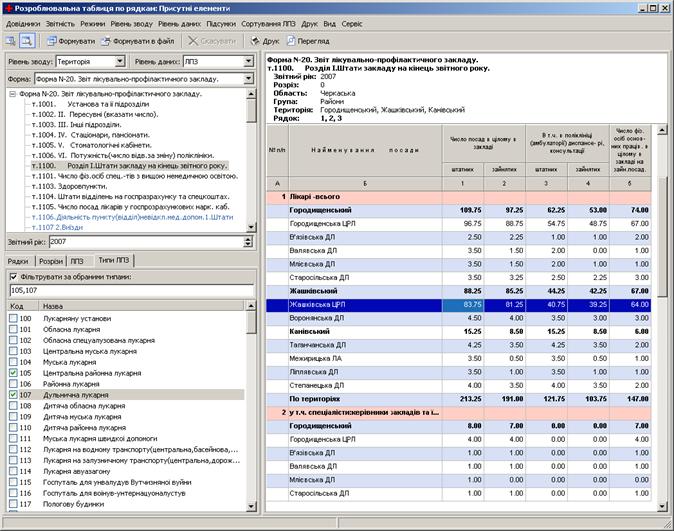
Чтобы настроить фильтр:
§ выполнив необходимые установки параметров формирования разработочной таблицы, перейдите на закладку “Типи ЛПЗ”;
§ в списке выбора типов учреждений отметьте те типы учреждений, данные по которым должны присутствовать в отчете;
§ отметьте чек-бокс установки фильтра “Фільтрувати за обраними типами” (поле фильтра отображает через запятую коды выбранных типов ЛПУ);
§ воспользуйтесь командой формирования разработочной таблицы.
Команды установки фильтра и очистки выбора типов учреждений доступны в контекстном меню вкладки фильтрации.
Замечание: фильтрация типов учреждений не поддерживается в режиме формирования итогов “Вибрати”, а так же “Автовизначення”, если составление отчета осуществляется для таблицы показателя.
5.8 Разница сводов
Команда “Різниця зводів” позволяет рассчитать разность сводов для заданных реквизитов по одной или списку таблиц и сохранить результат.
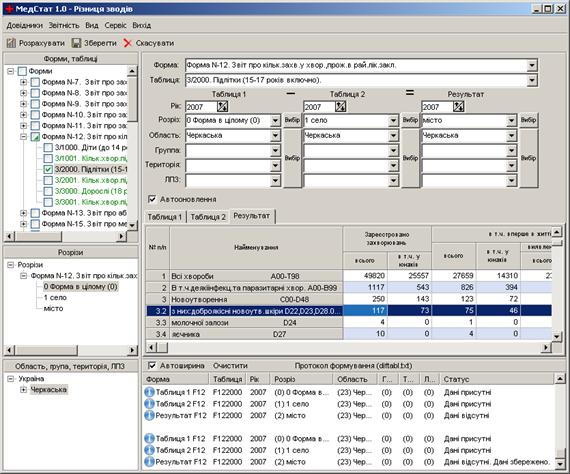
В дереве таблиц отмечаются требуемые таблицы или выделяется нужная таблица текущей формы. Деревья разрезов и учреждений используются для задания реквизитов таблиц в группе параметров “Таблиця 1 - Таблиця 2 = Результат”, расположенных справа вверху окна:
§ параметры группы “Таблиця 1” устанавливают реквизиты таблицы-уменьшаемого (таблицы, от данных которой будет выполнено вычитание);
§ “Таблиця 2” – таблицы-вычитаемого (таблицы, данные которой будут отниматься);
§ “Результат” – таблицы-результата (итоговая таблица разности сводов).
Кнопки “Вибір”, расположенные справа от параметров реквизитов, позволяют быстро задать значение разреза и ЛПУ текущим значением из соответствующих деревьев.
Вкладки “Таблиця 1”, “Таблиця 2” и “Результат” отображают данные соответствующих таблиц при расчете разности сводов. Выбор параметра “Автооновлення” позволяет просматривать результаты разности сводов для текущей таблицы по установленным реквизитам, не выполняя расчет.
Установив реквизиты для соответствующих групп таблиц, необходимо:
§ для списка отмеченных таблиц воспользоваться командой “Розрахувати”. В последствии будут рассчитаны и сохранены разности сводов выбранных таблиц;
§ для текущей таблицы сформировать разность свода – использовать команды “Розрахувати” (расчет разности) и “Зберегти” (сохранение рассчитанной разности).
Информация о процессе расчета и сохранения разности сводов отображается в протоколе.
5.9 Перекодировка таблиц
Команда “Перекодування таблиць” выполняет перекодировку ключевых реквизитов таблицы, списка таблиц или списка форм. Режим используется для замены существующих ключевых реквизитов новыми значениями. Для перекодировки таблиц необходимо:
§ в группе параметров перекодировки справа вверху окна задать режим выбора форм, таблиц в дереве таблиц: “одна форма”, “список форм”, “всі форми”;
§ в зависимости от установленного режима выбора таблиц в дереве “Форми, таблиці” отметить требуемые таблицы или соответствующие узлы будут отмечены автоматически;
§ параметры группы “Поточні ключі” и “Нові ключі” используются для задания значений соответственно существующих и новых значений ключевых реквизитов;
§ чек-боксы группы “Перекодувати” задают реквизиты таблицы, требующие перекодировки;
§ задав все параметры перекодировки, воспользоваться командой “Перекодувати”.
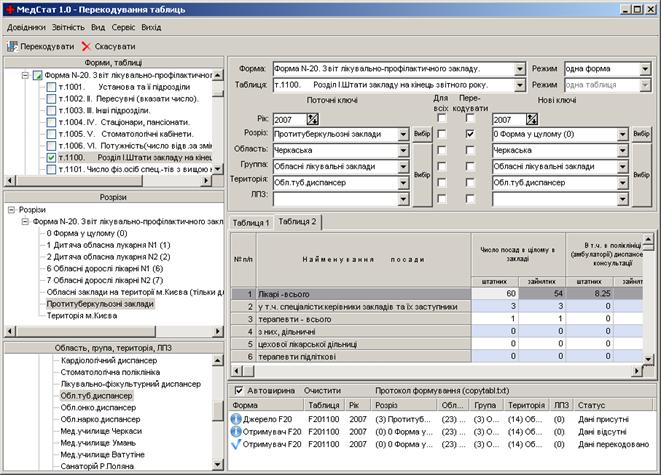
Вкладки “Таблиця 1” и “Таблиця 2” отображают исходные и перекодированные таблицы соответственно. Информация о перекодировке реквизитов отображается в протоколе.
5.10 Копирование таблиц
Команда “Копіювання таблиць” используется для копирования таблиц по заданным ключевым реквизитам списка таблиц формы. Режим позволяет на основании существующих реквизитов скопировать данные таблицы с новыми значениями реквизитов. Для копирования таблиц необходимо выполнить следующие действия:

|
Из за большого объема этот материал размещен на нескольких страницах:
1 2 3 4 5 6 7 8 9 10 11 12 13 14 15 |
