

Партнерка на США и Канаду по недвижимости, выплаты в крипто
- 30% recurring commission
- Выплаты в USDT
- Вывод каждую неделю
- Комиссия до 5 лет за каждого referral
§ в дереве “Форми, таблиці” отметить требуемые таблицы формы;
§ параметры группы “Джерело” и “Отримувач” используются для задания значений соответственно существующих и новых значений ключевых реквизитов;
§ указав значения ключевых реквизитов для копирования таблиц, необходимо воспользоваться командой “Копіювати”.
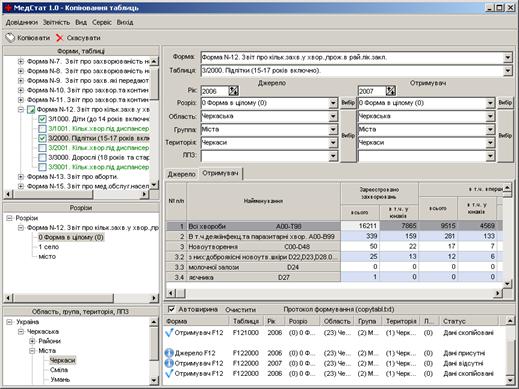
Таблица-источник копирования и результирующая таблица-приемник отображаются на вкладках “Джерело” и “Отримувач” соответственно. Результаты копирования таблиц выводятся в протоколе окна.
5.11 Удаление таблиц
Команда “Видалення таблиць” выполняет удаление произвольного списка таблиц по заданным реквизитам. Для удаления таблиц следует:
§ в группе параметров удаления справа вверху окна задать режим выбора форм, таблиц в дереве таблиц: “одна форма”, “список форм”, “всі форми”;
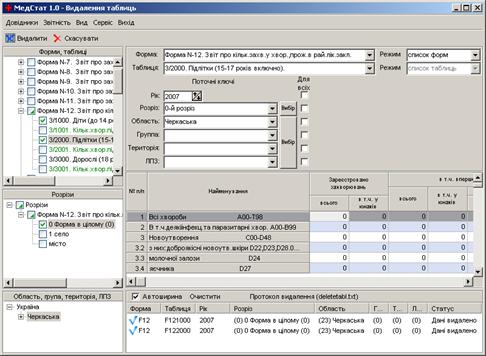
§ в зависимости от установленного режима выбора таблиц в дереве “Форми, таблиці” отметить требуемые таблицы;
§ в группе параметров “Поточні ключі” задать значения ключевых реквизитов таблиц для удаления. Выбор соответствующего чек-бокса группы “Для всіх” указывает о выборе всех значений, требующих удаления, соответственного реквизита таблицы;
§ установив необходимые параметры удаления, выполнить команду “Видалити”.
В результате выполняется удаление таблицы по заданным реквизитам. Процесс удаления сопровождается сообщениями в протоколе.
5.12 Печать списка таблиц
Режим “Друк списку таблиць” предназначен для пакетной печати любого количества таблиц по заданным реквизитам.
Список таблиц для распечатки и требуемые ключевые реквизиты (разрезы, ЛПУ) необходимо отметить в деревьях “Форми, таблиці”, “Розрізи”, “Область, група, територія, ЛПЗ” соответственно. При необходимости, указать отчетный год в поле “Рік”.
В меню “Друк” задается порядок печати таблиц.
В дереве учреждений узлы отмечаются поэлементно, т. е. выбираются те организации (узлы дерева), на уровни которых требуется распечатать данные. Чтобы выбрать конкретный узел в данном дереве ЛПУ, необходимо отметить его (щелчок левой кнопкой мышки по чек-боксу слева от названия узла или нажатие клавиши “Пробел” для текущего узла). В результате слева от названия узла появиться “галочка” выбора. А для того, чтобы выбрать требуемый узел и все подчиненные для данного уровня узлы, необходимо отметить узел, одновременно удерживая клавишу “Ctrl”.
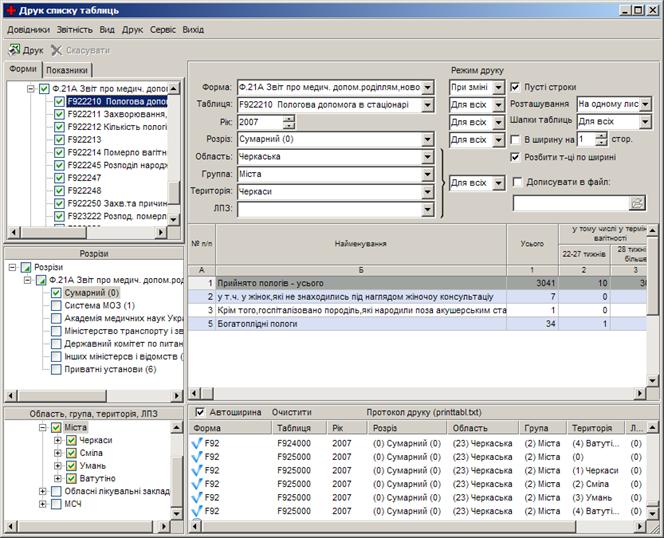
Параметры группы “Режим друку” позволяют задавать различные режимы вывода таблиц отчетов в файл MS Excel:
§ поля (раскрывающиеся списки) управляют отображением параметров названий форм, таблиц и реквизитов в файле-распечатке: “Ніколи” – соответствующее название не выводится, “Вперше” – название отображается только впервые, “Для всіх” – соответствующее название присутствует для каждой распечатываемой таблицы, “При зміні” – название выводится при смене соответствующего параметра;
§ параметр “Пусті строки” отвечает за вывод в файл пустых строк и пустых таблиц. Если чек-бокс не выбран, то в файл выводятся только те таблицы и строки, по которым есть данные;
§ параметр “Розташування” задает расположение таблиц отчетов в файле: “На окремих листах” – соответствующие таблицы отчетов располагаются на отдельных страницах (листах или закладках) файла, “На одному листі” – все распечатываемые таблицы располагаются на одной странице;
§ параметр “Шапки таблиць” управляет отображением шапок (заголовков столбцов) таблиц: “Вперше” – шапка отображается только впервые, “Для всіх” – шапка присутствует для каждой распечатываемой таблицы, “Ніколи” – шапка таблицы не выводится, “Вперше + крізна для всіх” – данное значение параметра доступно, если установлен вид расположения таблиц “На окремих листах”: в сформированных отчетах шапка присутствует только впервые, а при распечатке таблиц отчетов сквозная шапка печатается на каждой странице;
§ параметр “В ширину на “Х” стор.” устанавливает масштабирование для вывода страниц файла на печать таким образом, чтобы разместить данные не более чем на “Х” страниц в ширину;
§ параметр “Розбити т-ці по ширині” обеспечивает формирование таблиц отчетов в пределах печатаемой области страницы файла, разбивая таблицы, не вмещающиеся в ширину на странице. Если параметр не выбран, то разбивка при печати осуществляется средствами MS Excel;
§ выбор опции “Дописувати в файл” панели инструментов задает вывод печатаемых отчетов в существующий файл.
Установив необходимые параметры печати, необходимо воспользоваться командой “Друк”. Отмеченные таблицы поочередно формируются в файл формата MS Excel. Результаты процесса передачи таблиц отчетов отображаются в протоколе. Подготовленный в результате файл в программе MS Excel может быть выведен на печать или сохранен для дальнейшей обработки. По команде “Скасувати” процесс формирования файла распечатки прерывается.
5.13 Параметры печати таблиц
Диалог “Загальні параметри друку таблиць” содержит глобальные настройки печати, используемые при передаче документов в MS Excel. Диалог настройки печати вызывается командой “Параметри друку” меню “Друк” соответствующих окон формирования, обработки статистической отчетности, меню “Документи” справочных окон.
Параметры печати, сгруппированные в секции, расположены на соответствующих вкладках. В различных режимах некоторые из параметров являются недоступными.
Вкладка “Таблиця” содержит параметры, влияющие на печать непосредственно таблиц:
§ секция “Шаблон” – управление использования шаблонов таблиц:
– “Друк за шаблоном” – передача данных таблицы на печать на основании существующего шаблона отчета;
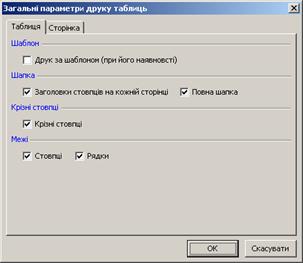
§ “Шапка” – в секции сосредоточены параметры печати шапки (заголовков столбцов таблицы):
– “Заголовки стовпців на кожній сторінці” – печать сквозной шапки, т. е. заголовки столбцов таблицы печатаются на каждой странице документа;
– “Повна шапка” – печать сквозной шапки таблицы с названиями и нумерацией столбцов. Если параметр не выбран, сквозная шапка содержит только нумерацию столбцов (в случае наличия нумерации, иначе – сквозная шапка включает настроенную шапку таблицы);
§ секция “Крізні стовпці” настраивает печать сквозных столбцов, т. е. столбцов таблицы, отображаемых на каждой странице документа вместе со столбцами, не вмещающимися по ширине на странице:
– параметр “Крізні стовпці” разрешает, запрещает использование сквозных столбцов;
§ секция “Межі” управляет границами таблицы:
– “Стовпці”, “Рядки” – параметры включают, исключают отображение границ столбцов и строк соответственно.
Вкладка “Сторінка” содержит параметры страницы печати:
§ секция “Застосування параметрів сторінки друку” – управление применением параметров страницы печати для таблиц статистических отчетов:
– “Відповідно довідника таблиць” – использование соответствующих параметров справочника описания таблиц, т. е. индивидуальные настройки таблиц отчетов;
– “Ці загальні параметри” – использование параметров страницы печати данного окна, т. е. общие настройки для всех таблиц отчетов;
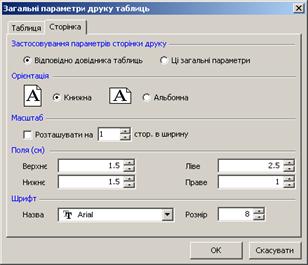
§ секция “Орієнтація” – ориентация печати:
– “Книжна”, “Альбомна” – выбор книжной или альбомной ориентации страницы печати;
§ “Масштаб” – секция задает масштабирование документа при печати:
– параметр “Розташувати на “Х” стор. в ширину” устанавливает масштаб для вывода страниц на печать таким образом, чтобы разместить данные не более чем на “Х” страниц в ширину;
§ секция “Поля” – установка полей для печати:
– в числовых полях “Верхнє”, “Нижнє”, “Ліве” и “Праве” задаются требуемые размеры полей;
§ “Шрифт” – настройка свойств шрифта:
– в списке “Назва” устанавливается нужный шрифт, в поле “Розмір” указывается требуемый размер шрифта.
6 Сервисные команды
В данном разделе содержится описание сервисных функций приложения. Все режимы, сосредоточенные в меню “Сервіс”, доступны в главном окне программы, за исключением команды настройки параметров “Конфігурація”, доступной также в других окнах соответствующего меню.
6.1 Резервирование и восстановление базы данных

|
Из за большого объема этот материал размещен на нескольких страницах:
1 2 3 4 5 6 7 8 9 10 11 12 13 14 15 |
