

Партнерка на США и Канаду по недвижимости, выплаты в крипто
- 30% recurring commission
- Выплаты в USDT
- Вывод каждую неделю
- Комиссия до 5 лет за каждого referral
Настройка “Експортувати нульові рядки” позволяет экспортировать те строки таблиц, которые содержат исключительно нулевые значения и в обычном режиме не экспортируются.
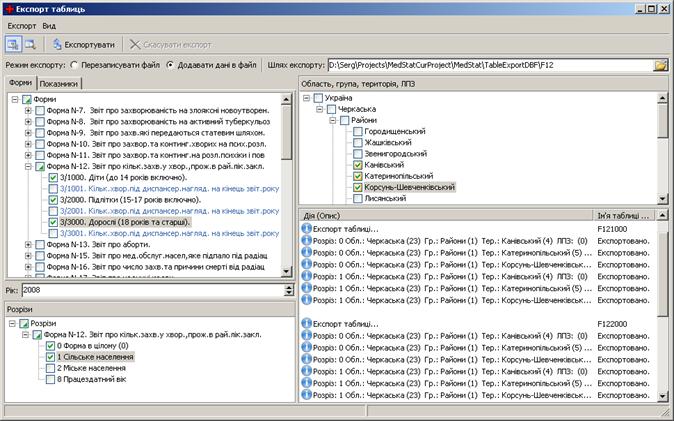
После установки всех параметров необходимо выполнить команду “Експортувати” для осуществления экспорта таблиц.
Команда “Експорт з реквізитами користувача” позволяет произвести экспорт таблиц с изменением реквизитов на заданные заранее вручную. Реквизиты задаются в диалоге вызываемом командой “Налаштування реквізитів користувача”.
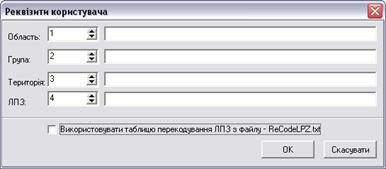
Если задано “Використовувати таблицю перекодування ЛПЗ з файлу – ReCodeLPZ.txt”, то данные для перекодировки берутся из файла, который лежит в папке программы. Использование файла позволяет проводить перекодировку для нескольких наборов реквизитов, тогда как в диалоге можно задать только один набор.
Заполнение файла:
# Поддерживаются 2 вида строк - с разрезами и без:
# Obl1,Gr1,Ter1,Lpu1 - Obl2,Gr2,Ter2,Lpu2
# Raz1,Obl1,Gr1,Ter1,Lpu1 - Raz2,Obl2,Gr2,Ter2,Lpu2
# Где Raz - разрез, Obl - область, Gr - группа, Ter - территория, Lpu - ЛПУ.
# Raz1,Obl1,Gr1,Ter1,Lpu1 - исходные реквизиты которые необходимо перекодировать на новые
# Raz2,Obl2,Gr2,Ter2,Lpu2 - новые реквизиты на которые необходимо перекодировать исходные
# Например:
# 15,0,0,0-1,2,3,4
# 0,15,0,0,0-5,6,7,8,9
# Значит таблица с разрезом 0, областью 15, группой 0, територией 0, и ЛПУ 0 - будет
# экспортирована как таблица с разрезом 5, областью 6, группой 7, територией 8, и ЛПУ 9.
# А остальные таблицы с такими же реквизитами но с разрезом не 0 будут экспортированы как
# таблицы с областью 1, группой 2, територией 3, и ЛПУ 4 (разрез меняться не будет).
# Символ # в начале строки ставится перед комментариями. Перед строками перекодировки его ставить
# не надо - иначе они будут считаться комментариями.
6.7 Наличие информации и перекодировка ключей в DBF-файлах
Режим предназначен для проверки наличия форм и таблиц в DBF-файлах (файлах импорта/экспорта), импорта данных файлов, а также перекодирования ключей реквизитов таблиц и сравнения информации по шаблону в данных файлах.
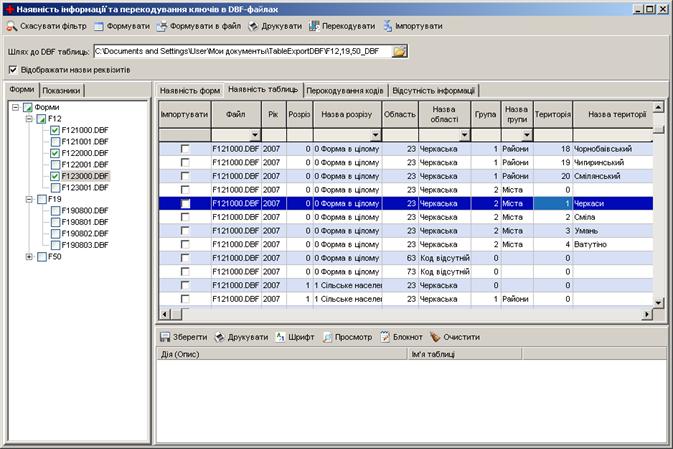
Путь к соответствующим DBF-файлам задается в поле “Шлях до DBF таблиць”, при помощи диалога выбора директорий и файлов.
На закладках “Форми” и “Показники” после выбора файлов появляются деревья, содержащие формы и таблицы. Все действия в данном окне применяются только к отмеченным таблицам.
6.7.1 Наличие информации
Для проверки наличия информации необходимо:
§ выбрать соответствующую закладку (“Наявність форм”, “Наявність таблиць”);
§ воспользоваться командой “Формувати”;
§ полученные данные можно распечатать (“Друкувати”), вывести в файл Excel (“Формувати в файл”).
Для импорта таблиц из файлов необходимо:
§ перейти на закладку “Наявність таблиць”;
§ сформировать список таблиц, воспользовавшись командой “Формувати”;
§ в столбце “Імпортувати” сформированной таблицы отметить необходимые таблицы;
§ чтобы отметить все таблицы или снять с них отметку – воспользуйтесь соответствующим пунктом контекстного меню таблицы;
§ далее воспользоваться командой “Імпортувати”;
§ процесс импорта таблиц отобразится в протоколе.
6.7.2 Перекодировка ключей
Для перекодирования ключей необходимо выбрать закладку “Перекодування кодів”.
Таблицы, требующие перекодировки, отмечаются в деревьях форм и показателей или выбираются в соответствующих выпадающих списках при выборе режимов “Одна форма” и “Одна таблиця”.
В группе “Поточні ключі” задаются реквизиты, для которых будет применено перекодирование. Если напротив соответствующего реквизита установить галочку “Для всіх”, то этот реквизит не будет учитываться в условии для перекодирования.
При установленном режиме выбора “Одна форма” выбор разреза происходит в соответствующем выпадающем списке или дереве, иначе – только в дереве.
В группе “Нові ключі” задаются новые реквизиты, на которые будут перекодированы старые. При перекодировании учитываются только реквизиты, отмеченные справа галочкой (“Перекодувати”).
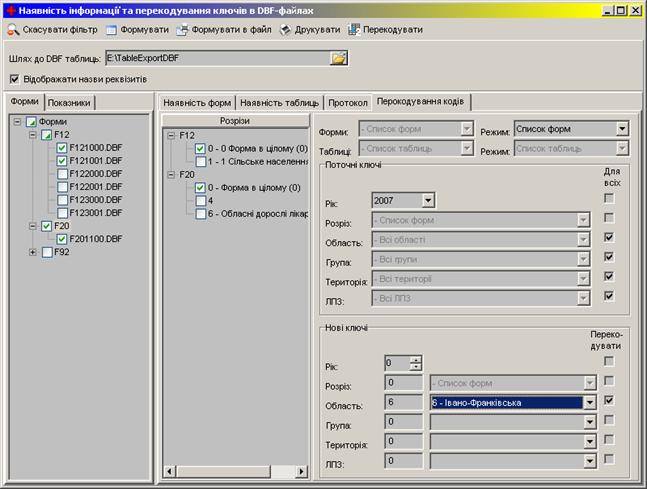
Для начала процесса перекодирования необходимо воспользоваться командой “Перекодувати”.
6.7.3 Отсутствие информации
Данный режим используется для сравнения информации в файлах с шаблоном. Для этого необходимо:
§ перейти на закладку “Відсутність інформації”;
§ в дереве форм/показателей выбрать файлы, информация в которых будет сравниваться с заданным шаблоном;
§ в поле “Файл для порівняння” указать файл с шаблоном;
§ шаблон – это файл Excel, со структурой, аналогичной формируемого файла в режиме наличия таблиц (закладка “Наявність таблиць”);
§ для сравнения воспользоваться командой “Формувати”.
Полученные данные можно распечатать (“Друкувати”) или вывести в файл Excel (“Формувати в файл”).
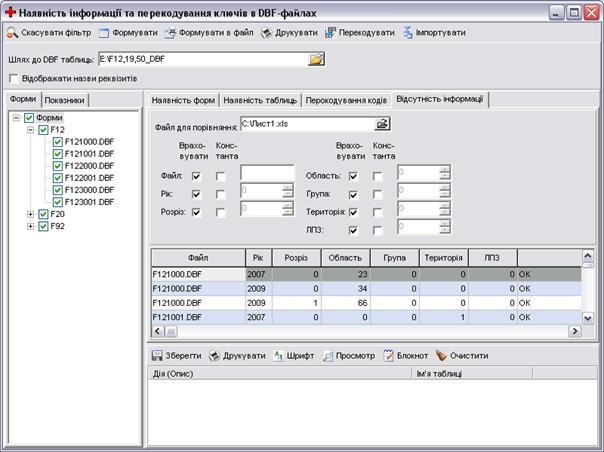
Дополнительные параметры “Враховувати” и “Константа” позволяют учесть (или не учитывать) соответствующие ключи или задавать их константами, соответственно.
6.8 Импорт и экспорт справочников
Режимы “Імпорт довідників” и “Експорт довідників” позволяют соответственно внести и извлечь содержимое справочников (системных таблиц) данной версии программы, т. е. скопировать справочники с одного компьютера на другой.
Команда “Експорт довідників” извлекает содержимое справочников в файлы и сохраняет их по заданному пути. Команда “Імпорт довідників” выполняет запись содержимого файлов справочников импорта в базу данных. Скопировать можно или все справочники или выбранный список.
6.8.1 Основные операции
Чтобы импортировать справочники необходимо: на закладке “Довідники” в списке выбора отметить требуемые справочники, затем в поле “Шлях імпорту” задать путь, где расположены импортируемые файлы справочников (механизм указания пути импорта смотрите в описание режима “Імпорт таблиць”); далее – воспользоваться командой “Імпортувати”.
Переключаемые команды категории “Очищати довідники перед імпортом” задают режим записи данных справочников: “Так” – перезаписывать соответствующий справочник данными импортируемого справочника (т. е. таблица справочника очищается и заполняется вносимыми данными импорта), “Ні” – добавлять импортируемые записи к существующим данным справочника.
Аналогичные действия в экспорте справочников: на закладке “Довідники” в списке выбора отметить требуемые справочники, затем в поле “Папка експорту” задать путь, куда будут сохранены экспортируемые файлы справочников (по умолчанию, в качестве пути экспорта устанавливается папка “SysTableExportDBF” каталога установки программы, а механизм указания пути экспорта соответствует режиму “Експорт таблиць”). Далее воспользоваться командой “Експортувати”.
Режимы экспорта “Перезаписувати файл” и “Додавати дані в файл”: перезаписывает файлы справочников, совпадающие именами с экспортируемыми, и добавляет данные соответственно.
Процесс импорта, экспорта с сообщениями отображается в протоколе.
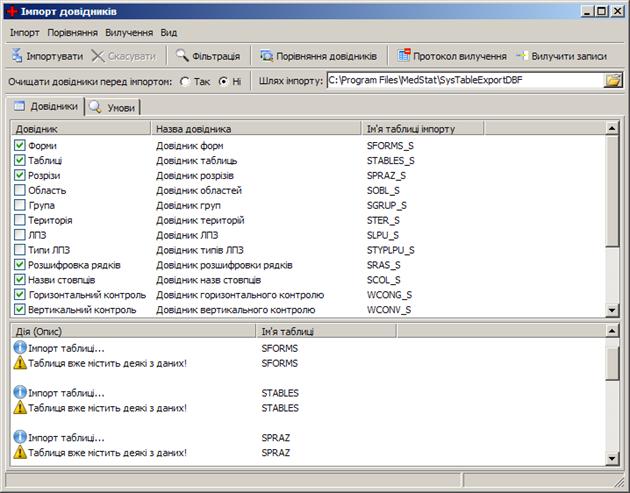
Список выбора справочников содержит три столбца, первые два отображают названия справочников, а последний – имя файла соответствующей таблицы справочника импорта, экспорта.
Команды “Вибрати всі довідники” и “Знати вибір всіх довідників” меню “Вид” позволяют быстро отметить и снять выбор всех справочников соответственно.
6.8.2 Фильтрация
Режимы импорта и экспорта справочников обладают механизмом фильтрации – внесение и извлечение справочных данных, по заданным условиям. Фильтрация импорта, экспорта распространяется на справочники, относящиеся к отчетным формам и таблицам, т. е. на справочники, связанные со справочниками форм и таблиц, а также на сами справочники форм и таблиц. Соответственно условия фильтрации основываются на кодах (шифрах) форм, таблиц.
Фильтрация импорта, экспорта позволяет перенести часть информации требуемых справочников по заданным формам, таблицам с одной базы данных программы в другую (в частности, расположенной на другом компьютере). Например, для формы 20 в целом и (или) для перечня таблиц возможным является скопировать справочники форм, описания таблиц, разрезов, названий строк и столбцов, контролей и ряд других справочников.
Для включения режима фильтрации необходимо на панели инструментов или в меню “Імпорт” выбрать команду “Фільтрація”.
Фильтрация импорта, экспорта (или импорт, экспорт по условию) представлена режимами выбора и ввода условий фильтрации. Для задания условий фильтрации используется вкладка “Умови”, где на переключаемых вкладках фильтров “Вибір” и “Введення” находятся соответствующие режимы фильтрации.

|
Из за большого объема этот материал размещен на нескольких страницах:
1 2 3 4 5 6 7 8 9 10 11 12 13 14 15 |
