

Партнерка на США и Канаду по недвижимости, выплаты в крипто
- 30% recurring commission
- Выплаты в USDT
- Вывод каждую неделю
- Комиссия до 5 лет за каждого referral
Команды “Резервування бази даних”, “Відновлення бази даних” выполняют создание резервной копии базы данных и восстановление данных из архива соответственно.
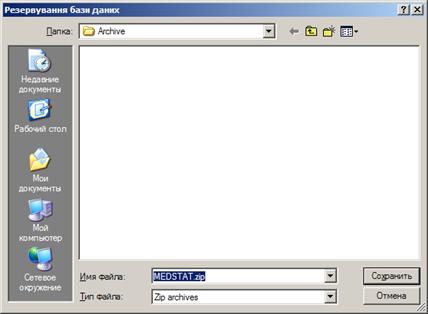
Резервирование и восстановление базы данных выполняется с помощью программы 7z (7z. exe), которая находится в рабочей папке программы.
6.2 Корректировка базы данных
По команде “Корегування бази даних” выполняется внутренняя реорганизация базы данных: очистка от мусора, пересоздание индексов и т. д.
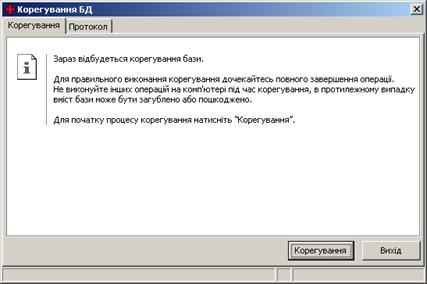
Данную операцию полезно периодически выполнять для оптимизации работы с базой. После корректировки могут быть устранены ошибки базы, возникшие после сбоев в работе программы или компьютера, уменьшается размер базы, ускоряется обработка базы программой.
В программе заложен механизм периодического автоматического включения корректировки. В настройках программы устанавливается периодичность выполнения корректировки базы. Программа при запуске проверяет дату последней корректировки и, если настал заданный период, – выводится запрос на выполнение корректировки.
Во время выполнения данной операции нельзя осуществлять никаких других операций с программой пока процесс полностью не завершится и не появится сообщение об окончании. Если в процессе корректировки выключить компьютер или закрыть программу принудительно, то база данных может быть испорчена.
6.3 Проверка базы данных
Режим “Перевірка бази даних” служит для нахождения ошибок в справочниках и таблицах, нарушающих целостность базы данных. Так же есть возможность автоматического удаления ошибок.
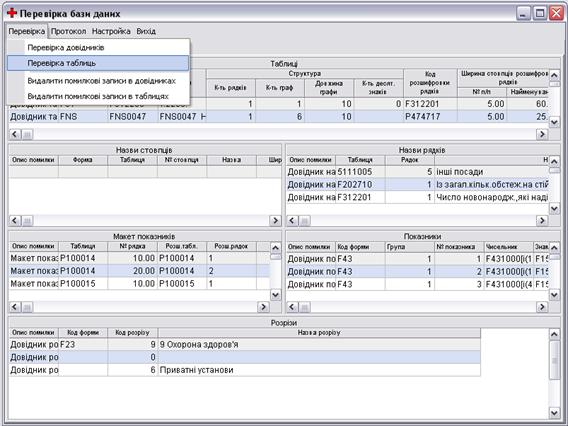
Для нахождения ошибок используются команды “Перевірка довідників” и “Перевірка таблиць”: определение ошибок в справочниках и таблицах соответственно.
Для автоматического удаления ошибок предназначены команды “Видалити помилкові записи в довідниках” и “Видалити помилкові записи в таблицях”.
Команда “Протокол” позволяет представить найденные ошибки в виде протокола с возможностью распечатки.
Диалог настойки проверки вызывается командой “Настойка”.
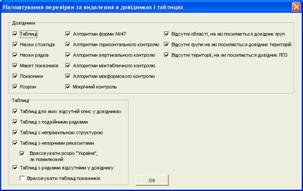
Данные настойки позволяют отключать проверку некоторых справочников для поиска/удаления ошибок в соответствующих справочниках. Так же для поиска/удаления ошибок в таблицах можно отключать проверку на разные виды ошибок. Для быстрой установки и снятия отметок в настойках, удобно использовать контекстное меню.
6.4 Создание, очистка и удаление таблиц
Команда “Створення та видалення таблиць” выполняет создание таблиц, полную очистку и удаление таблиц.
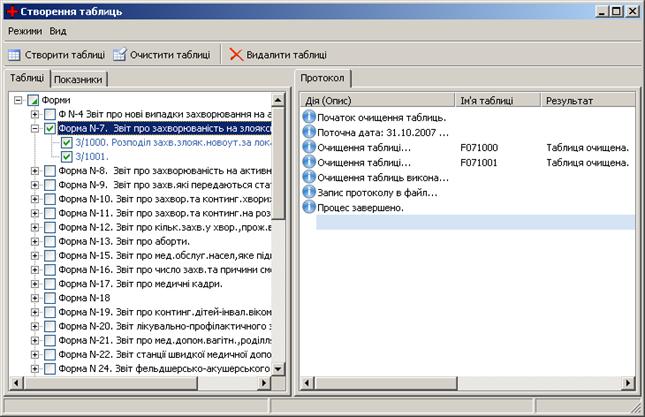
В дереве таблиц нужно отметить необходимый список таблиц (показателей) и выполнить требуемую команду.
По команде “Створити таблиці” создается таблица в базе данных на основании соответствующих данных справочника описания таблиц “Таблиці”. Если данная таблица уже существует, то в появившемся диалоге возможным является:
§ создать таблицу, подтвердив пересоздание (кнопка “Так”);
§ не создавать (кнопка “Ні”), при этом, в случае отличия структуры новой и существующей таблицы, она будет пересоздана с сохранением данных;
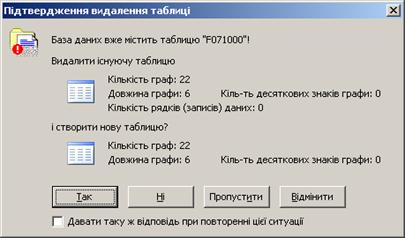
§ пропустить обработку таблицы;
§ отменить процесс создания таблиц.
По команде “Видалити таблиці” все данные удаляются из таблицы, и сама таблица удаляется из структуры базы данных. Такие таблицы отображаются в дереве таблиц красным цветом. По команде “Очистити таблиці” из таблицы удаляются все данные, но структура таблицы сохраняется. Такие таблицы отображаются в дереве таблиц зеленым (или синим) цветом. А для удаления таблиц по заданным реквизитам нужно воспользоваться командой “Видалення таблиць” из меню “Звітність”.
6.5 Импорт таблиц
Команда “Імпорт таблиць” позволяет внести в базу данные, подготовленные командой “Експорт таблиць”. Эти режимы предназначены для переноса подготовленных отчетов с одного компьютера на другой для дальнейшей обработки. Например, для сдачи квартальных и годовых отчетов.
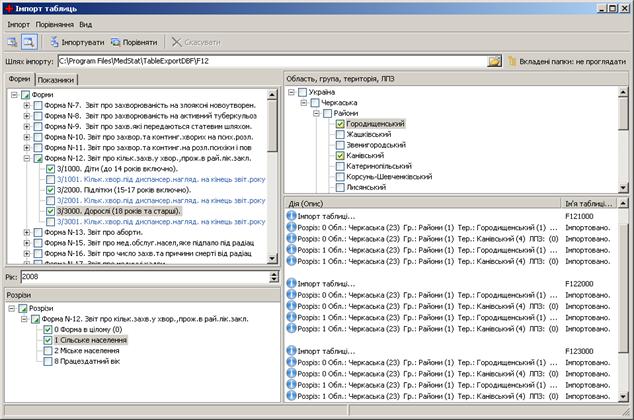
Для выполнения импорта данных нужно: в дереве таблиц отметить список требуемых форм и таблиц (деревья форм и показателей располагаются на отдельных вкладках), также установить все остальные необходимые реквизиты: год, разрезы и список учреждений. Возможным является во всех деревьях отметить все реквизиты, тогда будут импортироваться все доступные таблицы.
Замечание: в дереве учреждений узлы отмечаются поэлементно, т. е. выбираются те организации (узлы дерева), на уровни которых требуется получить данные. Чтобы выбрать конкретный узел в данном дереве ЛПУ, необходимо отметить его (щелчок левой кнопкой мышки по чек-боксу слева от названия узла или нажатие клавиши “Пробел” для текущего узла). В результате слева от названия узла появиться “галочка” выбора. А для того, чтобы выбрать требуемый узел и все подчиненные для данного уровня узлы, необходимо отметить узел (одним из выше указанных способов), одновременно удерживая клавишу “Ctrl”.
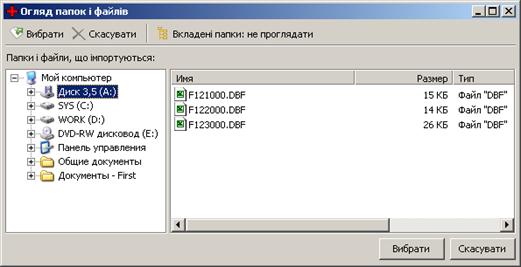
В поле “Шлях імпорту” нужно указать путь, по которому расположены импортируемые файлы таблиц. Для этого: выполнить щелчок по кнопки, расположенной в правом крае поля, или, когда поле имеет фокус ввода, нажать сочетание клавиш “Alt + â”, или воспользоваться командой “Шлях імпорту...”. В результате появиться окно выбора импортируемых папок, файлов, где необходимо найти и выделить требуемые папки, файлы (или “Диск 3,5”, если файлы находятся на дискете), затем нажать кнопку “Вибрати” на панели инструментов или в нижней части окна.
Замечание: в случае выбора папки (или диска) в качестве источника импортируемых файлов при отмеченной команде “Вкладені папки” окна установки пути импорта будут просмотрены все вложенные папки. Следует избегать импорта файлов с одинаковыми именами (т. е. нескольких файлов одной и той же таблицы) в режиме выбора вложенных папок. Если данные файлы сгруппированы по папкам соответствующих учреждений, то необходимо импортировать данные последовательно, изменяя путь импорта.
После установки всех параметров выполнить команду “Імпортувати”. Информация о процессе импорта (сообщения, реквизиты внесенных таблиц) будет отображаться в протоколе, который занимает правую нижнюю часть окна.
Существует два режима реквизитов импорта таблиц: “Режим реквізитів: Задані” (импорт по заданным реквизитам) и “Режим реквізитів: Присутні” (импорт по наличию реквизитов). Последний режим рекомендуется использовать при необходимости импортировать таблицы с большим множеством заданных реквизитов.
Формат файлов для импорта полностью соответствует формату, используемому программой “МедСтат - DOS”. Поэтому с помощью данного режима импорта таблиц можно также импортировать данные, подготовленные программой “МедСтат - DOS”.
Режим импорта таблиц включает возможность проведения сравнения предполагаемых таблиц импорта с таблицами базы данных. Для выполнения сравнения таблиц необходимо аналогичным образом, описанным выше, отметить нужные таблицы, установить требуемые реквизиты, путь к таблицам и воспользоваться командой “Порівняти”. Процесс сравнения, а также информация о расхождениях таблиц отображаются в протоколе.
Команды управления режимом сравнения сосредоточены в меню “Порівняння”. Пункт “Записи” данного меню содержит команды, определяющие множество записей для сравнения: “Відсутні в DBF файлі” – поиск записей, отсутствующих в файле импорта, “Відсутні в базі” – определение записей, отсутствующих в базе данных, “З відмінностями” – нахождение отличающихся записей таблиц. Команда “Excel” – формирование подробного протокола сравнения в файл MS Excel на отдельных листах с информацией о расхождениях, соответствующим установленным видам сравнения записей таблиц.
6.6 Экспорт таблиц
Команда “Експорт таблиць” позволяет извлечь данные, т. е. выполняет копирование таблиц по заданным реквизитам в файлы по заданному пути. Эти таблицы с помощью режима “Імпорт таблиць” могут быть внесены в базу данных на другом компьютере.
Механизм указания списка таблиц и их реквизитов для экспорта аналогичен режиму “Імпорт таблиць”. Файлы экспортируемых таблиц сохраняются по пути, заданном в поле “Шлях експорту”. По умолчанию, в качестве пути экспорта устанавливается папка “TableExportDBF” каталога установки программы. Чтобы переопределить путь экспорта следует вызвать (соответствующая кнопка или сочетание клавиш “Alt + â” для поля экспорта, или команда “Шлях експорту...”) диалог обзора пути экспорта и выполнить выбор.
В режиме экспорта “Перезаписувати файл” существующие файлы (по заданному пути экспорта), имена которых совпадают с экспортируемыми, будут удалены и созданы заново, а в режиме “Додавати дані в файл” – дописываться, т. е. к существующим данным файла таблицы добавляются экспортируемые.
Существует два режима реквизитов экспорта таблиц: “Режим реквізитів: Задані” (экспорт по заданным реквизитам) и “Режим реквізитів: Присутні” (экспорт по наличию реквизитов). Последний режим рекомендуется использовать при необходимости экспортировать таблицы с большим множеством заданных реквизитов.

|
Из за большого объема этот материал размещен на нескольких страницах:
1 2 3 4 5 6 7 8 9 10 11 12 13 14 15 |
