

Партнерка на США и Канаду по недвижимости, выплаты в крипто
- 30% recurring commission
- Выплаты в USDT
- Вывод каждую неделю
- Комиссия до 5 лет за каждого referral
§ в списке “Рядки” отметить строки таблицы;
§ в результате построится график со значением графы таблицы по оси Y и значениями строк таблицы по оси X.

Замечание: в данной версии программы при изменении значений типа графика, уровня данных и других параметров возможны проблемы перерисовки графика: отсутствие изображения графика, слишком крупные или малые размеры графика. Чтобы устранить данную проблему следует вручную настроить два параметра графика. Для этого в контекстном меню графика выбрать команду “Параметри графіка”, в появившемся диалоге перейти на закладку “Вісі”. Далее в секции “Значення по вісі Y” нажать кнопку “Визначити” напротив полей “Максимум” и “Мінімум”, закрыть диалог кнопкой “ОК”.
Чтобы отобразить картограмму:
§ указать таблицу и необходимые ключевые реквизиты;
§ в списке “Тип графіку” выбрать “Картограма”;
§ в дереве “ЛПЗ” выделить требуемый уровень организации: при выделении узла “Україна” осуществляется отображение данных по областям, при выделении группы районных организаций – по районам;
§ далее выбрать требуемую графу и строку таблицы.
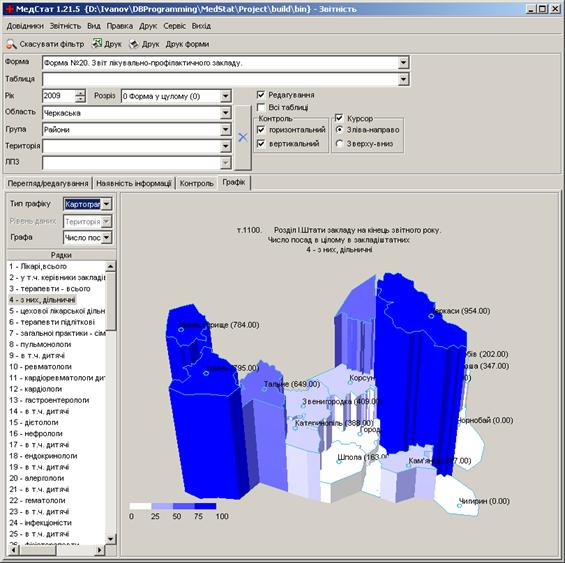
Чтобы изменить масштаб картограммы: удерживая клавишу Ctrl и левую кнопку мыши, перемещайте курсор мыши вверх-вниз для получения нужного масштаба.
При нажатой левой кнопке мыши перемещение вверх-вниз изменяет угол обзора по оси X, влево-право – по оси Y.
Названия регионов можно перетаскивать с помощью мыши. Для этого нужно навести курсор на первую букву названия. Курсор изменит изображение. После этого надпись можно перетащить. Положения сохраняются при последующем входе в программу.
Любой вид графика поддерживает печать изображения и сохранение в файл.
Параметры графика
Для настройки параметров графика используется команда контекстного меню “Параметри графіка”.
Все параметры графика применяются к нему немедленно, чтобы был виден конечный результат. При нажатии кнопки “ОК” эти изменения подтверждаются. Если окно закрыть или нажать “Скасувати”, то восстанавливаются значения до редактирования графика.
Закладка “Вид”:
§ “Кути огляду” – эта группа опций используются для придания графику объёмного вида:
– “Вісь X” – счётчик угла обзора по оси X (
 );
);
– “Вісь Y” – счётчик угла обзора по оси Y (
 );
);
§ “Масштаб” – масштаб графика;
§ “Орієнтація” – переключатели ориентации графика относительно печатного листа; эта опция влияет как на отображение графика на дисплее, так и на печать;
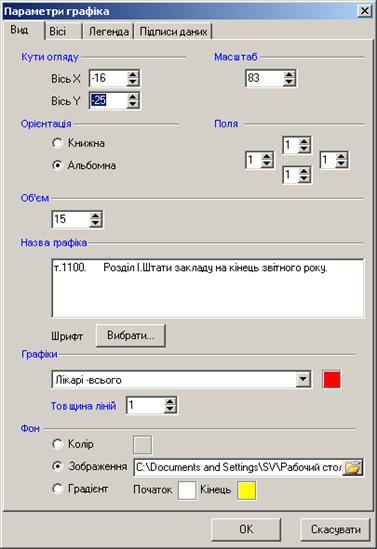
§ “Поля” – счётчики для установки полей графика;
§ “Об’єм” – счётчик, задающий “глубину” графика;
§ группа “Назва графіка”:
– текстовое поле для редактирования названия графика; при смене ключевых реквизитов старое значение стирается и в качестве названия графика используется название таблицы;
– “Шрифт” – с помощью кнопки “Вибрати” можно изменить шрифт названия графика;
§ группа “Графіки” – настройки по каждому графику в отдельности:
– список содержит названия каждого графика; цвет графика отображается и редактируется индикатором напротив списка;
– “Товщина ліній” – счётчик толщины линий графика;
§ группа “Фон” – переключатели, определяющие параметры фона:
– “Колір” – устанавливает фон как сплошную заливку; ее цвет устанавливается с помощью щелчка по квадратной области напротив переключателя; там же отображается сам цвет;
– “Зображення” – определяет файл изображения для фона;
– “Градієнт” – градиентная заливка; квадратные области напротив переключателя отображают начальный и конечный цвет градиента; щелчком по области можно изменить ее цвет.
Закладка “Вісі”:
§ “Підписи” – группа опций, связанных с подписями по осях; подпись оси X – это уровень данных, для оси Y – это название графы:
– “Вісь X”, “Вісь Y” – поля для отображения и редактирования подписи по оси X и Y соответственно;
– “Шрифт” – с помощью кнопки “Вибрати” можно изменить шрифт подписи;
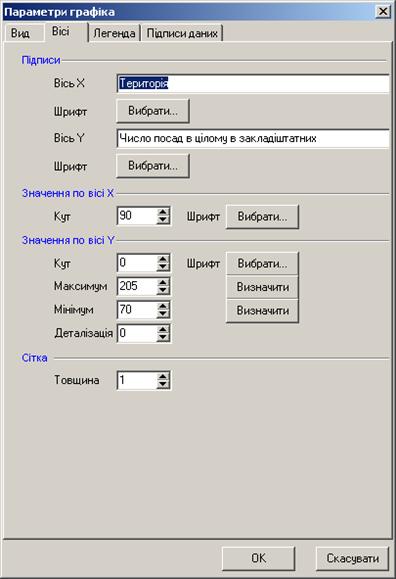
§ “Значення по вісі X” – группа параметров, связанных со значениями по оси X:
– “Кут” – угол наклона подписей по оси;
– “Шрифт” – с помощью кнопки “Вибрати” можно изменить шрифт подписей;
§ “Значення по вісі Y” – группа параметров, связанных со значениями по оси Y
– “Кут”, “Шрифт”– угол наклона подписей и их шрифт;
– “Максимум”, “Мінімум” – счётчики для изменения диапазона отображаемых значений по оси Y;
– кнопки “Визначити” используются для определения значений “Максимум” и “Мінімум”;
Примечание: если график не виден на экране, значит нужно заново зайти в его параметры и отредактировать значения “Максимум”, “Мінімум”;
– “Деталізація” – определяет шаг сетки по оси Y;
§ “Сітка” – группа параметров сетки графика:
– “Товщина” – толщина линий сетки.
Закладка “Легенда”:
§ “Легенда” – группа опций для легенды:
– “Показувати легенду” – управляет видимостью легенды;
– “Положення” – список, определяющий положение легенды; возможные варианты: “Зліва”, “Справа”, “Зверху”, “Знизу”;
– “Шрифт” – с помощью кнопки “Вибрати” можно редактировать шрифт легенды;
– “Відступ” – отступ легенды;
Примечание: если параметр “Положення” установлен в “Зверху” или “Знизу”, то отступ определяется от верхней границы графика; для положения “Зліва” или “Справа” – от левой границы.
Закладка “Підписи даних”:
§ “Показувати підписи даних” – отображает значения вершин графика по Y;
§ “Показувати фон підписів” – отображает фон значений вершин по Y.
Параметры картограммы
Параметры картограммы настраиваются с помощью команды “Параметри картограми” контекстного меню.
Как и для графиков, все параметры картограммы применяются к ней немедленно, чтобы был виден конечный результат. При нажатии на кнопку “ОК” эти изменения подтверждаются. Если окно закрыть или нажать “Скасувати”, то восстанавливаются значения до редактирования.
Закладка “Вид”:
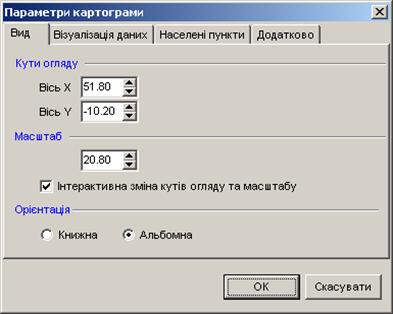
§ “Кути огляду” – значения углов обзора:
– “Вісь X” – угол обзора по оси X ();
– “Вісь Y” – угол обзора по оси Y ();
§ “Масштаб” – секция масштаба:
– счётчик масштаба;
– “Інтерактивна зміна кутів огляду та масштабу” – включает режим интерактивного изменения углов обзора и масштаба; если она выбрана, то эти параметры можно изменять непосредственно в окне просмотра с помощью мыши;
§ “Орієнтація” – переключатели ориентации картограммы относительно печатного листа; эта опция влияет как на отображение графика на дисплее, так и на печать.
Закладка “Візуалізація даних”:
§ “Показувати дані у виді” – группа параметров определяет отображение данных по регионам:
– “Кольору” – опция представления данных цветом; если она включена, то в зависимости от своих значений, регионы окрашиваются в цвет соответствующей интенсивности;
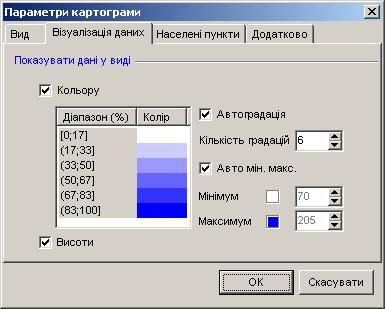
– “Автоградація” - при включении этого режима рассчитываются градации. Градация определяет в процентах диапазон значений и соответствующий этому диапазону цвет. Расчёт происходит следующим образом: Весь диапазон данных по регионам делиться на количество градаций. Для первой градации берётся цвет соответствующий минимальному значению, для последней – максимальному. Цвета промежуточных градаций определяются интерполированием (плавный переход от цвета первой градации к цвету последней);
– Градации, их диапазоны и цвета отображаются в списке слева; если отключена автоградация, то градации можно редактировать двойным щелчком (в окне редактирования градации устанавливается диапазон градации и её цвет);

|
Из за большого объема этот материал размещен на нескольких страницах:
1 2 3 4 5 6 7 8 9 10 11 12 13 14 15 |
