

Партнерка на США и Канаду по недвижимости, выплаты в крипто
- 30% recurring commission
- Выплаты в USDT
- Вывод каждую неделю
- Комиссия до 5 лет за каждого referral
Поле “Умова” может содержать:
§ ссылку на одну из таблиц, например: F201000[1(1)] при значении поля “Признак”, равном 4;
§ выражения, задающие тип ЛПУ (TLPU) в соответствии со справочником типов учреждений, при значении поля “Признак”, равном {1,2,5,6};
§ “1” для граф отличных от 1, что определяет условие для графы 1 той же строки; при этом графа 1 должна быть описана раньше, чем производится ссылка на нее.
Замечание: при записи условия расчета применяется синтаксис, ранее использованный в программе “МедСтат - DOS”; графы в таблицах именуются: Р1, Р2 и т. д.
Поле “Алгоритм” может содержать в своем выражении символ “i”. В этом случае вместо него будет подставлен номер рассчитываемой строки таблицы F47. Поле “Графа” может содержать перечень строк через запятую или двоеточие.
Примеры заполнения справочника:
Порядок | Таблиця | Рядок | Графа | Умова | Признак | Алгоритм | |
1. | 10 | F470100 | 1 | 1 | TLPU=101 | 1 | F201100[1(1)] |
2. | 10 | F470100 | 1:6,8:24 | 2 | 1 | 2 | F203100[74(1)] |
3. | 10 | F470100 | 7 | 0 | 3 | 8:14 | |
4. | 40 | F470310 | 2 | 1 | TLPU=104.AND. P1<=25 | 1 | F203100[74(1)] |
5. | 70 | F470600 | 3 | 1 | F221000[1(2)] | 4 | F222100[1(1)] |
6. | 120 | F471111 | 1:74 | 15 | INT(TLPU/100)=4 | 2 | F203100[i(1)] |
7. | 190 | F473700 | 2 | 1 | TLPU=107 | 5 | F201100[1(2)] |
8. | 210 | F471700 | 1 | 3 | NGR=0.AND. TER=0 | 6 | F470100[15(1)+16] |
9. | 60 | F470600 | 3 | 1 | F220001[2(1)];TER<>0.AND. NLPU=0 | 4 | F220005[1(1)] |
Комментарии к приведенным примерам:
1. Для таблицы F470100 строка 1, графа 1 подсчитать в таблице F201001 количество областных больниц, т. е. количество таблиц формы 20 с типом ЛПУ, равным 101 и ненулевым значением графы 1 строки 1 в таблице 1100 формы 20.
2. Для таблицы F470100 строк 1:6,8:24 графы 2 просуммировать в таблице F203100 значения графы 1 строк с шифром 74, если тип ЛПУ будет таким же, как указано для 1-ой графы аналогичной строки (для строки 1 TLPU=101).
3. Для таблицы F470100 строка 7, все графы находятся суммированием строк этой же таблицы 8:14.
4. Для таблицы F470310 строка 2, графа 1 подсчитать в таблице F203100 количество строк с шифром=74 типом ЛПУ=104 при условии, что значение первой графы не равно 0 и не превышает 25.
5. Для таблицы F470600 строки 3 графы 1 просуммировать в таблице F222100 значение графы 1 строк 1 при условии, то значение строки 1 графы 2 в таблице F221000 не равно 0.
6. Для таблицы F471111 строк 1:74, графы 15 просуммировать в таблице F203100 значения графы 1 строк соответственно 1:74 при условии, что два старших знака типа ЛПУ составляют 4 (диспансеры).
7. Для таблицы F473700 строка 2, графа 1 подсчитать количество таблиц формы 20 с типом ЛПУ-107 (участковая больница) и нулевым значением графы 2 строки 1 в таблице 1100 формы 20.
8. Для таблицы F471700 строка 1, графа 3 просуммировать значения графы 1 строки 15 и строки 16 таблицы F470100 при нулевых значениях типа ЛПУ, если форма 47 готовится на областном уровне.
9. Для таблицы F470600 строки 3 графы 1 просуммировать в таблице F220005 значение графы 1 строк 1 при условии, то значение строки 2 графы 1 в таблице F220001 не равно 0. Уровень свода – территории (TER<>0.AND. NLPU=0).
4.10 Таблицы справочника населения
Расчет таблиц показателей требует внести данные в справочник населения, используемый при формировании показателей. Для этих целей используются справочники населения, краткое описание которых представлено ниже.
Исходный справочник населения по данной территории. Имя таблицы: FNS0010. Справочник представляет собой таблицу, в которую, в зависимости от настройки на определенный уровень обработки данных, заносится информация о численности населения по области (группе, территории) по возрастным группам, представленным строками таблицы.
Графы таблицы имеют следующие значения: 1 – Все население обоих полов; 2 – Мужское население всего; 3 – Женское население всего; 4 – Городское население обоих полов; 5 – Городское мужское население; 6 – Городское женское население; 7 – Сельское население обоих полов; 8 – Сельское мужское население; 9 – Сельское женское население.
Рассчитываемый справочник населения, имя таблицы: PNS0100. Справочник представляет собой таблицу, в которую, в зависимости от настройки на определенный уровень обработки данных, рассчитывается информация о численности населения по области (группе, территории) по определенным возрастным группам на основании введенного справочника FNS0010. Алгоритмы расчета строк и граф справочника занесены в справочник алгоритмов расчета показателей. Возрастные группы справочника представлены строками таблицы. Графы справочника PNS0100 имеют то же значение, что и FNS0010.
В первый справочник (FNS0010) вводятся данные населения по области (городу, району) в режиме “Перегляд та редагування таблиць”. Второй справочник (PNS0100) рассчитывается в режиме “Розрахунок показників”.
5 Формирование и обработка статистической отчетности
В данном разделе описаны все режимы отчетности, доступные в программе.
Статистическая информация хранится в виде таблиц. Таблицы группируются в формы и показатели. Список ключевых реквизитов одинаковый для всех таблиц: Год, Разрез, Область, Группа, Территория, ЛПУ. Таблицы, перед тем как использоваться, должны быть созданы. Для создания таблиц служит команда “Створення та видалення таблиць”, которая находится в меню “Сервіс” главного окна программы.
Все основные команды для работы со статистическими отчетами: просмотр, редактирование, контроль, формирование, распечатка и т. д. собраны в меню “Звітність”.
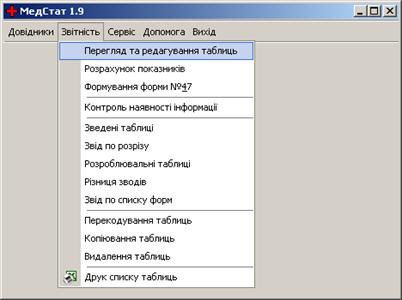
Меню “Звітність” находится также в окнах, открываемых с помощью пунктов данного меню. В соответствующих окнах команды меню “Звітність” являются переключаемыми, т. е. для закрытия текущего режима отчетности и перехода в требуемый режим необходимо выбрать в данном меню соответственную команду.
5.1 Просмотр и редактирование таблиц
Режим “Перегляд та редагування таблиць” включает следующие функции: просмотр статистических таблиц, ввод и редактирование данных в таблицах, вывод таблиц на печать, выполнение вертикального, горизонтального контролей текущей таблицы в экранном режиме и проверка наличия информации по таблице отчета; также все виды контролей списка таблиц. Режимы просмотра/редактирования, наличия информации и контроля расположены на соответствующих вкладках окна.
Основной вид окна в главном режиме (текущая вкладка “Перегляд/редагування”) состоит из трех областей. Большую часть окна занимает выводимая таблица. Справа вверху расположена “Панель реквізитів”, на которой сосредоточены параметры, позволяющие задать форму, таблицу и ее реквизиты, а также параметры управления различными режимами работы. Слева отображается панель “Таблиці, розрізи, ЛПЗ”, содержащая деревья таблиц и показателей на вкладках “Форми” и “Показники” соответственно, дерево разрезов “Розрізи” и структурированный список учреждений “ЛПЗ”. Деревья предназначены для быстрого поиска и отображения на экране требуемой таблицы по заданным реквизитам.
Размеры различных областей окон можно менять, перемещая границы с помощью мышки. Возможным является также полностью отключать некоторые области окна, используя соответствующие команды из меню “Вид”.
Узлы в дереве таблиц отображаются черным, зеленым или красным цветом. Черный цвет означает, что соответствующая таблица присутствует в базе (создана) и в ней есть данные (таблица не пустая). Зеленый цвет обозначает, что соответствующая таблица присутствует в базе (создана), но данных в ней нет (пустая таблица). Красный цвет означает, что соответствующей таблицы в базе нет (таблица не создана).
5.1.1 Основные операции
Для поиска и отображения на экране требуемой таблицы необходимо: в дереве таблиц, отыскав узел соответствующей формы, развернуть его (щелчок по названию формы или по значку “+” слева от названия узла), в результате чего в дереве отобразится список принадлежащих форме таблиц. В дереве разрезов содержится перечень разрезов текущей формы дерева таблиц. Следует выделить требуемый разрез, по умолчанию выделяется первый узел в списке разрезов. Далее в дереве ЛПУ выбрать необходимое учреждение или любой другой уровень (“Область”, “Группу”, “Территорию”) и на панели фильтров задать значение для параметра “Рік” (по умолчанию значение отчетного года соответствует настройке конфигурации). Затем выделить требуемый узел (таблицу) в дереве таблиц.
В результате выполненных действий на экране отобразятся данные таблицы согласно установленным реквизитам. Изменяя ключевые реквизиты текущей таблицы, отображается таблица с вновь заданными реквизитами. Если таблица редактировалась, то при смене реквизитов запрашивается подтверждение внесённых изменений.

|
Из за большого объема этот материал размещен на нескольких страницах:
1 2 3 4 5 6 7 8 9 10 11 12 13 14 15 |
