

Партнерка на США и Канаду по недвижимости, выплаты в крипто
- 30% recurring commission
- Выплаты в USDT
- Вывод каждую неделю
- Комиссия до 5 лет за каждого referral
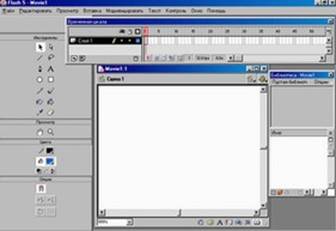
Рисунок 1. Основные компоненты Macromedia Flash
1. Панель инструментов "Инструменты".
2. Временная диаграмма "Временная шкала".
3. Окно библиотеки "Библиотека"
4. Стол "Сцена".
Рекомендуемая литература:
1 Мураховский графика. Популярная энциклопедия. Москва 2002. – 640 с.
2 , . Компьютерная графика. Учебник (+СD) СПб: Питер, 2002. – 736с:ил.
Контрольные задания для СРС (тема 1) [3, 7]
1. Кадрированная анимация
2. Основы Flash
Тема 2. Рисование во Flash (1 час)
Стол отображает кадр, выбранный в окне временной диаграммы. Работая с изображениями на Столе, вы создаете фильм.
Библиотека предназначена для хранения так называемых символов, которыми могут быть изображения, кнопки, фрагменты фильмов,
Временная диаграмма отображает процесс изменения содержания фильма во времени. Для организации содержания используются уровни.
Панель Toolbox предлагает инструменты для создания и обработки текста и графики. В нижней части панели инструментов появляются кнопки модификаторов активного (выбранного) инструмента.
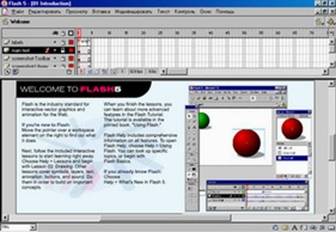
Рисунок 2. Окно программы Flash с описанием компонентов
Рекомендуемая литература:
1 Мураховский графика. Популярная энциклопедия. Москва 2002. – 640 с.
2 Майкл Гурвиц, Лора Мак-Кейб. Использование Macromedia Flash MX. Специальное издание.: Пер. с англ. — М.: Издательский дом "Вильямс", 2003. — 704 с.: ил. — Парал. тит. англ.
3 Macromedia Flash MX. - СПб.: БХВ-Петербург, 2003. - 848 с: ил.
Контрольные задания для СРС (тема 2) [1, 3]
1. Анимация во Flash
2. Интерактивные фильмы Flash
Тема 3. Основы Flash (1 час)
Фильмы Flash - это графика и анимация для Web-сайтов. Фильмы состоят в основном из векторной графики, но могут также содержать импортированную растровую графику и звук.
Фильм Flash может, быть интерактивным и взаимодействовать со зрителями, а кроме того, можно создать фильм, воспроизводящийся непоследовательно, взаимодействующий с другими приложениями Web. Web-дизайнеры создаю во Flash средства навигации, анимированные логотипы, анимации с сопровождающим их звуком и даже полнометражные мультимедийные Web-сайты.
Фильмы Flash состоят из компактной векторной графики и потому загружаются быстро и подстраиваются под размер экрана зрителя.
Flash Player устанавливается на локальный компьютер и воспроизводит фильмы в браузерах или как автономные приложения. Созданный фильм экспортируется в формат Flash Player, встраивается в HTML-страницу и вместе с ней передается на сервер.
Flash позволяет анимировать объекты, т. е. отображать процесс их перемещения и/или изменения формы, размера, цвета, and прозрачности и угла поворота. Во Flash существуют два типа анимации: пошаговая (frame-by-frame) и кадрированная. Для пошаговой анимации каждый кадр необходимо создать отдельно, для кадрированной - первый и последний кадры, а содержание промежуточных Flash рассчитает автоматически. Кроме того, можно создать анимацию с помощью команды Set Property (Задать свойства).
Рекомендуемая литература:
1 Мураховский графика. Популярная энциклопедия. Москва 2002. – 640 с.
2 , . Компьютерная графика. Учебник (+СD) СПб: Питер, 2002. – 736с:ил.
Контрольные задания для СРС (тема 3) [1, 2]
1. Векторная и растровая графика
2. Просмотр и тестирование фильма
Тема 4. Инструменты рисования и закрашивания (1 час)
Инструменты рисования Flash позволяют создавать и изменять различные геометрические фигуры для фильмов. Прежде чем начать рисование и закрашивание во Flash, важно понять, как работают инструменты рисования, и как рисование, закрашивание и изменение фигур может повлиять на другие графические элементы, расположенные на том же слое.
В данном разделе рассматриваются инструменты панели Tools (Инструменты) для рисования различных фигур и линий, контуров и траекторий, а также для закрашивания объектов.
- Инструмент Pencil (Карандаш) позволяет рисовать произвольные фигуры, линии и контуры, как это можно делать реальным карандашом.
- Инструмент Реn (Перо) позволяет рисовать линии - как прямые, так и изогнутые.
- Инструменты Line (Линия), Oval (Овал) и Rectangle (Прямоугольник) позволяют рисовать соответствующие геометрические фигуры.
- Инструмент Brush (Кисть) оставляет мазки, как при работе кистью.
При работе инструментом рисования к создаваемому объекту применяются текущие атрибуты контура и закрашивания. Чтобы изменить эти атрибуты для уже созданных объектов, воспользуйтесь инструментами Paint Bucket (Заливка) и Ink Bottle (Чернильница).
Созданные линии и контуры фигур можно изменять различными способами. Контур фигуры и закрашенная область считаются отдельными объектами. Можно выбрать контур и закрашенную область по отдельности, чтобы переместить или изменить их.
Привязка позволяет автоматически выровнять элементы друг с другом и с координатной сеткой рисования или ограничителями.
Рекомендуемая литература:
1 Мураховский графика. Популярная энциклопедия. Москва 2002. – 640 с.
2 , . Компьютерная графика. Учебник (+СD) СПб: Питер, 2002. – 736с:ил.
3 Майкл Гурвиц, Лора Мак-Кейб. Использование Macromedia Flash MX. Специальное издание.: Пер. с англ. — М.: Издательский дом "Вильямс", 2003. — 704 с.: ил. — Парал. тит. англ.
4 Macromedia Flash MX. - СПб.: БХВ-Петербург, 2003. - 848 с: ил.
Контрольные задания для СРС (тема 4) [1, 6]
1. Использование контектстных меню
2. Использование библиотеки
Тема 5. Работа с цветом (1 час)
Flash предоставляет большие возможности для работы с цветом. Цвета контуров объекта или его областей можно выбрать в палитре, предлагаемой по умолчанию или созданной самостоятельно. Применение цвета к контуру фигуры закрашивает контур выбранным цветом, а к области - закрашивает выбранным цветом область фигуры. Применяя цвет контура к фигуре, можно указать любой основной цвет, а также выбрать для контура стиль. Для закрашивания области используется основной цвет, градиент или растровый рисунок, однако, чтобы использовать для заполнения растровый рисунок, необходимо импортировать его в текущий файл. Применяется также прозрачный контур или заполнение, что позволяет создать объект без видимого контура или, наоборот, оставить видимым только контур объекта. Кроме этого, для закрашивания шрифтов можно применять основной цвет.
Панель Mixer (Смеситель) помогает создавать и редактировать основные цвета. Для того чтобы создать и редактировать градиентное заполнение, используйте панель FUI (Заполнение). С помощью панели Swatches (Образцы) можно импортировать, экспортировать, удалять и иначе изменять цветную палитру файла.
Цвет контура или заполнения можно задать при помощи кнопок настройки контура и заполнения в панели Tools или инструментов той же напели Ink Bottle (Чернильница) и Paint Bucket (Заливка) или палитр Stroke (Контур) и Fill (Заполнение). Изменить стиль контура или толщину линии можно в палитре Stroke (Контур). Создать или редактировать градиентное заполнение или заполнение растровым рисунком можно в палитре Fill (Заполнение). Когда вы рисуете новые объекты, они окрашиваются согласно атрибутам, указанным во всплывающих палитрах Stroke (Контур) и Fill (Заполнение). Разумеется, можно изменять атрибуты контуров и заполнений существующих объектов, изменяя атрибуты с помощью средств, предлагаемых в панели Tools. Для копирования атрибутов контура или заполнения одного объекта в другой применяется инструмент Eyedropper (Пипетка).
Чтобы изменить цвет контура, стиль и толщину линии выделенного объекта, воспользуйтесь панелью Stroke (Контур). Стиль контура можно выбрать из стилей, предлагаемых во Flash, или создать свой особый стиль.
Рекомендуемая литература:
1 Майкл Гурвиц, Лора Мак-Кейб. Использование Macromedia Flash MX. Специальное издание.: Пер. с англ. — М.: Издательский дом "Вильямс", 2003. — 704 с.: ил. — Парал. тит. англ.
Контрольные задания для СРС (тема 5) [2, 6]
1. Инструменты рисования и закрашивания
2. Средства настроек контура и заполнения
Тема 6. Озвучивание (1 час)
Flash предлагает следующие возможности для озвучивания фильмов:
- не зависящее от временной диаграммы и непрерывное воспроизведение, а также синхронизацию звукового трека с фильмом;
- озвучивание кнопок, изменение громкости звуков, создание плавных переходов;
- использование звуков, находящихся в открытых (shared) библиотеках и связывание звука из одной библиотеки с несколькими фильмами;
- поддержку звуковых объектов, управление воспроизведением звука с помощью процедур ActionScript,
Во Flash применяются звуки двух типов: событийный и потоковый. Событийный звук должен быть загружен полностью до начала воспроизведения, он воспроизводится до конца или до тех пор, пока не будет остановлен. Потоковый звук начинает воспроизводиться, как только загружается достаточное количество данных для воспроизведения первых нескольких кадров; для воспроизведения на Web-сайте потоковый звук синхронизируется с временной диаграммой.
Можно изменять настройки сжатия и таким образом управлять качеством и размером звуков в экспортируемых фильмах; Flash позволяет задавать настройки сжатия как для отдельного звука в диалоговом окне Sound Properties (Свойства звука), так и для всех звуков фильма в диалоговом окне Publish Settings (Настройки публикации).
Если на компьютере установлен QuickTime версии 4 или более поздней, то, кроме вышеназванных, можно импортировать файлы следующих звуковых форматов:
- Sound Designer II (Macintosh только)
- Sound Only QuickTime Movies (Windows или Macintosh)
- Sun AU (Windows или Macintosh)
- System 7 Sounds (Macintosh только)
- WAV (Windows или Macintosh)
Flash хранит звуки в библиотеке, так же как растры и символы. Аналогично работе с графическими символами, необходима только одна копия звукового файла, чтобы использовать этот звук в разных кадрах фильма. Звуки можно вносить в открытые библиотеки, чтобы использовать один и тот же звук в разных фильмах Flash.

|
Из за большого объема этот материал размещен на нескольких страницах:
1 2 3 4 5 6 7 8 9 10 11 |
