


Партнерка на США и Канаду по недвижимости, выплаты в крипто
- 30% recurring commission
- Выплаты в USDT
- Вывод каждую неделю
- Комиссия до 5 лет за каждого referral
 Печать документа - при нажатии на кнопку выделенный в списке документ выводится на печать. Печатная форма документа представляет собой Excel - лист.
 Печать списка – кнопка используется для печати одного или нескольких документов. Кнопка содержит меню, в котором можно выбрать вариант печати списка документов:
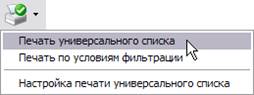
При нажатии на кнопку или выборе пункта меню Печать списка по шаблону выделенные в списке документы выводятся на печать в виде реестра по системному шаблону.
При выборе пункта меню Печать универсального списка на печать выводится список документов, в котором отражены данные электронных документов системы в соответствии с пользовательскими настройками печати в пункте Настройка печати универсального списка.
Панель фильтрации
Под панелью инструментов находится Панель фильтрации, которая становится доступной при нажатии на кнопку  панели инструментов. На Панели фильтрации располагаются поля, по которым можно осуществить фильтрацию списка.
Для того, чтобы найти необходимый документ в программе необходимо очистить панель фильтров с помощью кнопки 
Список записей
Список записей представляет собой таблицу, в которой содержатся записи с данными объектов системы: электронными документами и справочниками.
Колонки Списка записей представляют собой поля объектов, по которым осуществляется вывод информации в списке.
Сортировка записей осуществляется по выбранному полю. Путем нажатия на заголовке поля выбирается тип сортировки: по возрастанию или убыванию.
Внимание! Сортировка становится недоступной для списка записей с количеством строк, превышающим 500. В верхней части списка записей появится сообщение о превышении количества списка 500 записей.
6.2. Работа с документами
Для работы с электронным документом (ЭД) в дереве навигации выбирается необходимый раздел. В открывшемся списке документов можно просмотреть, отредактировать и создать новые документы.
Для просмотра документа на панели инструментов нажимается кнопка  или на выделенной записи выполняется двойной щелчок левой кнопкой мыши или в списке нажимается правая кнопка мыши и выбирается действие Открыть.
Для создания нового документа нажимается кнопка  , для создания нового документа с копированием –
  .Откроется окно просмотра или редактирования ЭД.
Документ может состоять из нескольких закладок/строк.
6.3. Работа с фильтрами электронной подписи.
Для удобства обработки или для поиска документов, подписанные документы можно отфильтровать. Для этого используется Панель фильтров.
1. Отфильтровать по Ролями, которыми были подписаны документы. С указанием Роли и галочки только Валидные (т. е. действующие подписи).
Пример: В данном примере указаны две роли: Руководитель и Главный бухгалтер, следовательно, в списке документов останутся только те документы, которые были подписаны двумя подписями, а именно Главным бухгалтером и Руководителем.
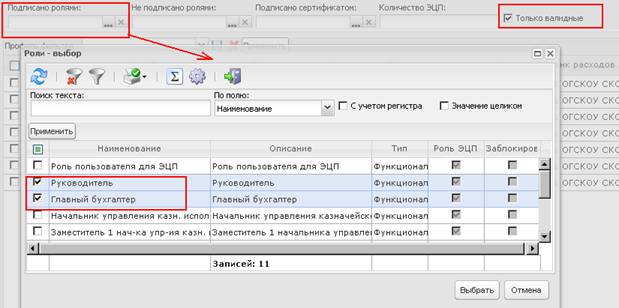
2. Отфильтровать по Ролями, которыми не были подписаны документы. Аналогично пункту 1, но в списке документов останутся только те документы, которые не были подписаны выбранными Ролями.
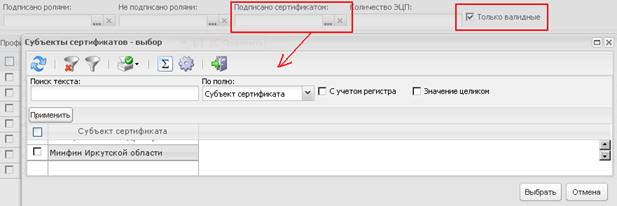
3. Подписано сертификатом. Возможность выбрать документы, подписанные определенным сертификатом.
Пример: В данном примере указан сертификат и проставлена галочка только Валидные.
4. Количество ЭЦП. Отфильтровать по количеству ЭЦП на документе.
Поле заполняется вручную, проставляется галочка только Валидные.
Если количество ЭЦП поставить 1, в списке документов останутся только те, которые были подписаны одной подписью.
Пример:

6.4. Как подписать документ электронной подписью
Рассмотрим пример подписания документа «Заявка БУ/АУ на выплату средств».
Созданный документ находится на статусе «новый» или «отложен». После создания документа его необходимо проверить, для этого нужно нажать на кнопку статуса «новый»\ «отложен» и выбрать пункт меняю «Завершить подготовку».
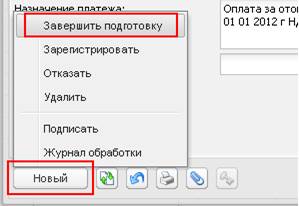
Документ принимает статус «Подготовлен».
Далее документ необходимо отправить в обработку:
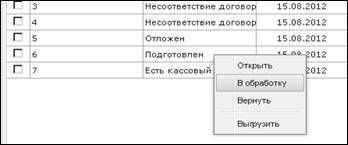
ЭД принимает статус «Средства есть».
Если ЭД примет статус, отличный от статуса «Средства есть», например, «Нет средств», необходимо дождаться, когда данный ЭД будет отказан сотрудником отдела казначейского исполнения бюджета.
На статусе «Средства есть» документ необходимо подписать ЭП Главного бухгалтера и Руководителя.
/ Все документы в программе подписываются сначала главным бухгалтером, потом руководителем учреждения. Иначе выйдет ошибка. /
Для этого необходимо нажать на кнопку статуса «Средства есть» и выбрать действие Подписать.
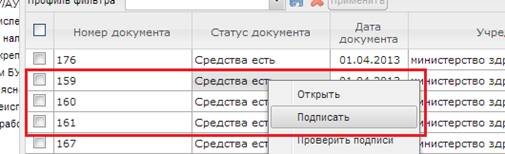
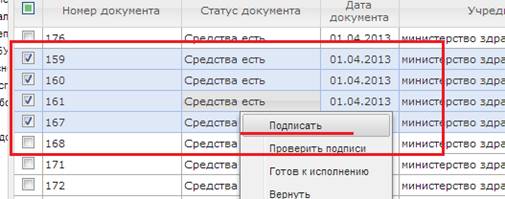
Для подписания нескольких документов, выделяем ЭД галочкой, далее по любому документу правой кнопкой мыши по кнопке статуса «Средства есть» – Подписать.
Для того, чтобы просмотреть сколько подписей наложено на ЭД, необходимо в списке документов найти колонку «Количество ЭЦП».
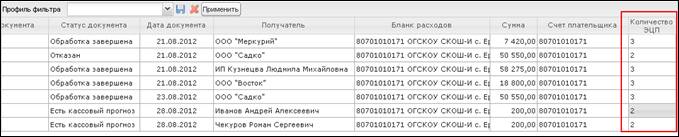
Если документ подписан двумя подписями Главным бухгалтером и Руководителем Количество, ЭЦП должно быть равно 2.
Если, подписав ЭД, колонка Количество ЭЦП =0, необходимо нажать 
/Электронную подпись необходимо накладывать только после того, как редактирование документа полностью закончено, и необходимые файлы присоединены к документу. Иначе ЭП будет невалидна и документ будет отказан. /
6.5. Удаление электронной подписи
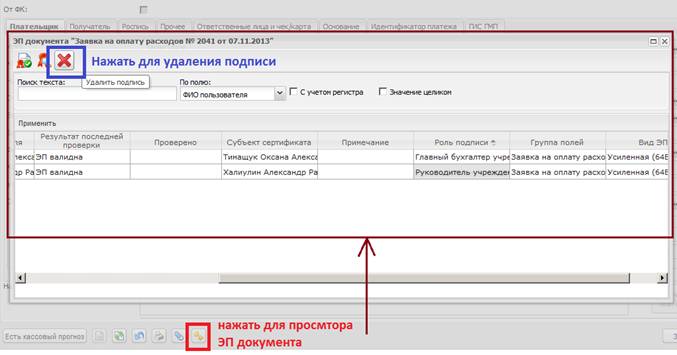
Для того чтобы удалит подпись, наложенную на документ, необходимо открыть документ на редактирование.
Нажать кнопку «ЭП» для просмотра ЭП документа. Выделить подпись, которую необходимо удалить, нажать кнопку «Удалить подпись». Смотрите рисунок ниже.
Подпись может удалить тот сотрудник, который подписал документ, например главный бухгалтер, может удалить только подпись главного бухгалтера, руководитель только подпись руководителя.
6.6. Проверка электронной подписи документа
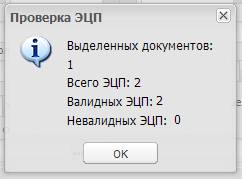
Для проверки подписанного документа необходимо нажать на него правой кнопкой мыши, выбрать действие «Проверить подписи»

Отчет о проверке ЭЦП:
Для более детального просмотра ЭП необходимо выбрать документ, открыть его и нажать на значок  :
: 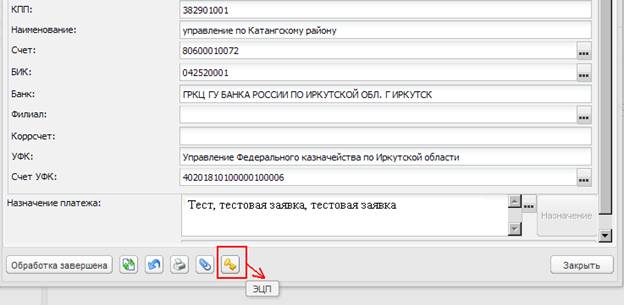
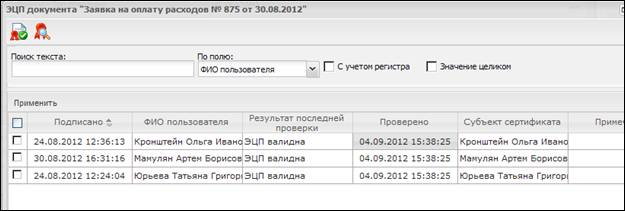
Откроется окно «ЭЦП документа». С помощью ЭЦП документа можно посмотреть какой ролью, когда, во сколько был подписан электронный документ, кому принадлежит данная роль, ФИО пользователя.
Пример «ЭЦП документа» заявки на оплату расходов:
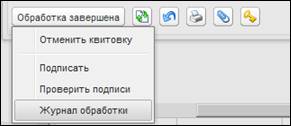
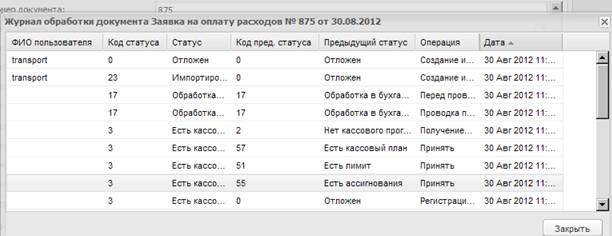
О более детальной обработки документа можно узнать из Журнала обработки. Для этого необходимо в открытом документе нажать на статус документа и выбрать Журнал обработки:
Пример Журнала обработки ЭД «ЗОР»:
6.7. Печать документа с электронной подписью
Для печати документа необходимо предварительно установить программу Microsoft Office (Word, Exel). Рекомендуем Microsoft Office 2003, 2007 или выше.
Документ, отправляемый на печать, должен быть подписан всеми подписями.
Для печати документа нажимаем на значок «Печать».

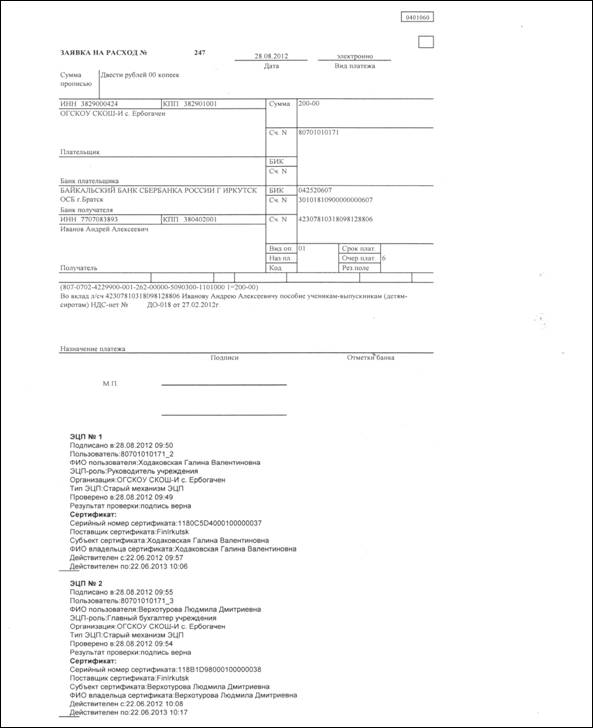
Откроется файл Word Exel, регламентированной формы, содержащий Заявку на расход. В нижней части документа должны быть указаны подписи, которыми документ подписан.
Пример печати подписанного документа.
Заявка на оплату расходов.
6.8. Изменение пароля пользователя в системе
Для того чтобы изменить пароль пользователя в системе при входе в программу, необходимо в открытой программе зайти пункт меню Сервис – Смена пароля:
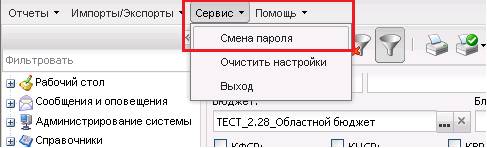
Далее в окне «Смена пароля текущего пользователя» ввести старый пароль в поле «Старый пароль», новый пароль соответственно в поле «Новый пароль» и в строке «Повторите ввод» - повторить ввод нового пароля.

|
Из за большого объема этот материал размещен на нескольких страницах:
1 2 3 4 5 6 |
