


Партнерка на США и Канаду по недвижимости, выплаты в крипто
- 30% recurring commission
- Выплаты в USDT
- Вывод каждую неделю
- Комиссия до 5 лет за каждого referral
Министерство финансов Иркутской области
WEB – клиент
«АЦК-Финансы»
(Бюджетные/Автономные учреждения)
Руководство пользователя
Иркутск, 2015 г.
Оглавление
1. Назначение программы.. 4
2. Минимальный состав программных средств. 4
3. Вход в систему. 4
4. Электронная подпись. 5
5. Справочники. 5
6. Общая часть работы с программой (работа с фильтрами, подписью, печать документов, поиск) 6
6.1...... Главное окно. 6
6.2...... Работа с документами. 9
6.3...... Работа с фильтрами электронной подписи. 10
6.4...... Как подписать документ электронной подписью.. 11
6.5. Удаление электронной подписи. 12
6.6...... Проверка электронной подписи документа. 13
6.7...... Печать документа с электронной подписью.. 15
6.8...... Изменение пароля пользователя в системе. 16
7. Документы.. 17
7.1...... Формирование плановых показателей (План ФХД). 17
7.2...... Внесение изменений в показатели поступлений и выплат Плана ФХД. 17
7.3...... Сведения об операциях с целевыми субсидиями. 17
7.4...... Заявка БУ\АУ на выплату средств. 17
7.5...... Заявка БУ\АУ на получение наличных денег. 22
7.6. Создание нового контрагента. 25
7.6.1. Создание нового контрагента внутри платежного документа. 25
7.6.2. Создание нового контрагента через справочник «Организации». 26
7.7...... Справка уведомление об уточнении операции БУ\АУ. 26
7.8. Объявление на взнос наличными. 31
7.9. Сведения о принятых обязательствах БУ/АУ. 33
7.10. Отчетность АУ/БУ.. 36
7.10.1. Выписка из лицевого счета БУ/БУ.. 36
7.10.2.Отчет о состоянии лицевого счета БУ/АУ. 38
7.11.... Универсальный документ. 38
7.12.... Просмотр операций БУ\АУ. 39
7.13.... Отчеты учреждений. 42
7.14.... Обмен электронными документами между АС «АЦК-Финансы» и 1С. 44
7.15.... Завершение работы программы. 44
7.15. Приложение . 45
Список электронных документов, которые должны быть подписаны ЭП и статус, на котором необходимо подписать документ электронной подписью. 45
Телефон горячей линии 200-588. Режим работы с 9.00-18.00, перерыв с 13.00-14.00
Обратите внимание на Приложение , в котором указано, какие документы должны быть подписаны в обязательном порядке главным бухгалтером и руководителем учреждения и на каком статусе.
1. Назначение программы
WEB клиент представляет собой клиентское приложение, позволяющее пользователям удаленно работать с системой в режиме реального времени.
2. Минимальный состав программных средств
На рабочих местах пользователей необходимо установить и настроить систему ЭЦП (CryptoPro версии 3.6)
Установка и настройка дополнительных модулей для работы WEB клиента описана в технической карте Инструкция WEB клиента. Необходимые требования и порядок установки модулей для работы в системе на сайте www. gfu. ru в разделе «Информационные технологии».
Пользователи могут работать с системой с любого компьютера c доступом в Интернет. Рекомендуемая пропускная способность не менее 256 кбит\сек.
3. Вход в систему
Работа с WEB клиентом доступна только для зарегистрированных пользователей системы.
Программа запускается следующим способом:
В браузере, адресной строки необходимо набрать:
https://mail. gfu. ru/azk (для работы в 2015 году)
https://mail. gfu. ru/azk2014 (для работы в 2014 году)
https://mail. gfu. ru/azk2013 (для работы в 2013 году)

При запуске программы на экране появится окно аутентификации пользователя:
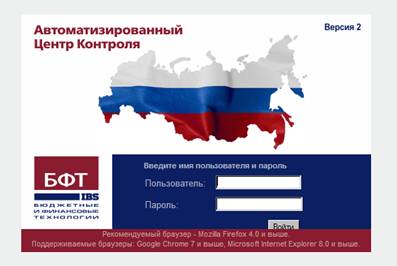
Для входа в систему необходимо указать следующую информацию:
· Пользователь – имя пользователя.
· Пароль – пароль пользователя для входа в систему.
После ввода необходимой информации нажимается кнопка OK.
В случае ввода верной информации (указан зарегистрированный в системе пользователь и правильный пароль) на экране появится основное окно программы.
4. Электронная подпись
Для того, чтобы ФО обработал документ, его необходимо подписать электронной подписью (ЭП).
Электронная подпись (ЭП) – является компьютерным аналогом подписи и печати, которую вы ставите на документах.
Электронная подпись предназначена для защиты от подделки электронных документов, для идентификации лица, подписавшего документ, либо защиты документа от изменения и просмотра третьими лицами.
Обычно ЭП хранится на специальном носителе – это может быть RuToken, eToken и т. п.
5. Справочники
Получателю бюджетных средств доступны для создания и редактирования следующие справочники:
Ø Основания документов (раздел Справочники - Документы) – справочник используется для хранения записей об основаниях формирования электронных документов;
Ø Причины отказа доку ментов (раздел Справочники - Документы) – справочник используется для хранения записей с причинами отказа документов; доступен только на просмотр.
Ø Типы универсальных доку ментов (раздел Справочники - Документы) – справочник используется для хранения записей с классификацией универсальных документов, принятых для обмена нетиповыми документами между пользователями системы. Справочник доступен только на просмотр.
Ø Типы отчетов организаций (раздел Справочники-Справочники по подсистемам - Отчеты организаций) – справочник используется для хранения данных с классификацией отчетов организаций. Справочник доступен только на просмотр.
Остальные справочники получателю бюджетных средств доступны только для просмотра, а именно Группа справочников Документы, Товары и услуги, Платежи, Бюджет, Реестр расходных обязательств и другие.
Справочник Организации доступен на просмотр и на редактирование.
Редактирование справочника осуществляется только в случае создания нового контрагента или редактирования контрагента, который ранее был создан ПБСом локально и требует внесения изменений. В этом случае смотрите пункт 7.8. Создание нового контрагента.
Организации, автоматически пришедшие в программу, не редактируются. Редактируются только организации созданные локально.
6. Общая часть работы с программой (работа с фильтрами, подписью, печать документов, поиск)
6.1. Главное окно
Главное окно системы состоит из следующих элементов:
Ø Главное меню;
Ø Дерево навигации;
Ø Рабочая область.
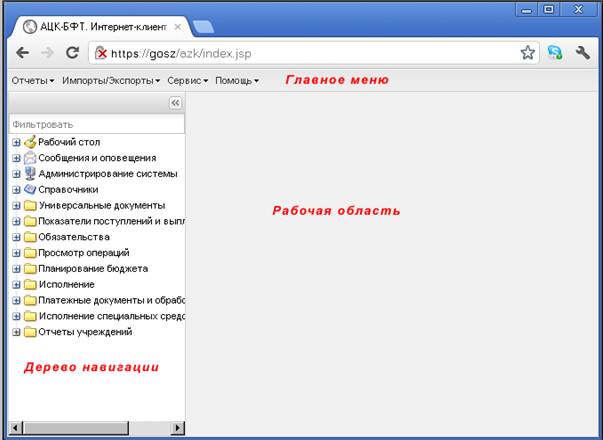
Главное меню
Отчеты – используется для работы с отчетами. Пункт меню содержит список отчетов, доступных для пользователя.
Импорты/Экспорты – используется для доступа к АРМам по выгрузке и загрузке документов при работе с другими системами.
Сервис - используется для работы с системой:
Смена пароля – настройка для смены пароля пользователя.
Очистить настройки – настройка распространяется на профили фильтров, настройку бюджета по умолчанию, отображение колонок в списках.
Выход – используется для завершения работы программы.
Помощь – используется для работы со справкой о системе. Содержит пункты:
Справка – используется для просмотра справки по работе с интерфейсом Веб-клиента.
Обратная связь – используется для формирования электронного письма на адрес технической поддержки.
О программе – используется для просмотра кратких сведений о системе и версиях сервера, ядра и отчетов.
Внимание! Доступность отдельных пунктов меню определяется настройкам и роли пользователя. Роль пользователя не меняется.
Дерево навигации
– представляет собой иерархический список сгруппированных в соответствии с этапами бюджетного процесса функциональных объектов (например, Справочников, Документов). Дерево навигации является многоуровневым, для каждого раздела могут существовать вложенные разделы.
Для открытия и закрытия разделов Дерева навигации используются кнопки  и
и  перед выбранным разделом или двойной щелчок левой кнопкой мыши по заголовку раздела.
Рабочая область
– часть главного окна системы, в которой осуществляется работа с объектами дерева навигации: электронными документами и справочниками.
При выборе объекта дерева навигации в Рабочей области отражаются функциональные элементы работы с объектом:
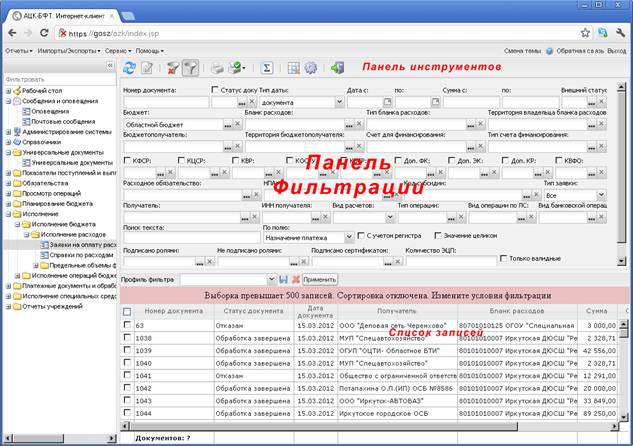
Панель инструментов
В верхней части находится Панель инструментов для работы с объектами. На панели могут располагаться следующие функциональные кнопки:
 Обновить– используется для обновления списка записей.
 Открыть– используется для просмотра и редактирования записи.
 Создать-вызывает форму создания новой записи.
 Создать с копированием– вызывает форму создания новой записи с заполненными полями. Копирование полей осуществляется из выделенной в списке записи.
 Сбросить фильтр - нажатие кнопки осуществляет возврат к настройкам по умолчанию.
 Показать панель фильтрации/Скрыть панель фильтрации – кнопка отображает и скрывает панель фильтрации. При скрытии панели фильтрации с установленными значениями под Панелью инструментов отображаются наименования заполненных полей-фильтров.

|
Из за большого объема этот материал размещен на нескольких страницах:
1 2 3 4 5 6 |
