


Партнерка на США и Канаду по недвижимости, выплаты в крипто
- 30% recurring commission
- Выплаты в USDT
- Вывод каждую неделю
- Комиссия до 5 лет за каждого referral
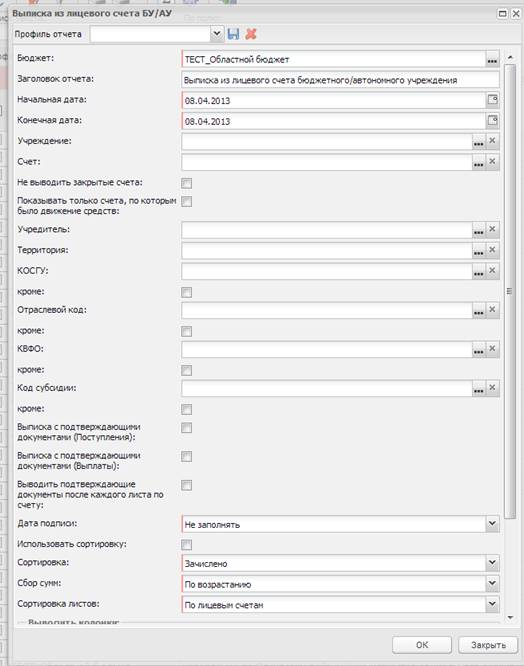
Ø Выписка с подтверждающими документами (Выплаты)
Выводить колонки. Рекомендуемые:
Ø Контрагент
Ø Назначение платежа
Ø Остаток, разрешенный к использованию
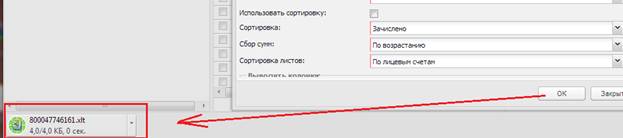
Нажимаем ОК. Отчет сформируется и появится в Загрузках в нижней части экрана, откуда его можно запустить на просмотр.
7.10.2.Отчет о состоянии лицевого счета БУ/АУ
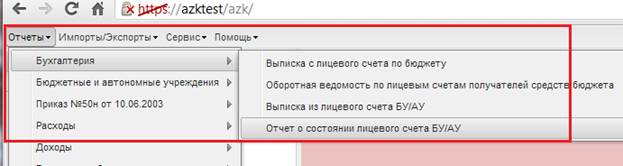
Отчет формируется через Отчеты – Бухгалтерия – Отчет о состоянии лицевого счета БУ/АУ
Необходимые параметры отчета:
Ø Начальная дата
Ø Конечная дата
Ø Учреждение
Ø Счет
Выводить колонки, рекомендуемы:
Ø Все, кроме отраслевого кода и наименования отраслевого кода.
Нажимаем ОК. Отчет сформируется и появится в Загрузках в нижней части экрана, откуда его можно запустить на просмотр
7.11. Универсальный документ
ЭД «Универсальный документ» находится в разделе Универсальные документы. ЭД «Универсальный документ» предназначен для:
обмена между ФО, ГРБС и учреждениями нестандартными документами (форма которых не предусмотрена системой), с возможностью приложить файл и наложить ЭЦП;
Ø отправки электронных документов пользователям;
Ø отправки электронных документов (форма которых не предусмотрена системой) адресату;
Ø пересылки электронных документов (форма которых не предусмотрена системой) в условиях плохого канала связи, создания очереди отправки в случае обрыва связи (офф - лайн режим);
Ø получения подтверждения о приеме сообщения адресатами и просмотра информации о дате и времени получения каждым получателем (для организации – каждым сотрудником);
Ø просмотра и фильтрации списка отправленных/полученных ЭД в различных разрезах
Ø (по множеству отправителей, множеству получателей, дате прочтения);
Ø просмотра расширенной информации о получателе/отправителе (ФИО, организационной или территориальной принадлежности).
Пользователь учреждения может формировать ЭД «Универсальный документ». Созданные документы принимают статус «черновик» после сохранения и проверки на заполнение обязательных полей.
Для ЭД «Универсальный документ» в статусе «черновик» доступны действия:
Ø Завершить подготовку – при выполнении действия осуществляется игнорируемый контроль наличия присоединенных файлов. При прохождении контроля документ переходит в промежуточный статус
«подготовлен».
Ø Удалить – документ удаляется и становится недоступным для дальнейшей обработки.
Переход документа в статус «подготовлен» означает, что подготовка документа закончена, документ закрывается для редактирования, готов к подписи и отправке в получателю.
Для ЭД «Универсальный документ» в статусе «подготовлен» доступны действия:
Ø Доставить – при выполнении действия осуществляется переход документа в статус «доставлен». Документ становится недоступным для просмотра пользователю организации-отправителя и появляется в списке документов организации-получателя.
Ø Вернуть на черновик – документ возвращается в статус «черновик».
Для создания нового ЭД в списке документов нажимается кнопка 
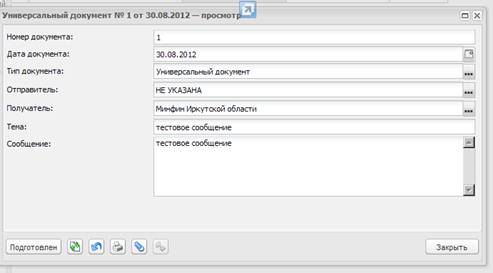
Обязательные поля для заполнения:
Ø Номер документа – номер по порядку.
Ø Дата документа – текущая дата
Ø Тип документа – универсальный документ
Ø Отправитель – учреждение, отправитель сообщения
Ø Получатель – учреждение, получатель сообщения.
Ø Тема – тема сообщения
Ø Сообщение.
Для того, чтобы вложить файл в документ, нужно нажать на скрепку  и выбрать файл.
7.12. Просмотр операций БУ\АУ
Просмотр операций открывается в списке документов в меню Просмотр операций – Просмотр операций АУ/БУ
Для пользователя предусмотрены следующие возможности:
Ø просмотр показателей;
Ø просмотр документов, формирующих суммы показателей;
Ø вывод данных на печать (через файл).
Просмотр операций АУ/БУ очень объемная часть, поэтому для удобной работы с данным разделом предусмотрена настройка колонок. Те колонки, которые не требуются, можно отключить.
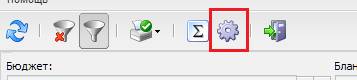
Для того, чтобы настроить Просмотр операций АУ/БУ, необходимо на панели инструментов нажать значок «Настроить список»
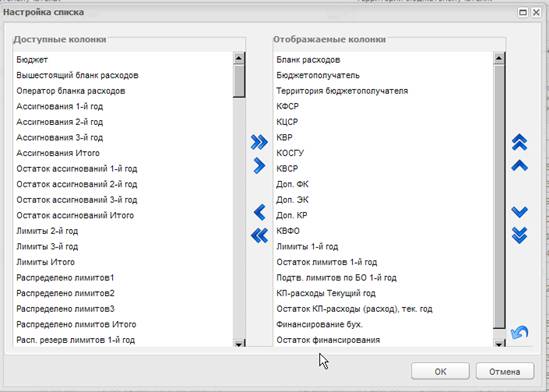
В настройке списка необходимо определить, какие колонки будут отображаемыми, а какие нет, и с помощью стрелок перенести их в нужное поле.
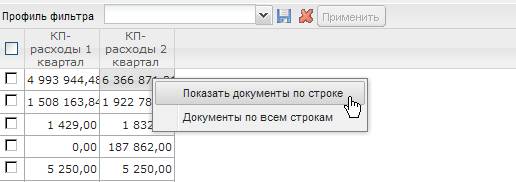
Для того, чтобы просмотреть документы, формирующие суммы показателей по строке, необходимо нажать на строку правой кнопкой мыши и из выпадающего меню выбрать действие «Показать документы по строке»:
Для вывода данных на печать необходимо настроить печать универсального списка. Для этого нажимаем на значок печати и выбираем «Настройка печати универсального списка»
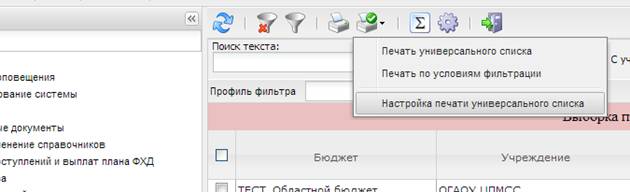
После выбора необходимых колонок Просмотр операций АУ/БУ можно напечатать отчет, Печать – Печать универсального списка. Далее данные будут выгружены в файл формата Exel и предложены для сохранения или открытия.
Форма Exel выглядит следующим образом:
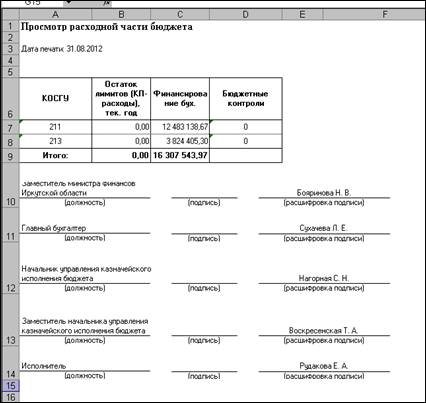
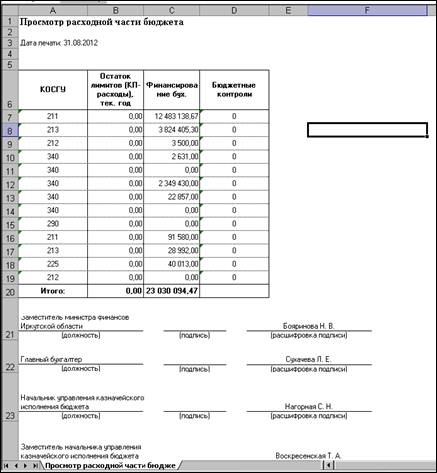
Либо выбрать Печать – Печать по условия фильтрации.
Печатная форма будет вида:
7.13. Отчеты учреждений
Процесс формирования отчета заключается в передаче учреждению подписанного ЭД «Отчет учреждения» для дальнейшего его использования и хранения: сотрудник ФО создает документ, подписывает и передает документ в требуемое учреждение.
Учреждение работает с отчетами, которые находятся на статусе «Отправлен».
отправлен – документ с отчетом отправлен учреждению. Для учреждения доступен просмотр вложенного файла с отчетом.
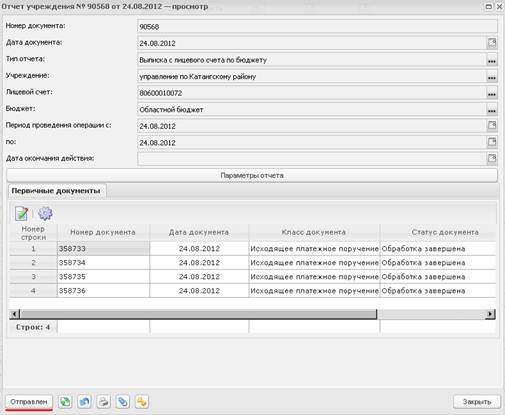
Для просмотра и печати ЭД «Отчеты учреждений» необходимо зайти в Дереве навигаций в пункт меню Отчеты учреждений – Отчеты учреждений.
В рабочей области отобразиться список всех отчетов.
Пример:
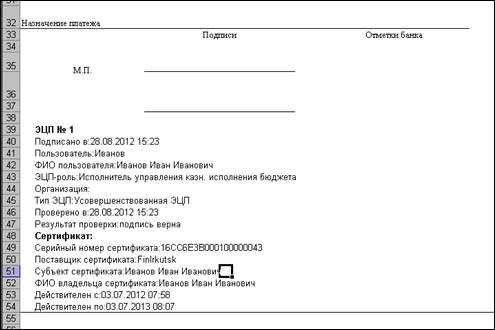
Для того, чтобы напечатать отчет необходимо нажать кнопку  Печать. Откроется Excel-лист, который содержит Выписку с Лицевого счета с ЭП и Платежные поручения:

Необходимо проверить, чтобы Платежные поручения содержали подписи. Пример:
7.14. Обмен электронными документами между АС «АЦК-Финансы» и 1С.
Для ознакомления с инструкцией по обмену электронными документами между АС «АЦК-Финансы» и 1С вам необходимо зайти на сайт:
http://www. gfu. ru
Перейти в раздел «Информационные технологии», далее «Информационные системы», далее «АЦК – Финансы», далее «Информационный обмен с 1С».
Загрузить файл «Инструкция по обмену данными между АЦК-Финансы и 1С»
7.15. Завершение работы программы.
Для завершения работы программы нажимается кнопка, расположенная в правом верхнем углу основного окна программы:
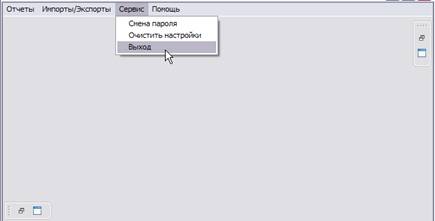
Выйти из программы также можно выбором пункта Сервис® Выход.
7.15. Приложение
Список электронных документов, которые должны быть подписаны ЭП и статус, на котором необходимо подписать документ электронной подписью.
Наименование электронного документа | Процесс обработки документа (ПБС должен перевести Электронный документ по всем представленным статусам) | Статус документа, на котором он должен быть подписан главным бухгалтером и руководителем учреждения |
Заявка БУ/АУ на выплату средств | Новый/Отложен – Завершить подготовку – Обработать | Средства есть |
Заявка БУ/АУ на получение наличных денег | Новый/Отложен – Завершить подготовку – Обработать | Средства есть |
Объявление на взнос наличными | Черновик – Завершить подготовку | Подготовлен (подписывает только главный бухгалтер учреждения) |
Справка – уведомление об уточнении операции БУ/АУ | Черновик – Завершить подготовку | Подготовлен |
Универсальный документ | Черновик – Завершить подготовку | Подготовлен |

|
Из за большого объема этот материал размещен на нескольких страницах:
1 2 3 4 5 6 |
