


Партнерка на США и Канаду по недвижимости, выплаты в крипто
- 30% recurring commission
- Выплаты в USDT
- Вывод каждую неделю
- Комиссия до 5 лет за каждого referral
Windows 98 быстрее загружается и требует меньше времени для завершения работы. Новая программа дефрагментации диска тоже позволяет увеличить производительность компьютера.
12.2. ОБЪЕКТНО - ОРИЕНТИРОВАННАЯ ПЛАТФОРМА WINDOWS
· Объектно-ориентированное программирование
· Объекты файловой системы - файл и папка
· Объекты пользовательского уровня - приложение и документ
· Пользовательский графический интерфейс Windows
ОБЪЕКТНО-ОРИЕНТИРОВАННОЕ ПРОГРАММИРОВАНИЕ
Современная технология разработки программных продуктов, в том числе и операционной системы Windows, базируется на концепции объектно-ориентированного программирования, в которой выдерживается единый подход к данным и программам. В основе всего лежит понятие объекта, который объединяет в себе как алгоритмы, так и данные, обрабатываемые этими алгоритмами. В результате упрощается не только разработка программ, но и технология работы пользователя, которому предоставляется возможность при работе в интерактивном (диалоговом) режиме применять наглядные графические инструменты и различные подсказки.
Объектно-ориентированное программирование стало необычайно популярным в последние годы. Оно определяет новое понимание процесса вычисления, а также то, как можно структурировать информацию внутри компьютера. В своей статье один из "отцов" этого направления. Алан Кей так определил фундаментальные характеристики объектно-ориентированного программирования, на которых базируется весь программный комплекс операционной системы Windows:
- все, с чем мы имеем дело в компьютерном мире, является объектами;
- вычисление в компьютере осуществляется путем обмена данными между объектами, при котором один объект требует, чтобы другой объект выполнил некоторое действие. Объекты взаимодействуют, посылая и получая сообщения. Сообщение - это запрос на выполнение действия;
- каждый объект имеет независимую память, которая состоит из других объектов;
- каждый объект является представителем класса, который выражает свойства принадлежащих ему объектов;
- в классе задается поведение объекта, поэтому все объекты, принадлежащие к данному классу, могут выполнять одинаковые действия;
- все классы образуют иерархическую (древовидную) структуру, отражающую иерархию наследования. Память и поведение, связанное с экземплярами определенного класса, могут использоваться любым классом, расположенным ниже в иерархической структуре.
Благодаря тому, что операционная система Windows создана на базе объектно-ориентированной методологии программирования, пользователь получил в руки достаточно удобную среду работы. Ее основными понятиями становятся объект, его свойства и действия, которые объект может выполнять в зависимости от запроса. В объектно-ориентированной среде с любым объектом сопоставлена определенная совокупность действий. Выбор из этой совокупности действий определяется поставленной целью.
При намерении что-либо сделать в системной среде Windows необходимо придерживаться следующей последовательности действий:
- выбрать (выделить) объект, т. е. щелкнуть левой кнопкой мыши по изображению этого объекта на экране;
- затем из совокупности действий, которые объект может выполнить, выбрать необходимое, например, при помощи меню.
Запомните! При работе с объектами в среде Windows сперва выделяете (выбираете) объект, а затем производите над ним действие.
В среде Windows существует множество объектов, с которыми придется работать пользователю, например, с объектами файловой системы, с объектами графического интерфейса и т. д. В дальнейшем вы познакомитесь с наиболее типичными представителями разных классов подобных объектов.
Объектная ориентация среды Windows проявляется для пользователя сразу при знакомстве с технологией работы в ней. Щёлкнув по любому объекту правой кнопкой мыши, вы получаете доступ к командам контекстного меню, один из вариантов которого представлен на рис. 12.1.Контекстное меню объекта предоставляет пользователю возможность:
ознакомиться со свойствами этого объекта Например, если объектом является документ, то вы получаете информацию о том, в какой среде он создавался, сколько места занимает на диске, где хранится, кто и когда его создал и т. д.
выполнить действия, возможные для этого объекта, выбором из этого меню соответствующих команд. Следует отметить, что объекты, относящиеся к одному классу, могут выполнять одни и те же действия. Например, если объектом является документ, то независимо от программной среды, где он создавался, его можно вырезать, копировать, удалять, переименовывать и осуществлять прочие указанные на рис 12.1 действия.
|
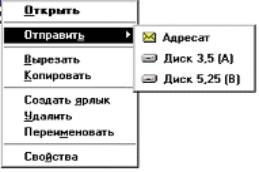
Рис.12.1. Примеры контекстного меню с перечнем действий, предписанных объекту-файлу
Некоторые действия, перечисленные в контекстном меню, можно выполнить по другой технологии: с помощью мыши переместить значок объекта на другой значок, который отображает программу или устройство, способное выполнить необходимое действие. Например, перетащив мышью значок файла с текстовым документом на значок принтера, можно осуществить автоматическую печать текста.
Объектно-ориентированная технология Windows предоставляет возможность пользователю создавать документы, фрагменты которых подготовлены в разных средах. Например, в текстовом редакторе формируется текст, куда включаются рисунки, созданные в графическом редакторе, а также таблицы, подготовленные в табличном процессоре.
Знакомство с объектами Windows начнем с описания его базовых объектов - файлов, папок, приложений, документов. Остальные объекты, каждый из которых играет спою уникальную роль при работе в данной среде, будут описаны в следующих подразделах.
ОБЪЕКТЫ ФАЙЛОВОЙ СИСТЕМЫ - ФАЙЛ И ПАПКА
Объект - файл
Напомним понятия файла и файловой системы, введенные в гл. 9. Под файлом понимают логически связанную совокупность данных или программ, для размещения которой во внешней памяти выделяется именованная область. Файловая система обеспечивает возможность доступа к конкретному файлу и позволяет найти свободное место при записи нового файла. Она определяет схему записи информации, содержащейся в файлах, на физический диск. Файлы на диске записываются в свободные кластеры, поэтому фрагменты одного и того же файла могут находиться в разных местах диска. Относительно производительности системы наиболее предпочтительным является такой вариант размещения файла, когда его фрагменты занимают подряд идущие кластеры. (Описание того, как этого можно достичь, дано в подразд. 12.4.) Windows 98 использует файловые системы FAT 16 и FAT 32.
Справка. FAT (File Allocation Table) - таблица, отражающая состояние кластеров дискового пространства (см. подразд. 9.2).
В среде Windows любой файл воспринимается как объект, имеющий уникальное имя. Файлу рекомендуется давать такое имя, которое отражает суть хранящейся в нем информации. В среде Windows в отличие от среды MS DOS имя может быть длинным и состоять из цифр, букв русского и латинского алфавитов, различных символов, включая точку. При переходе в среду MS DOS длинное имя по специальному алгоритму будет заменено 8-символьным именем со всеми присущими этой среде ограничениями (см. подразд. 9.1).
|
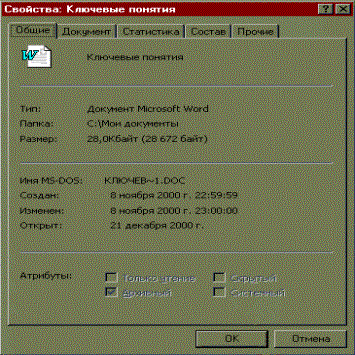
Рис.12.2. Пример окна "Свойства" для файла с текстовым документом
С общими свойствами файла можно ознакомиться, вызвав для этого контекстное меню и выбрав команду Свойства (см. рис. 12.1).Рассмотрим параметры, отражающие общие свойства файла на примере файла, созданного в среде текстового процессора Microsoft Word (рис. 12.2) тип, свидетельствующий о характере хранимых данных, причем информация о типе в окне встречается дважды. Первый раз тип определяется косвенно через указания среды, где создавался данный файл, например документ Microsoft Word. Второй раз он указывается непосредственно в имени как расширение, которое присваивается в операционной среде MS DOS (например, расширение. DOC указывает на текстовый файл);
- размер файла, т. е. занимаемый им объем дискового пространства;
- дата и время созданий файла;
- дата и время внесения последних изменений файла;
- атрибуты файла: архивный, только для чтения, скрытый, системный.
Рис.12.3. Примеры значков файлов
|

Помимо этого в окне "Свойства" будет отображен значок, служащий для указания среды, в которой создавался файл. Например, на рис. 12,3 показаны: а - значок документа, созданного в среде текстового процессора Word; б - значок рисунка в формате BMP, созданного в среде графического редактора Paint; в - значок рисунка в формате JPG, также созданного в среде редактора Paint.
Над файлом можно выполнить определенный набор действий, которые переводят его из одного состояния в другое. С конкретным набором подобных действий можно познакомиться, вызвав контекстное меню, пример которого приведен на рис, 12.1. Среди предписываемых файлу действий можно выделить некий набор стандартных действий, которые можно выполнять с файлом любого типа. Рассмотрим эти действия.
- Открыть файл. Результат этого действия будет зависеть от типа файла. Так, если файл хранит документ, то при его открытии вместе с ним будет загружаться и программная среда, где создавался этот документ. Например, открывая файл с рисунком, созданным в графическом редакторе, на экране можно увидеть интерфейс этого редактора и находящийся на его рабочем поле рисунок. Если же файл является главным файлом (файлом запуска) некоей программной системы, то одноименная команда служит сигналом для её запуска и на экране появляется интерфейс этой среды с пустым рабочим полем. Для любого другого файла система предложит перечень программ, с помощью которых можно попытаться открыть данный файл.
- Примечание. Открыть файл можно, не прибегая к помощи контекстного меню. Для этого надо установить указатель мыши на значок файла и два раза щелкнуть мышью.
- Заархивировать или разархивировать файл. По умолчанию предлагается архиватор, который производит необходимое действие.
- Отправить файл. В результате этого действия файл либо отправляется по факсу или по электронной почте, либо перемещается в папку Мои документы или на гибкий диск.
- Вырезать файл. Перемещение файла в другое место осуществляется в два приема: сначала файл вырезается по команде Вырезать, т. е. файл перемещается в буфер, затем с помощью указателя мыши выбирается место, куда следует переместить файл, и в контекстном меню выбирается команда Вставить.
- Копировать файл, т. е. создать копию файла. По этой команде создается в буфере копия выбранного файла, а затем по команде Вставить вы можете многократно вставлять этот файл в места, указанные указателем мыши.
- Удалить файл с диска. Удаление файла с диска может выполняться как на логическом, так и на физическом уровне. По команде Отправить файл в корзину файл удаляется в специально отведенную папку, которая называется Корзина и которая всегда находится на экране монитора. Файл, отправленный в Корзину, можно восстановить на исходном месте, достав его из Корзины. По команде Удалить файл он физически удаляется с диска. Эта команда выполняется для файлов Корзины.
- Переименовать файл, т. е. изменить его имя.
- Создать ярлык (пояснение см. ниже).
Объект - папка
Другим важным объектом файловой системы Windows является папка. Папка Windows играет ту же роль, что и обычная папка для хранения документов в делопроизводстве: она позволяет упорядочить хранение документов. Папку Windows можно рассматривать как понятие, аналогичное каталогу в операционной системе MS DOS, хранящему информацию о местонахождении файлов. Но в среде Windows термин "папка" приобретает более широкое толкование - как хранилище объектов. Поэтому естественно говорить не "папка содержит информацию о местоположении файлов", а "папка содержит файлы". Помимо файлов папка может содержать и другие объекты (например, ярлыки). Так, папка может содержать файлы по курсовой работе или аннотации к книгам.

|
Из за большого объема этот материал размещен на нескольких страницах:
1 2 3 4 5 6 7 8 9 10 11 12 13 14 15 16 17 18 19 20 21 22 23 24 25 26 27 28 29 30 31 32 33 34 35 36 37 38 39 40 41 42 43 44 45 46 47 48 49 50 51 52 53 54 55 56 57 58 59 60 61 62 63 64 65 66 67 68 69 70 71 72 73 74 75 76 77 78 79 80 81 82 83 84 85 |
