


Партнерка на США и Канаду по недвижимости, выплаты в крипто
- 30% recurring commission
- Выплаты в USDT
- Вывод каждую неделю
- Комиссия до 5 лет за каждого referral
|
| ||
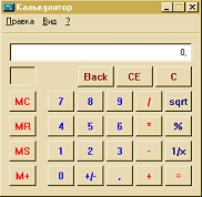
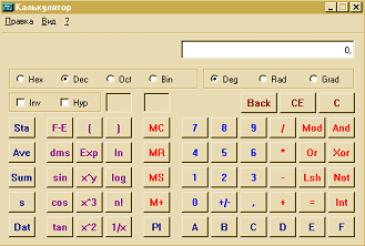
Рис.12.25. Интерфейс программы Калькулятор в двух режимах: а - стандартном; б - инженерном
Калькулятор имеет один регистр памяти. О том, что в памяти калькулятора находится число, свидетельствует индикатор с буквой "М" в левом верхнем углу.
Программ Калькулятор выступает только в роли приложения-источника при разработке составных документов и поддерживает обмен данными между приложениями с помощью буфера обмена.
Программа работы с изображениями Imaging.
Программ Imaging (Просмотр изображений), представленная на рис. 12.26, предназначена для работы с графическими объектами. Она позволяет:
- сканировать и сохранять изображения; просматривать и создавать факсимальные сообщения с несколькими страницами изображений для передачи их в формате AWD; преобразовывать изображения из множества форматов в форматы TIF и BMP; добавлять комментарии к содержанию рисунков.
|

Рис.12.26. Интерфейс программы Imaging
Программ Imaging не является графическим редактором, так как не обладает возможностью редактирования изображений. Она выступает только в роли приложения-источника при разработке составных документов и поддерживает обмен данными между приложениями с помощью буфера обмена.
Комплекс программ мультимедиа Развлечения
Программы, объединенные в группу Развлечения (рис. 12.27), определяют мультимедийные возможности Windows. Для работы с программами группы Развлечения необходимо установить на компьютере соответствующее оборудование. Эти программы позволяют:
- озвучивать документы; воспроизводить с цифровых универсальных дисков фильмы, игры, справочники; проигрывать музыкальные компакт-диски; озвучивать различные действия Windows; играть в интерактивные мультимедийные игры.
|
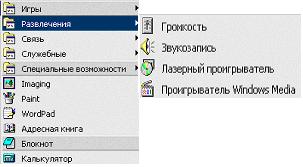
Рис.12.27. Мультимедийные приложения Windows 98
Каждое из стандартных мультимедийных приложений системы Windows 98 обеспечивает как воспроизведение мультимедийного файла, так и его использование, например путем редактирования и вставки в другой документ по технологии OLE.
Рассмотрим назначение наиболее часто используемых программ группы Развлечения.
Программа Звукозапись предназначена для работы с файлами звукозаписи, имеющими формат WAV. Ее обычно используют для создания и редактирования звукозаписей, реже - для воспроизведения. С помощью этой программы записывают звуки от любых источников, например микрофона, музыкального проигрывателя компакт-диска, подключенного к компьютеру. Она позволяет, объединять существующие файлы звукозаписи, накладывать специальные звуковые эффекты, смешивать звуки, накладывая одну запись на другую, можно, например, записать голос на фоне музыки или наложить шумы и др.
Программа Универсальный проигрыватель предназначена для воспроизведения мультимедийных объектов. Эта программа не имеет средств редактирования, но зато может внедрять мультимедийные объекты в документы, открытые в других приложениях Windows. Она выступает в роли приложения-источника в технологии OLE. Если речь вдет о вставке видеоклипа, то объект, вставленный в документ, отображается в виде рисунка. При вставке звукового файла объект отображается в документе в виде значка.
Программа Регулятор громкости предназначена для быстрой регулировки громкости звука.
Программа Лазерный проигрыватель обеспечивает воспроизведение музыкальных компакт-дисков. В программе предусмотрено создание списка воспроизведения, в котором указывается, какие и в каком порядке требуется воспроизводить дорожки компакт-диска.
Программа Элемент управления Active Movie во многом дублирует возможности программы Универсальный проигрыватель. Она нужна для использования в рамках браузера Internet Explorer 4.0. При просмотре Web-страницы содержащиеся в ней мультимедийные вставки можно воспроизвести прямо в рамках Web-страницы с помощью программы Элемент управления Active Movie. Это наиболее удобное и экономное средство быстрого воспроизведения мультимедийных файлов любого вида, встречающихся в Word Wide Web.
Комплекс программ Связь
Назначение программ Связь, входящих в комплект стандартных приложений операционной системы Windows, - предоставлять пользователю разнообразные коммуникационные возможности.
Так, программа связи HyperTerminal устанавливает с помощью модема связь с удаленным компьютером. С ее помощью можно отправить и принять файлы, подключиться к электронным доскам объявлений и другим интерактивным службам.
Программа Телефон предназначена для набора телефонных номеров и связи с вызванным абонентом по телефону с помощью модема.
Программа Удаленный доступ к сети подключает компьютер к локальной сети или сети Интернет через телефонную линию. Для обеспечения доступа к общим ресурсам компьютер, к которому производится подключение, должен быть сконфигурирован как сервер. Подключение осуществляется с помощью программы-мастера. На компьютере можно сделать несколько вариантов подключения к разным серверам.
Программа Прямое кабельное соединение обеспечивает подключение к другому компьютеру без выхода в сеть. Особенно этим следует пользоваться при подключении переносного компьютера к настольному компьютеру. Если второй компьютер произвел вход в сеть, прямое соединение обеспечивает доступ и к сетевым ресурсам.
Программа Microsoft NetMeeting позволяет вести телефонные разговоры по цифровым каналам связи, обеспечивает совместную работу пользователей с помощью общей доски и передачи файлов, организует телеконференции в режиме реального времени.
СТАНДАРТНЫЕ ПРИЛОЖЕНИЯ СЛУЖЕБНОГО НАЗНАЧЕНИЯ
Обзор стандартных приложений служебного назначения
Большое развитие в Windows 98 по сравнению с Windows 95 получили стандартные средства, предназначенные для служебных целей. Их количество увеличилось практически вдвое. Старые программы модифицированы и улучшены. Во многом благодаря новым возможностям этих служебных программ удалось значительно повысить надежность и эффективность работы системы Windows 98.
На рис. 12.28 представлен примерный ч став группы служебных программ:
- Дефрагментация диска; Мастер обслуживания; Назначенные задания; Очистка диска; Индикатор ресурсов; Преобразование диска в FAT 32; Проверка диска; Сведения о системе; Системный монитор.
|
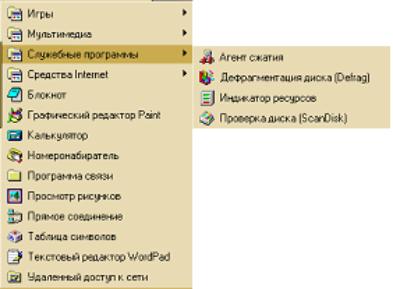
Рис.12.28. Меню служебных стандартных программ
Перечень этих программ на другом компьютере может отличаться от приведенного здесь, поскольку зависит от выбора компонентов при установке операционной системы.
Доступ к стандартным приложениям служебного назначения осуществляется через Главное меню. После нажатия кнопки <Пуск> в появившемся Главном меню следует выбрать пункт Программы, а затем в подменю - пункт Стандартные. В предлагаемом списке стандартных программ следует перейти к группе Служебные, затем указать конкретную программу.
Одно из важнейших направлений повышения надежности и эффективности работы системы - оптимизация дискового пространства, которая состоит в выполнении нескольких процедур: удаления старых файлов, проверки жесткого диска и файловой структуры на целостность и наличие ошибок, дефрагментации диска. Процедуры оптимизации диска желательно проводить в указанной выше последовательности. Они выполняются несколькими служебными программами: Очистка диска, Проверка диска, Дефрагментация диска, Мастер обслуживания. Учитывая их массовое использование и большое значение в организации работы пользователя на компьютере, рассмотрим их более подробно. Остальные служебные программы очень просты и имеют второстепенное значение. С ними можно без всякого труда разобраться самостоятельно.
Очистка диска
Программа Очистка диска предназначена для удаления ненужных файлов и папок. Она может выполнять свои функции без участия человека. Такие программы в среде Windows называют программами-агентами. Использование программы Очистка диска особенно актуально, когда компьютер работает в автоматическом режиме, например, ночью, когда нет рядом человека, а для продолжения работы не хватает места на диске.
После запуска этой программы и выбора в окне (рис. 12.29, а) объекта очистки, например диска С:, открывается диалоговое окно настройки параметров очистки (рис. 12.29, 6).
Без применения специальных настроек предлагается произвести очистку следующих системных объектов (папок), которые выбираются установкой флажка:
- Temporary Internet Files (временные файлы Интернет) - папка для временного хранения принятых из Интернет Web-страниц; Downloaded Program Files - папка для временного хранения элементов ActiveX и приложений Java, автоматически загружаемых из Интернет при просмотре некоторых Web-страниц; Корзина - папка для хранения удаленных файлов;
Временные файлы - палка Temp для хранения временных файлов, которые создаются приложениями Windows в процессе работы. Эти файлы обычно автоматически удаляются приложениями, но могут остаться при возникновении ошибки в приложении.
Автоматическая очистка диска включается установкой флажка около соответствующего параметра на вкладке Настройка (см. рис > 12.29, 6) окна настройки параметров.

|
Из за большого объема этот материал размещен на нескольких страницах:
1 2 3 4 5 6 7 8 9 10 11 12 13 14 15 16 17 18 19 20 21 22 23 24 25 26 27 28 29 30 31 32 33 34 35 36 37 38 39 40 41 42 43 44 45 46 47 48 49 50 51 52 53 54 55 56 57 58 59 60 61 62 63 64 65 66 67 68 69 70 71 72 73 74 75 76 77 78 79 80 81 82 83 84 85 |
