


Партнерка на США и Канаду по недвижимости, выплаты в крипто
- 30% recurring commission
- Выплаты в USDT
- Вывод каждую неделю
- Комиссия до 5 лет за каждого referral
Папке присваивается имя, которое записывается по тем же правилам, что и имя файла. Как и файлы, папки имеют сокращенное имя для среды MS DOS.
Со свойствами папки, так же как и файла, можно ознакомиться, открыв контекстное меню и выбрав команду Свойства. В результате на экране появляется окно "Свойства"(рис. 12.4),в котором отображаются:
- имя данной папки для Windows и соответствующее имя для MS-DOS, а также стандартный значок папки;
- тип объекта, который служит указанием на то, что рассматриваемый объект является папкой;
- имя папки, в которой содержится данная папка, с указанием пути;
- размер папки, определяющийся суммарным размером всех хранящихся в ней файлов и папок;
- количество хранящихся в ней папок и файлов;
- дата и время создания файла;
- атрибуты: Только для чтения, Архивный, Скрытый, Системный.
|
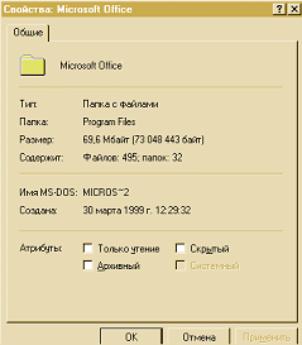
Рис.12.4. Окно "Свойства для папки
Над папками, как над объектами, можно выполнять стандартный набор действий, аналогичный тем, которые производятся с файлами: создать папку, удалить папку, переименовать папку, скопировать папку в другое место, переместить папку другое место. Помимо них предусмотрены действия по открытию или закрытию папки. При открытии папки на экране появляется окно
в котором значками изображены содержащиеся в ней файлы. Закрытие папки означает закрытие этого окна. В программе Проводник в панели структуры папок открытая папка отмечается специальным значком, в то время как остальным (закрытым) папкам соответствует стандартный значок (рис. 12.5).
|

Рис.12.5. Значки закрытой (а) и открытой (б) папок
Назначение ярлыка
Рис. 12.6. Пример изображения ярлыка
|

Важным понятием в среде Windows является ярлык. Изображается он значком с черной стрелкой в левом углу (рис. 12.6).
Ярлык - это ссылка на какой-либо объект, вторичное (дополнительное) изображение этого объекта, указывающая на его местоположение. Ярлык служит для ускорения запуска программ или документов. Объект и eго ярлык обычно находятся в разных местах. Особенно эффективно использование ярлыка тогда, когда объекты находятся на нижних уровнях иерархической структуры подчиненности папок, а ярлыки - на верхних,
Ярлык хранится в файле объемом 1 Кбайт. Его можно легко создать или уничтожить, что никак не влияет на связанный с ним объект.
Действия, которые можно совершать с ярлыком, аналогичны действиям над файлами. Открыть ярлык - значит открыть связанный с этим ярлыком объект. В окне "Свойства" всегда можно узнать, с каким объектом этот ярлык связан, где находится этот объект, перейти к этому объекту, сменить значок ярлыка.
Иерархическая структура подчиненности папок
Аналогично тому, как организована иерархическая структура каталогов в операционной системе MS DOS, строится и структура (схема) подчиненности папок в Windows. На верхнем уровне этой структуры (рис. 12.7)находится единственный объект - Рабочий стол. На втором уровне располагаются объекты, размещенные на Рабочем столе. К таким объектам стандартно относятся папки Мой компьютер, Мои документы и Корзина. Эти папки являются системными и немного отличаются от других папок (например, их нельзя удалять или перемещать). Однако они, как и другие папки, служат хранилищами объектов Windows.
Папка Мой компьютер предоставляет доступ ко всем папкам и файлам на компьютере. В ней находятся системные папки дисковых устройств, а также папки Принтеры, Панель управления и др. В папке Мои документы хранятся документы пользователя. Папка Корзина предназначена для хранения удаленных файлов и папок, с тем чтобы при желании их можно было восстановить. После очистки-этой папки ранее помещенные в неё объекты восстановлению не подлежат.
|
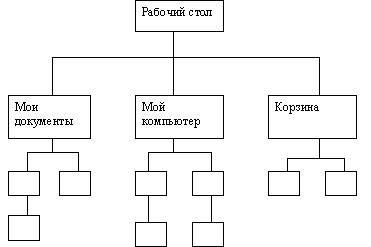
Рис.12.7. Иерархическая структура (схема) подчиненности папок в Windows.
ОБЪЕКТЫ ПОЛЬЗОВАТЕЛЬСКОГО УРОВНЯ - ПРИЛОЖЕНИЕ И ДОКУМЕНТ
Появление Windows породило множество новых понятий, иногда заменяющих уже известные. К их числу относится приложение.
Напомним широко известные понятия, которые используются при названии программных продуктов, предназначенных для работы пользователя: пакет прикладных программ, комплекс прикладных программ, прикладные программы. Подобные программы служат для создания, модификации и управления компьютерными объектами. Разработчики операционной системы Windows ввели еще один синоним этого термина - приложение (application) или Windows-приложение. Например, приложениями являются графический редактор Paint, программа Проводник (см. подразд. 12.4), различные служебные программы для обслуживания дисков, программы-вирусы (антивирусы) и т. д.
Приложение - комплекс взаимосвязанных программ для создания и модификации объектов (документов), а также для управления объектами определенного типа.
Приложение состоит из одного или нескольких файлов, которые хранятся обычно в папке с соответствующим названием. Например, приложение-игра может храниться в одном файле, а приложение Текстовый npoцeccop Word состоит из комплекса взаимосвязанных файлов. Среди этих файлов должен быть главный (ведущий), часто называемый файлом запуска. Этот файл содержит уникальный значок - своего рода логотип данной среды. Для приложений MS DOS, в которых файл запуска имеет тип. СОM, .ЕХЕ, .ВАТ, используется значок "пустая рамка". Открытие файла запуска обеспечивает загрузку этого приложения и появление на экране его интерфейса.
Объектами, создаваемыми в среде приложения, могут быть тексты, таблицы, рисунки, звуки и т. п. В среде Windows такие объекты называются документами. Созданный в приложении объект (документ) сохраняется либо в одном файле, либо в нескольких взаимосвязанных файлах. В последнем случае один из этих файлов будет главным. Открывая его, вы открываете весь документ, из которого имеется доступ к содержимому остальных связанных с ним файлов. Запись документа в несколько файлов не очень удобна и используется только для обеспечения доступа к отдельным частям документа как к самостоятельным документам.
Например, вы подготавливаете на компьютере курсовую работу. Для этого в приложении, называемом Текстовым процессором, вы набираете текст. В текст необходимо вставить иллюстрации, которые предварительно были созданы в графическом редакторе, и таблицы, которые были сделаны в табличном процессоре. При этом необходимо, чтобы рисунки и таблицы хранились автономно в своих файлах, с тем чтобы впоследствии их можно было редактировать. Результаты редактирования должны автоматически отражаться в итоговом документе (курсовой работе), т. е. между текстом, с одной стороны, и рисунками, и таблицами, с другой стороны, должна существовать связь.
Тип файла может задаваться самим приложением по умолчанию. Большинство приложений предлагают пользователю несколько вариантов типа документа. Например, в приложении Графический редактор Paint созданный рисунок сохраняется в формате BMP, но пользователь имеет возможность сохранить рисунок в формате JPG или GIF.
Документы одного типа, созданные, как правило, в одном приложении, имеют один и тот же значок. С помощью таких значков можно легко отличать одни документы от других. Кроме того, по значку можно узнать приложение, которое будет данный документ обрабатывать по умолчанию.
Документ - объект Windows, созданный в приложении и содержащий информацию определенного вида.
При работе в среде Windows часто используется термин "задача". Это понятие тесно связано с термином "приложение". Приложение становится задачей после его запуска. Приложение можно запустить двумя способами: либо непосредственно открыв файл запуска, либо открыв документ, созданный в этом приложении. Можно сказать, что задача - это работающее приложение, которое потребляет ресурсы системы или ждет своей очереди на них. Термин "задача" связан с механизмом управления ресурсами, а не с тем, работает с приложением пользователь или нет. О некоторых задачах пользователь может и не подозревать. Список задач можно получить, одновременно нажав клавиши <Ctrl><Alt><Del>. Приложения могут запускаться либо по инициативе пользователя, либо по инициативе Windows. Все задачи должны быть в той или иной форме отображены на экране.
Задача - приложение, работающее в текущем сеансе и потребляющее ресурсы компьютера: оперативную память, процессорное время доступ к внешним устройствам
ПОЛЬЗОВАТЕЛЬСКИЙ ГРАФИЧЕСКИЙ ИНТЕРФЕЙС WINDOWS
Основные понятия
Термин "интерфейс" широко используется в областях, где человеку приходится иметь дело с обработкой информации на компьютере. В переводе с английского языка Interface означает внешнее лицо. В компьютерном мире известно множество разновидностей интерфейсов: интерфейс пользователя, графический интерфейс, интерфейс ввода-вывода, внешний или внутренний интерфейс, интеллектуальный интерфейс, человеко-машинный интерфейс, программный интерфейс и др.
Интерфейс - совокупность средств и правил, которые обеспечивают взаимодействие устройств, программ и человека.
Особенно важен интерфейс, обеспечивающий взаимодействие пользователя с персональным компьютером, называемый пользовательским интерфейсом. От удобства этого интерфейса во многом зависит успех нового программного продукта в конкурентной борьбе на рынке программных средств. Пользовательский интерфейс может быть символьным и графическим.

|
Из за большого объема этот материал размещен на нескольких страницах:
1 2 3 4 5 6 7 8 9 10 11 12 13 14 15 16 17 18 19 20 21 22 23 24 25 26 27 28 29 30 31 32 33 34 35 36 37 38 39 40 41 42 43 44 45 46 47 48 49 50 51 52 53 54 55 56 57 58 59 60 61 62 63 64 65 66 67 68 69 70 71 72 73 74 75 76 77 78 79 80 81 82 83 84 85 |
