


Партнерка на США и Канаду по недвижимости, выплаты в крипто
- 30% recurring commission
- Выплаты в USDT
- Вывод каждую неделю
- Комиссия до 5 лет за каждого referral
- вкладки, имеющие вид типового диалогового окна, но они расположены в главном диалоговом окне одна под другой, так что видны только их ярлычки. Выбрать вкладку можно щелчком мыши;
- командные кнопки, имеющие прямоугольную форму и служащие для выполнения написанных на них команд. Выполнить команду можно щелчком мыши на командной кнопке;
- кнопки выбора, имеющие форму круга и предназначенные для выбора одного из нескольких возможных вариантов. Вариант выбирается щелчком мыши на кнопке и отмечается точкой внутри круга;
- переключатели (флажки), имеющие квадратную форму и предназначенные для включения или выключения режимов. При щелчке мышью на переключателе в его поле появляется специальный знак или, наоборот, этот знак исчезает (на рис, 12.10 переключатели отсутствуют);
- поля списка, служащие для выбора одного варианта из предлагаемого перечня. Элементы списка прокручиваются в окне при выполнении щелчка на стрелке списка;
- текстовые поля, в которые вводятся текст или числовые данные. Для числовых полей значение можно устанавливать с помощью пары кнопок со стрелками, расположенных рядом;
- окно предварительного просмотра, в котором отображается объект-документ.
|
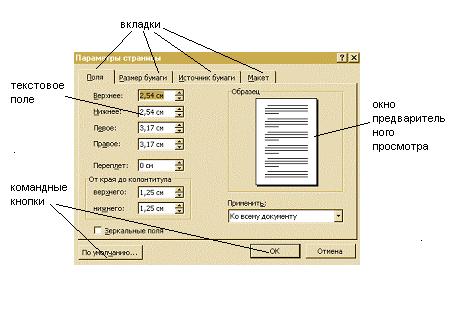
Рис.12.10 Диалоговое окно
Назначение Рабочего стола
После загрузки операционной системы Windows на экране появляется электронный Рабочий стол. Известно, что хорошо организованный рабочий стол, на котором каждый документ и предмет имеет свое место, дает пользователю возможность более эффективно организовать свою деятельность. Рабочий стол в электронном варианте несет на себе те же функции, что и в обычном исполнении. Поэтому как только вы попадаете в среду Window пользовательский интерфейс имитирует стол, на котором в определенных местах располагаются значки документов и приложений.
На рис. 12.11показан стандартный Рабочий стол, в центральной части которого расположены значки приложений и документов, к которым наиболее часто обращается пользователь. Эти значки позволяют ускорять запуск соответствующих объектов.
|
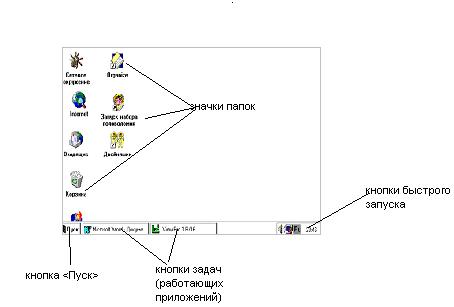
Рис.12.11. Рабочий стол
В нижней части экрана (Рабочего стола) выделена серым цветом строка, называемая Панелью задач. На ней находятся:
в ее центральной части располагаются кнопки задач, т. е. приложений или документов, с которыми пользователь работает в текущем сеансе;
в левой части находится кнопка <Пуск> (<Start>), нажав которую, вы попадете в Главное меню Windows (рис. 12.12). Из Главного меню можно запустить перечисленные в нем приложения. Каждый пункт меню содержит свой значок и имя. Некоторые пункты меню сопровождаются стрелкой, указывающей наличие подменю;
в правой части Панели задач всегда находятся Панель индикации, где отображаются часы, календарь и индикатор клавиатуры, показывающий или устанавливающий клавиатуру на английский или русский вариант алфавита. Здесь же могут располагаться выведенные пользователем значки разнообразных программ.
|
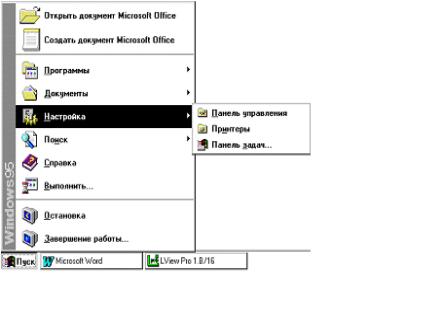
Рис.12.12. Главное меню
12.3. ОРГАНИЗАЦИЯ ОБМЕНА ДАННЫМИ
· Что такое обмен данными
· Понятие составного документа
· Обмен данными перетаскиванием объекта мышью
· Обмен данными через буфер
· Технология внедрения и связывания объектов OLE
ЧТО ТАКОЕ ОБМЕН ДАННЫМИ
Обмен данными в широком смысле - это передача информации от одного объекта другому. В компьютерном мире до недавнего времени под обменом данными часто понимали процесс ввода и вывода данных между оперативной памятью и периферийными устройствами. С появлением концепции Windows под обменом данными стали понимать передачу данных от одного объекта к другому. В результате этого процесса объекты могут изменяться, а также могут создаваться новые объекты, образующиеся из одного или нескольких существующих объектов.
Такими объектами могут быть приложения, папки, документы, а передаваемыми данными - фрагменты документов, документы, файлы, папки, т. е. также объекты среды Windows. Так, в результате копирования файла или папки появляются их копии, а вследствие обмена данными между приложениями создаются составные документы , собранные из фрагментов, сформированных в разных приложениях.
Обмен данными в среде Windows осуществляется либо через буфер обмена, либо без него перетаскиванием выделенного объекта мышью. Обмен данными через буфер выполняется с помощью стандартных команд Вырезать (Cut), Копировать (Copy) и Вставить (Paste). Команда Специальная вставка (PasteSpecial) позволяет выбрать формат, в котором передаются данные. Большинство приложений Windows содержат перечисленные команды в структуре своих меню, а также включают их в контекстные меню.
Помимо перечисленных команд в приложении могут быть задействованы специальные команды, которые дают возможность использовать данные из ранее созданных и хранящихся в файлах объектов.
ПОНЯТИЕ СОСТАВНОГО ДОКУМЕНТА
При создании документа часто возникает необходимость вставить в него фрагмент из документов, созданных в других программных средах. Такой фрагмент по отношению к документу, в который он вставляется, может иметь иной тип данных. Например, в текст, созданный в текстовом редакторе WordPad, включается растровый рисунок из графического редактора Paint, а также таблица из табличного процессора Excel. В результате появляется документ, включающий данные разного типа, созданные в разных приложениях.
Такая же ситуация может возникнуть и при использовании одного приложения. Например, текст и векторные рисунки можно сделать в среде текстового процессора Word, объединив их затем в одном документе. Налицо фрагменты разного типа данных - текст и рисунки, и хотя они созданы в одном приложении, для их создания использовались разные инструменты. Поэтому их объединение легче строить, считая, что они созданы в разных средах.
Операционная система Windows поддерживает такие механизмы обмена данными, с помощью которых любое приложение может включать в свои документы практически любые данные, даже если с этими данными оно и не может работать. Эту универсальность обеспечивает технология OLE, о которой подробнее речь пойдет далее. Документ, содержащий разнотипные данные, ничем не отличается от обычных документов. Его можно печатать, хранить и производить с ним любые другие действия. Подобный документ получил название составного или интегрированного документа .
Составной (интегрированный) документ - документ, в котором объединены данные разного типа, созданные в разных приложениях.
В большинстве случаев в составном документе можно выделить главную часть, которая создавалась в одном приложении и куда вставлялись объекты из других приложений. Составной документ вызывается из приложения, где создавалась его главная часть. Видимо, настолько прочно вошла в практическую деятельность пользователя работа с составным документом, что все чаще стали заменять понятие составного документа просто документом. Следует заметить, что возможно создание составного документа, у которого нет главной части и который весь состоит из объектов, созданных в других приложениях. Например, документ Word может состоять из единственного рисунка, созданного в графическом редакторе Paint.
Часто при создании составного документа используют такую терминологию:
источник или сервер - приложение, откуда производится вставка фрагмента в составной документ;
приемник или клиент (адресат)-приложение, где находится главная частьсоставного документа и куда вставляются объекты из других приложений (источников).
Замечание. Учитывая, что понятия "сервер" и "клиент" также широко используются в контексте сетей, в дальнейшем для приложения будем использовать понятия "источник" и "приемник".
Понятие составного документа иллюстрируется рис. 12.13, где в качестве источника (сервера) служат два приложения (например, Paint, в котором создан рисунок, и Excel, в котором подготовлена таблица), а в качестве приемника (клиента) используется одно приложение (например, им может быть текстовый процессор Word).
|
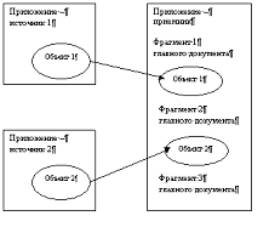
Рис.12.13. Формирование составного документа
ОБМЕН ДАННЫМИ ПЕРЕТАСКИВАНИЕМ ОБЪЕКТА МЫШЬЮ
Во многих приложениях обмен данными может быть выполнен путем перетаскивания с помощью мыши. Так можно реализовать и операцию копирования , и операцию перемещения. Операцию перетаскивания мышью рекомендуется использовать, когда источник на экране монитора находится недалеко от приемника. Для этого окна приложений целесообразно расположить рядом.
>Перемещение объекта с помощью мыши осуществляется следующим образом:
- выбирается перемещаемый объект, для чего на этом объекте нужно установить указатель мыши. Можно выбрать группу объектов (например, фрагмент текста), протащив мышь при нажатой левой кнопке; при нажатой левой кнопке мыши выделенный объект перетаскивается до места назначения.
Копирование осуществляется аналогично перемещению при одновременно нажатой клавише <Ctrl>. При этом перемещаемый объект будет обозначен дополнительно знаком "плюс".

|
Из за большого объема этот материал размещен на нескольких страницах:
1 2 3 4 5 6 7 8 9 10 11 12 13 14 15 16 17 18 19 20 21 22 23 24 25 26 27 28 29 30 31 32 33 34 35 36 37 38 39 40 41 42 43 44 45 46 47 48 49 50 51 52 53 54 55 56 57 58 59 60 61 62 63 64 65 66 67 68 69 70 71 72 73 74 75 76 77 78 79 80 81 82 83 84 85 |
