


Партнерка на США и Канаду по недвижимости, выплаты в крипто
- 30% recurring commission
- Выплаты в USDT
- Вывод каждую неделю
- Комиссия до 5 лет за каждого referral
Замечание. В среде Windows нажатие управляющей клавиши учитывается, как правило, в момент отпускания кнопки мыши. Поэтому можно сначала перетащить объект, затем, не отпуская кнопки мыши, оценить ситуацию и при необходимости нажать <Ctrl>, <Shift> или какую-либо другую комбинацию. управляющих клавиш.
ОБМЕН ДАННЫМИ ЧЕРЕЗ БУФЕР
Роль буфера обмена
Буфер обмена (clipboard) играет важнейшую роль при организации обмена данными. Это часть виртуальной памяти, которая служит неким перевалочным пунктом при обмене данными. При небольших объемах передаваемых данных для буфера обмена выделяется часть оперативной памяти.
Для наглядности можно провести некоторую аналогию между буфером обмена и ячейкой склада, куда отправляется на временное хранение некий объект. В этой ячейке можно хранить лишь один объект. Чтобы поместить в ячейку новый объект, необходимо убрать из нее старый объект, ранее помещенный туда. В буфере обмена объект хранится до тех пор, пока в него не будет помещен новый объект, который автоматически сотрет прежний. Находящийся в буфере обмена объект можно копировать неограниченное количество раз.
Основные приемы работы с буфером обмена поддерживаются большинством программных продуктов. Его широко используют
- при создании и редактировании простого документа, когда с помощью буфера обмена осуществляются копирование, перемещение и удаление его фрагментов; при создании и редактировании составного документа, когда необходимо использовать объекты из разных приложений; при перемещении или копировании объектов файловой системы (файлов и папок); для сохранения в файле выделенного фрагмента документа.
Буфер обмена - специальная область памяти, которая предназначена для временного хранения переносимого, копируемого или удаляемого объекта,
Буфер обмена обслуживается операционной системой и характеризуется следующими свойствами:
- в буфере обмена хранится объект, помещенный в него одним из известных пользователю способов; в буфере обмена объект хранится до тех пор, пока не будет помещен в него новый объект; буфер обмена доступен из любого приложения; содержимое буфера обмена можно просмотреть или сохранить в файле с помощью приложения Просмотр буфера обмена; буфер обмена очищается при перезагрузке операционной системы либо специальной командой; объект в буфере обмена хранится в формате, определяемом приложением-источником, но при его вставке в составной документ, как правило, предоставляется возможность преобразования в другой формат.
При обмене данными между приложениями через буфер обмена можно установить связь между источником и приемником. Эта связь позволяет редактировать объект непосредственно в составном документе средствами приложения-приемника (связь между составным документом и приложением-источником) либо обновлять объект, если он был записан в файл и впоследствии изменен приложением-источником (связь между составным документом и файлом). Такая связь в одних случаях необходима, а в других нет. Так, при копировании или перемещении объектов файловой системы между папкой-источником и папкой-приемником не устанавливается никакой связи. Но при удалении файла он фактически перемещается в специальную папку Корзина, причем устанавливается связь Корзины с папкой, в которой этот файл находился. Эта связь позволяет при необходимости вернуть файл на прежнее место.
Для вставки объекта из буфера обмена можно воспользоваться командой Вставить, вызвав ее любым способом, например из контекстного меню. После выполнения этой команды объект становится частью документа, создаваемого в приложении-приемнике. При этом объект вставляется в составной документ, как правило, как OLE-объект, сохраняющий связь с приложением-источником, Его можно редактировать непосредственно в составном документе, вызвав приложение-источник. Отметим, что по технологии OLE 2.0 вызывается не само приложение-источник, а лишь необходимые инструменты редактирования: при двойном щелчке на OLE-объекте пользователь остается в среде приложения-приемника, но меню и панели инструментов этого приложения меняются.
Пользователь может в определенных пределах изменять способ вставки объекта из буфера обмена. Для этого нужно использовать команду Специальная вставка, которая во многих приложениях располагается в меню Правка (Edit).
Технология обмена данными через буфер
Обмен данными через буфер выполняется в следующей последовательности (рис. 12.14):
- выделяется объект, подлежащий копированию или перемещению; выделенный объект переносится в буфер обмена с помощью команды Копировать или Вырезать (например, через контекстное меню); указатель мыши устанавливается в место вставки объекта; объект вставляется в указанное место командой Вставить или командой Специальная вставка (через контекстное меню или меню Правка)
|
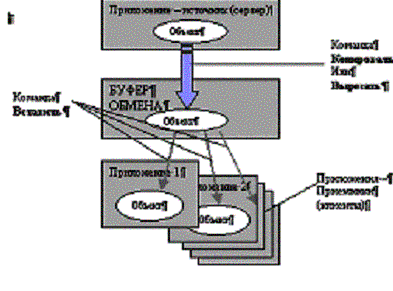
Рис.12.14. Схематичное представление обмена данными через буфер
ТЕХНОЛОГИЯ ВНЕДРЕНИЯ И СВЯЗЫВАНИЯ ОБЪЕКТОВ OLE
Представление о технологии OLE
Появление технологии OLE обусловлено необходимостью формирования документов из данных разного типа. Основное достоинство технологии OLE, которая была разработана фирмой Microsoft, состоит в том, что она не имеет ограничений и позволяет организовать передачу данных практически между любыми приложениями. Технология OLE определяется правилами (протоколом) взаимодействия Windows-приложений. Базовый вариант технологии OLE был впоследствии расширен до версии OLE 2.0, которая в настоящее время является наиболее употребительной.
Примечание. Аббревиатура OLE означает ObjectLinkingandEmbedding, что переводится как связывание и внедрение объекта.
Технологию OLE полностью поддерживают не все Windows-приложения, а только те, которые предназначены для разработки составных документов. Одни приложения можно использовать только в качестве приемника, другие - только в качестве источника, но есть приложения, которые могут выступать и в той, и в другой роли.
Например, текстовый редактор WordPad полностью обеспечивает работу по технологии OLE, так как он предназначен для создания текстовых документов, в которых могут быть рисунки, звуки, таблицы, видеоклипы и др. Графический редактор Paint предназначен для подготовки несложных рисунков, он не может работать по технологии OLE только как приложение-источник. Текстовый процессор Word представляет собой сложный комплекс и фактически включает в себя несколько приложений: редактор рисунков, редактор формул, текстовый редактор и др. Эти приложения по-разному используют технологию OLE. Редактор формул действует только как приложение-источник (OLE-сервер), а текстовый редактор может выступать как в роли источника, так и в роли приемника (OLE-клиента). Просмотреть список действующих в системе OLE-серверов можно, выполнив команду Вставить объект (в среде Word эта команда включена в меню Вставка).
Технология OLE обеспечивает пользователю возможность редактировать вставленный в составной документ объект средствами, которые предоставляет приложение-источник. OLE-объект всегда сохраняет связь с приложением-источником (эта связь активизируется двойным щелчком), но может и не быть связанным с документом-источником.
Технология OLE предусматривает два варианта обмена данными:
внедрение объекта, при котором в документ-приемник вставляется сам объект. Для отображения на экране или распечатки документа OLE-объект не использует средств приложения-источника. Например, при переносе составного документа на другой компьютер OLE-объект будет отображаться нормально, даже если на этом компьютере нет соответствующего приложения-источника. Однако OLE-объект сохраняет связь с приложением-источником, которая позволяет обеспечить редактирование OLE-объекта внутри составного документа;
связывание объекта, при котором в документ-приемник помещается не сам объект, а лишь ссылка на документ-источник. В этом случае OLE-объект будет связан не с приложением-источником, а с документом-источником, в котором находится этот объект. Эта связь позволяет изменить представление объекта в документе-приемнике, как только этот объект будет изменен в документе-источнике.
Внедрение объекта
При внедрении объекта в документ-приемник вставляется сам объект. Если этот объект получен копированием данных из некоторого документа-источника, то данные сохраняются на прежнем месте, а в документ-приемник вставляется их копия, причем связь между объектом и его копией не устанавливается. При этом наряду с командой Вставить можно использовать команду Специальная вставка.
Внедрить объект в документ можно несколькими способами:
- из открытого документа (с помощью команд Вставить и Специальная вставка); из файла (специальной командой вставки файла или импорта файла); непосредственным вызовом OLE-сервера (командой Вставить объект).
Внедрение объекта из открытого документа выполняется следующим образом:
- в приложении-источнике выделяется объект, который будет внедряться; выделенный объект копируется в буфер обмена с помощью команды Копировать или Вырезать; осуществляется переход в приложение-приемник, где формируется составной документ, и указатель мыши устанавливается в место вставки объекта; вставляется объект с помощью команды Вставить или Специальная вставка; при использовании команды Специальная вставка на экране появляется диалоговое окно "Специальная вставка" (рис. 12.15), в котором необходимо выбрать способ вставки данных как объекта, отметить кнопку выбора <Вставить> и нажать кнопку <ОК>. Данные можно вставлять в составной документ также в виде значка, для чего в диалоговом окне "Специальная вставка" следует отметить соответствующий переключатель.
Технология внедрения содержимого файла, которая рассматривается на примере приложения Word, состоит в следующем:

|
Из за большого объема этот материал размещен на нескольких страницах:
1 2 3 4 5 6 7 8 9 10 11 12 13 14 15 16 17 18 19 20 21 22 23 24 25 26 27 28 29 30 31 32 33 34 35 36 37 38 39 40 41 42 43 44 45 46 47 48 49 50 51 52 53 54 55 56 57 58 59 60 61 62 63 64 65 66 67 68 69 70 71 72 73 74 75 76 77 78 79 80 81 82 83 84 85 |
