


Партнерка на США и Канаду по недвижимости, выплаты в крипто
- 30% recurring commission
- Выплаты в USDT
- Вывод каждую неделю
- Комиссия до 5 лет за каждого referral
Поясним их назначение и укажем соответствующие сочетания клавиш:
 , <F12> - поиск лицевого счета;
 , <F4> - печать отчетов, справок;
 , <Esc> - возврат на предыдущий уровень;
 , <F3> - редактирует группу или запись;
 , <F5> - копирует группу или запись;
 , <Insert> - вставляет новую запись;
 , <Ctrl+Insert> - вставляет новую группу;
 , <Delete> - удаляет группу или запись;
 , <Ctrl+S> - поиск;
 , <Пробел> - выделение записи;
 , <Ctrl+M> - перемещает группу записей в иерархической выборке
 , <Ctrl+С> - подсчет количества и суммирование числовых полей выделенных записей (без выделения операция выполняется по всем записям окна);
 , <Ctrl+Enter> - выбор группы;
<Ctrl+A> - развернуть список до наименьших записей;
<Ctrl+Y> - удалить (очистить) дату в поле ввода;
<Shift+F5> - скопировать запись в выделенные объекты;
 , <F7> - календарь;
 , <F9> - калькулятор;
 , <F1> - справка;
 , <Alt+X> - выход.
Двойной щелчок мыши,<Enter> - вход в группу;
Верхнее меню «Окно», <Ctrl+F6>, <Ctrl+Tab> - смена текущего окна;
Правая кнопка «мыши» – локальное меню;
Щелчок «мыши» на поле, <Alt+подчеркнутая буква> - быстрый переход в поле;
<F10> - переход в верхнее меню.
<Ctrl+стрелка вверх> рабочий месяц назад (показан в правом верхнем углу);
<Ctrl+> - рабочий месяц вперед;
Щелчок «мыши» по рабочему месяцу – выбор рабочего месяца из календаря.
Запуск комплекса
Запуск осуществляется через ярлык  на рабочем столе.
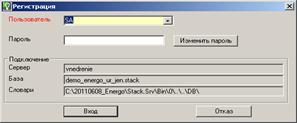
При запуске запрашивается имя пользователя и пароль. Нужно указать имя пользователя, имеющего доступ к серверу базы данных (проверку осуществляет сервер).
 |
При первом запуске комплекса появляется окно выбора программ. В нем представлены типовые задачи комплекса. Следует выбрать программу «АРМ юриста (юридические лица)» щелчком мыши.
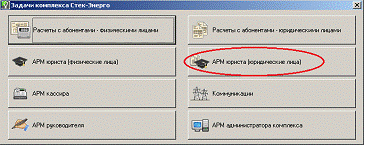
При последующих запусках данное окно уже не появляется, сразу загружается программа, с которой работали в последний раз.
Для переключения программ следует воспользоваться пунктом меню «Выход\Переключение программ». Название текущей программы, появится в заголовке главного окна комплекса.
После запуска открывается главное окно программы. Главное меню расположено в верхней части экрана и может быть активировано нажатием кнопки мыши или функциональной клавишей <F10>.

Выполнение всех типовых операций происходит через обращение к различным пунктам меню. Далее в руководстве будут описаны основные пункты в свете методики работы с программой.
Настройка задачи
Конфигурация задачи
Сначала выполните настройку системы, используя пункт меню «Услуги/Конфигурация задачи».
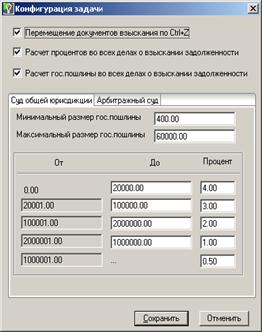 |
Данные настройки параметров программы «АРМ юриста» хранятся в файле !urist_ini, который находится в подкаталоге DB каталога запуска программы.
Если флажок Перемещение документов о взыскании по Ctrl-Z помечен галкой, то дела перемещаются по фазам автоматически, т. е. во время закрытия документа на редактирование происходит переход документа в папку с названием текущей фазы, иначе — дела перемещаются пользователем вручную (Пробел + комбинация клавиш Ctrl-M).
Если флажок Расчет процентов во всех делах о взыскании задолженности помечен галкой, то программа автоматически рассчитывает проценты (пени) на сумму долга на дату начала фазы судебного разбирательства, иначе — проценты не рассчитываются. Вид расчета процентов (их в программе два вида) определяется по признаку на сформированном деле.
Если флажок Расчет гос. пошлины во всех делах о взыскании задолженности помечен галкой, то программа автоматически рассчитывает сумму госпошлины.
В статьях 333.19 и 333.21 главы 25.3 «Государственная пошлина» НК РФ приведен порядок расчета государственной пошлины. Необходимые для расчета реквизиты заполнены в Конфигурации задачи и доступны для редактирования.
Здесь заносятся минимальный и максимальный размер госпошлины.
Согласно приведенному выше экрану «Конфигурация задачи» для судов общей юрисдикции госпошлина расчитывается следующим образом, если сумма долга:
•до 20 тыс. руб. процент госпошлины равен 4.
•От 20 тыс. руб. до 100 тыс. руб. к госпошлине от 20 тыс. руб. (800 руб.) будет прибавлено 3% от суммы, превышающей 20 тыс. руб. (минимальная граница интервала).
•От 100 тыс. руб. до 200 тыс. руб. к госпошлине от 20 тыс. руб. (800 руб.) будет прибавлено 3% от 80 тыс. руб. (2400 руб.) и 2% от суммы, превышающей 100 тыс. руб. (минимальная граница интервала).
•От 200 тыс. руб. до 1000 тыс. руб. к госпошлине от 20 тыс. руб. (800 руб.) будет прибавлено 3% от 80 тыс. руб. (2400 руб.), 2% от 100 тыс. руб. (2000 руб.) и 1% суммы, превышающей 200 тыс. руб. (минимальная граница интервала).
•Свыше 1000 тыс. руб. к госпошлине от 20 тыс. руб. (800 руб.) будет прибавлено 3% от 80 тыс. руб. (2400 руб.), 2% от 100 тыс. руб. (2000 руб.), 1% от 800 тыс. руб. (8000 руб.) и 0.5% суммы превышающей 1000 тыс. руб. (минимальная граница интервала).
Настройка справочников
Перед тем, как приступить к ежедневной работе с программой, а также при смене справочной информации в процессе работы, оператору требуется настроить ряд констант и редко меняющихся величин. Работа с информацией данного типа происходит через меню «Справочники».
Фазы документа
Основным в программе является справочник «Фазы документа».
Выберите пункт меню «Справочники\Фазы документа», на экране откроется иерархический справочник с названиями групп фаз:
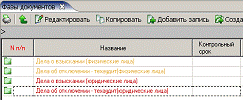 |
В инсталляционной версии программы этот справочник содержит типовой набор фаз и их групп. Именно поэтому справочник называется иерархическим. При необходимости фазы группы предначначенной для создания дел о взыскании для юридических лиц можно изменить или дополнить.
Для того, что бы посмотреть содержимое любой группы фаз, выполните двойной щелчок мышью на ее названии или нажмите клавишу <Enter>. Чтобы выйти из группы на предыдущий уровень вложенности (вернуться на шаг назад), нажмите клавишу <ESC> или кнопку  .
.
Для того чтобы включить фазу в некоторую группу или переместить в другую, необходимо отметить запись фазы клавишей <Пробел> или с помощью кнопки  , перейти внутрь требуемой группы фаз, куда следует поместить фазу, и нажать комбинацию клавиш <Ctrl+M> или кнопку
  .
.
В программе «АРМ Юриста (Юридические лица)» будут использоваться 300 и 400 группы справочника фаз. Нумерация самих фаз начинается с 301 и 401 соответственно.
Фазы блока техаудит (код 400) рекомендуется оставить без изменений, т. к. в код программы зашиты конкретные действия по обработке и автоматическому перемещению по этим фазам.
Напомним названия фаз, по которым будут фомироваться реестры потребителей, имеющих задолженность: Рассмотрение, Уведомление, Отключение, Отзыв, их нумерацию не рекомендутся изменять.
В фазах блока судебного и исполнительного производства (код 300) необходимо оставить без изменений нумерацию и смысловую нагрузку первых двух фаз блока: Рассмотрение и Предупреждение.
Рекомендуемые фазы для блока судебного и исполнительного производства: Рассмотрение, Предупреждение, Обязательство, Судебное разбирательство, Апелляционное обжалование, Кассационное обжалование, Исполнительное производство, Закрыто. Фазы, относящиеся к судебному производству, рекомендуется разбивать на подфазы (состояния). В программе это реализовано с помощью группы констант, каким образом это настраивается будет рассказано далее в пункте Константы.

|
Из за большого объема этот материал размещен на нескольких страницах:
1 2 3 4 5 6 7 8 9 |
