


Партнерка на США и Канаду по недвижимости, выплаты в крипто
- 30% recurring commission
- Выплаты в USDT
- Вывод каждую неделю
- Комиссия до 5 лет за каждого referral
ПО СОСТОЯНИЮ НА КОНЕЦ - это поле недоступно для редактирования, т. к. имеет смысл формировать задолженность на конец открытого месяца, причем при формировании дел будет учитываться входящее сальдо этого месяца.
Флаг ВКЛЮЧАЯ ФАКТУРЫ ПОСЛЕДНЕГО МЕСЯЦА — имеется ввиду счета-фактуры последнего закрытого месяца, т. е. Значения поля ПО СОСТОЯНИЮ НА КОНЕЦ.
МИНИМАЛЬНОЕ КОЛИЧЕСТВО НЕОПЛАЧЕННЫХ СЧЕТОВ — данный параметр может отсекать из выборки должников, с указанным числом неоплаченных счетов-фактур.
МИНИМАЛЬНАЯ СУММА ДОЛГА - минимальная сумма долга, при которой будет создаваться дело о взыскании задолженности.
После указания всех параметров выборки необходимо нажать на кнопку «Выполнить». Будут сформированы дела о взыскании задолженности для всех должников данной выборки. Кроме того, на экране появится список вновь созданных дел, который при необходимости можно распечатать.
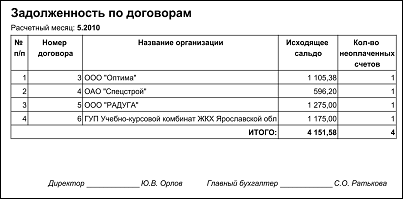
Работа с имеющимися делами
Группировка дел
Для работы с делами используется пункт верхнего меню «Контроль». При выборе этого пункта меню появляется окно «Взыскание задолженностей» следующего вида:
В нем находятся все поставленные на контроль дела о взыскании задолженности.
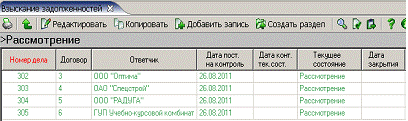
Это иерархический список, то есть дела сгруппированы в папки.
Папки следует организовать так, как удобно для работы. Рекомендуем верхний уровень папок создавать по названиям фаз.
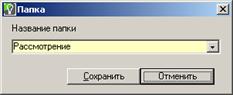
Кроме автоматического создания папок, во время прохождения дела по фазам их можно создавать вручную. Для этого следует нажать кнопку  на панели инструментов или комбинации клавиш <Ctrl+Insert>, при этом появится окно, где потребуется заполнить название папки:
Для редактирования папки используется кнопка  или клавиша <F3>.
Для входа в ранее созданную папку, нажмите <Enter> или выполните двойной щелчок на названии папки. Чтобы вернуться из папки на уровень выше, нажмите клавишу <ESC> или кнопку на панели инструментов  .
.
Редактирование дела возможно только в том случае, если оно открыто для редактирования. Открыть дело для редактирования можно с помощью сочетания клавиш <Ctrl+Z>.
Важно! Для исключения случайных ошибок советуем закрывать дело после внесения всех изменений. Закрыть дело для редактирования можно так же сочетанием клавиш <Ctrl+Z>.
Основные операции, выполняемые ежедневно с делами:
1. редактирование и изменение состояния дел;
2. перемещение дел между папками;
3. контроль за состоянием, печать отчетов;
4. закрытие дел.
Основные параметры созданного дела
Для внесения изменений в вновь созданное дело нажмите кнопку или клавишу <F3>. Окно «Дело о взыскании задолженности» выглядит следующим образом:
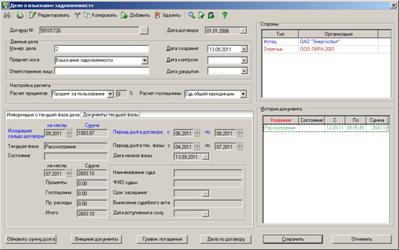
ДОГОВОР № - номер договора заключенного с должником (из программы «Расчеты с абонентами — юридическими лицами»)
ДАТА ДОГОВОРА — дата заключения договора
Блок «Данные дела»:
НОМЕР ДЕЛА - порядковый номер дела (заполняется автоматически, но может быть изменен вручную);
ДАТА ДЕЛА — дата создания дела;
ПРЕДМЕТ ИСКА — тип предмета иска, выбирается из значений перечисляемой константы ПРЕДМИСКА;
ДАТА КОНТРОЛЯ - дата контроля текущего состояния, т. е. на эту дату необходимо провести контроль по документу (перевести в новую фазу или закрыть дело). Эта дата заполняется автоматически, согласно настройке справочника фаз датой, равной дате начала фазы плюс Срок выполнения из справочника фаз. Возможна и ручная корректировка.
Если текущая (системная) дата будет больше, чем контрольная дата – дело является просроченным и автоматически его запись в таблице Взыскание задолженностей окрашивается в красный цвет.
ОТВЕТСТВЕННОЕ ЛИЦО — фамилия юриста, за которым закреплено дело.
ДАТА ЗАКРЫТИЯ ДЕЛА - дата закрытия дела. При заполнении этого поля дело считается закрытым с указанной даты. Для удобства работы при закрытии дела строка записи дела окрашивается в желтый цвет.
Важно! Для удаления даты из строки (это относится ко всем полям типа Дата) нажмите сочетание клавиш <Ctrl+Y>.
Блок «Стороны»
ИСТЕЦ — наименование нашей оранизации, которая выступит в конечном итоге истцом в суде;
ОТВЕТЧИК — наименование организации-должника.
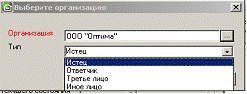 |
При автоматическом создании дел эти две организации создаются согласно заключенному договору. При необходимости обе стороны можно изменить с помощью клавиши <F3>. Здесь же доступно удаление (Delete) и добавление (Insert) записей. При добавлении записи появляется окно вида:
Типы организаций жестко зафиксированы: Истец, Ответчик, Третье лицо, Иное лицо.
Блок «Настройка расчета»
РАСЧЕТ ПРОЦЕНТОВ — вид расчета процентов, который будет использоваться для данного дела. Здесь возможны два варианта: 1. процент за пользование чужими деньгами, который расчитывается исходя из ставки рефинансирования; 2. неустойка (в процентном исчислении) — процент указывается на деле, исходя из условий договора
РАСЧЕТ ГОСПОШЛИНЫ — вид расчета госпошлины, который будет использоваться для данного дела. Здесь возможны также два варианта: 1. расчет госпошлины для судов общей юрисдикции; 2 . расчет госпошлины для арбитражных судов.
Блок «История документа»
Это таблица, в которой содержатся сведения обо всех фазах и их состояниях, в которых когда-либо находилось данное дело. Новая запись заносится автоматически при нажатии на клавишу Insert в таблице История документа, а также при обновлении суммы долга.
Для того, чтобы удалить запись из Истории документа необходимо установить указатель на эту запись и нажать кнопку  или клавишу <Delete>.
При добавлении или редактировании записи (кнопка или клавиша <Enter> или <F3>) появится двустраничное окно «Состояние документа».
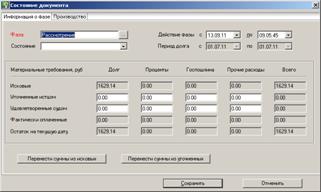
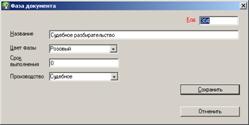
В зависимости от значения типа фазы: судебное или исполнительное производство (поле Производство в справочнике Фазы документа) в окне будут запрещены для редактирования те или иные поля.
 |
Разберем поля окна «Состояние документа»:
Закладка «Информация о Фазе»
ФАЗА - наименование фазы дела, значение выбирается из справочника фаз;
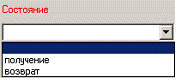
СОСТОЯНИЕ — это подфаза выбранной фазы. Как сказано выше, чтобы определить необходимые Вам значения состояний i-ой фазы необходимо ввести перечисляемую константу СОСТФАЗЫi, где i – номер фазы из справочника фаз.
Если константа СОСТФАЗЫi не создана, то по умолчанию будет раскрываться список из 3-х возможных вариантов состояния:
 |
ДЕЙСТВИЕ ФАЗЫ С.. ПО.. - содержатся даты начала и окончания фазы дела соответственно. Дата ПО, равная 09.05.45 означает, что фаза является текущей, т. е. еще не закрыта.
Замечание: установить дату, равную 9 мая 2045 года, можно автоматически, нажав комбинацию клавиш Ctrl-Z на любом поле типа Дата.
ПЕРИОД ДОЛГА ТЕКУЩЕЙ ФАЗЫ ДЕЛА — период, за который для данного договора имеется долг на момент постановки дела на контроль, либо после обновления суммы долга.
Блок «Материальные требования» - здесь в рублях определяются суммы иска нескольких типов:
1. Собственно Исковые — т. е. полученные расчетным путем на основе счетов-фактур должника,
2. Уточненные — откорректированные истцом
3. Удовлетворенные судом — изменненные на основе вынесенного решения судебными инстанциями,
4. Фактически оплаченные — суммы оплаченные ответчиком после формирования дела,
5. Остаток — разница между зафиксированным в деле долгом и его оплатой.
Каждый тип разбивается на несколько видов долга:
СУММА - сумма задолженности на момент постановки дела на контроль, либо после обновления суммы долга.
ПРОЦЕНТЫ — автоматически рассчитанная сумма процентов, согласно настройке дела (вид расчета процентов) и соответствующей галочке в конфигурации задачи. Расчет произойдет один раз при переходе на фазу с признаком Судебное производство, проценты рассчитаются от суммы долга на дату начала фазы.
Если константы Ставка рефинансирования и Срок оплаты заполнены не будут, то расчет процентов за пользование чужими деньгами не произойдет.
ГОСПОШЛИНА — автоматически рассчитанная сумма госпошлины, согласно настройке дела (вид расчета госпошлины) и соответствующей галочке в конфигурации задачи. Расчет произойдет также один раз при переходе на фазу с признаком Судебное производство, госпошлина рассчитается от суммы долга и процентов на дату начала фазы.
ПРОЧИЕ РАСХОДЫ — сумма дополнительных расходов по делу.
Кнопки «Перенести суммы из …» внизу окна «Состояние документа» позволят автоматически перенести суммы в уточненные и удовлетворенные судом. При необходимости пользователь их сможет изменить.

|
Из за большого объема этот материал размещен на нескольких страницах:
1 2 3 4 5 6 7 8 9 |
