


Рисунок 81. Переход во вспомогательную субтаблицу «Структура фонда оплаты труда по окладам, за исключением иных выплат, входящих в денежное содержание»
Для начала заполнения вспомогательной субтаблицы «Структура фонда оплаты труда по окладам, за исключением иных выплат, входящих в денежное содержание» необходимо добавить в ней строки нажатием на кнопку «Добавить» (Рисунок 82).
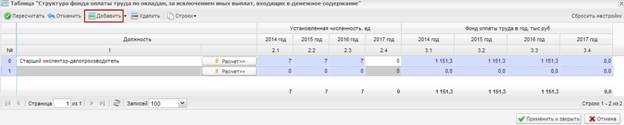
Рисунок 82. Добавление строк во вспомогательной субтаблице «Структура фонда оплаты труда по окладам, за исключением иных выплат, входящих в денежное содержание»
В графе 1 наименование должности заполняется путем выбора одного либо нескольких значений из справочника «Должности работников федеральных государственных органов, замещающих должности, не являющиеся должностями федеральной государственной гражданской службы». Открытие справочника осуществляется путем нажатия на пиктограмму  в выбранной ячейке (Рисунок 83).
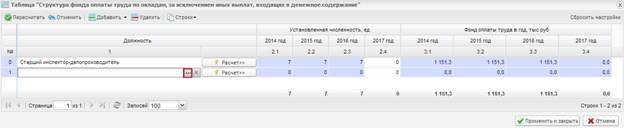
Рисунок 83. Открытие справочника «Должности работников федеральных государственных органов, замещающих должности, не являющиеся должностями федеральной государственной гражданской службы»
Выбор значений осуществляется с помощью проставления «галочки» напротив соответствующих строк и нажатия на кнопку «Выбрать» (Рисунок 84).
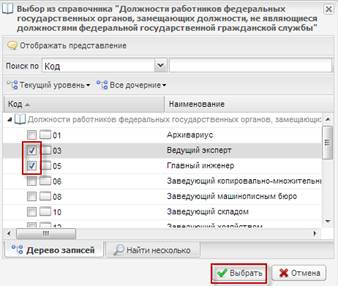
Рисунок 84. Выбор значения из справочника «Должности работников федеральных государственных органов, замещающих должности, не являющиеся должностями федеральной государственной гражданской службы»
В справочнике «Должности работников федеральных государственных органов, замещающих должности, не являющиеся должностями федеральной государственной гражданской службы» реализована возможность множественного выбора значений. После выбора нескольких значений в субтаблице будет сформировано соответствующее количество строк (Рисунок 85).
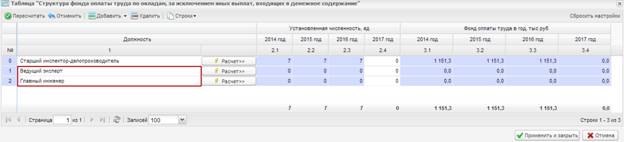
Рисунок 85. Результат выбора нескольких значений из справочника «Должности работников федеральных государственных органов, замещающих должности, не являющиеся должностями федеральной государственной гражданской службы»
В графе 2.4 данные об установленной численности заполняются вручную.
Просмотр сведений о расчете фонда оплаты труда осуществляется во вспомогательной субтаблице «Расчет фонда оплаты труда по окладам, за исключением иных выплат, входящих в денежное содержание».
2.8.1.1.1 Вспомогательная субтаблица «Расчет фонда оплаты труда по окладам, за исключением иных выплат, входящих в денежное содержание»
Переход во вспомогательную субтаблицу «Расчет фонда оплаты труда по окладам, за исключением иных выплат, входящих в денежное содержание» осуществляется путем нажатия на кнопку «Расчет» в соответствующей строке (Рисунок 86).

Рисунок 86. Переход во вспомогательную субтаблицу «Расчет фонда оплаты труда по окладам, за исключением иных выплат, входящих в денежное содержание»
Графы 2-20 вспомогательной субтаблицы «Расчет фонда оплаты труда по окладам, за исключением иных выплат, входящих в денежное содержание» заполняются автоматически (Рисунок 87).
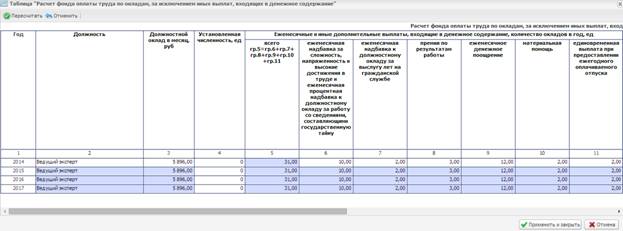
Рисунок 87. Вспомогательная субтаблица «Расчет фонда оплаты труда по окладам, за исключением иных выплат, входящих в денежное содержание»
После просмотра сведений о расчете фонда оплаты труда по окладам, за исключением иных выплат, входящих в денежное содержание необходимо нажать на кнопку «Применить и закрыть» (Рисунок 88).
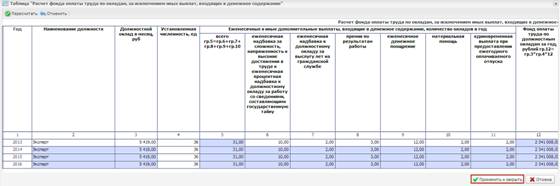
Рисунок 88. Сохранение вспомогательной субтаблицы «Расчет фонда оплаты труда по окладам, за исключением иных выплат, входящих в денежное содержание»
В графе 3.4 данные о фонде оплаты труда в год заполняются автоматически и после нажатия на кнопку «Пересчитать» (Рисунок 89).
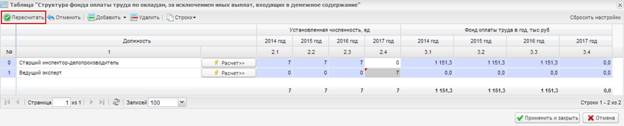
Рисунок 89. Кнопка «Пересчитать»
После заполнения вспомогательной субтаблицы «Структура фонда оплаты труда по окладам, за исключением иных выплат, входящих в денежное содержание» необходимо нажать на кнопку «Применить и закрыть» (Рисунок 90).
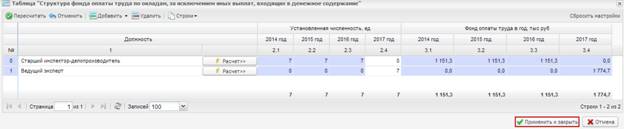
Рисунок 90. Сохранение вспомогательной субтаблицы «Структура фонда оплаты труда по окладам, за исключением иных выплат, входящих в денежное содержание»
В результате графа 2.4 субтаблицы «Расчет фонда оплаты труда» в строке «Фонд оплаты труда в год по окладам, за исключением иных выплат, входящих в денежное содержание» заполнятся автоматически на основании значений графы 3.4 вспомогательной субтаблицы «Структура фонда оплаты труда по окладам, за исключением иных выплат, входящих в денежное содержание».
После заполнения субтаблицы «Расчет фонда оплаты труда» необходимо нажать на кнопку «Применить и закрыть» (Рисунок 91).
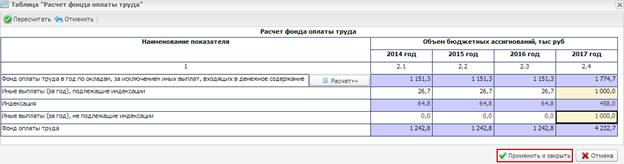
Рисунок 91. Сохранение субтаблицы «Расчет фонда оплаты труда»
В результате графа 2.4 таблицы «Расчет объема бюджетных ассигнований на оплату труда и страховые взносы в государственные внебюджетные фонды в части лиц, замещающих государственные должности Российской Федерации (за исключением загранаппарата и судей)» в строках «Фонд оплаты труда», «Страховые взносы в бюджеты государственных внебюджетных фондов» и «Итого» заполнится автоматически на основании значений граф субтаблицы «Расчет фонда оплаты труда» (Рисунок 92).
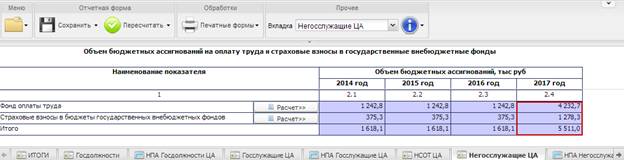
Рисунок 92. Таблица «Расчет объема бюджетных ассигнований на оплату труда и страховые взносы в государственные внебюджетные фонды в части работников территориальных органов, замещающих должности, не являющиеся должностями государственной гражданской службы (за исключением загранаппарата)»
2.8.2 Субтаблица «Расчет страховых взносов в бюджеты государственных внебюджетных фондов»
Переход в субтаблицу «Расчет страховых взносов в бюджеты государственных внебюджетных фондов» осуществляется путем нажатия на кнопку «Расчет» в строке «Страховые взносы в бюджеты государственных внебюджетных фондов» (Рисунок 93).
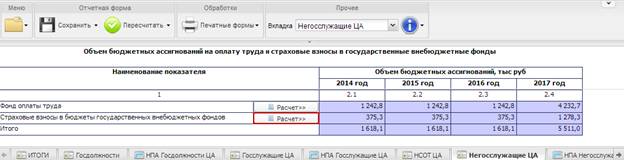
Рисунок 93. Переход в субтаблицу «Расчет страховых взносов в бюджеты государственных внебюджетных фондов»
В графе 9 в строках «в том числе: корректировка округления», «корректировка в связи с регрессом по страховым взносам», «корректировка в связи с применением ставки взносов в Фонд социального страхования Российской Федерации по ставке 0,0 %» и «корректировка в связи с применением пониженных тарифов взносов в Пенсионный фонд Российской Федерации для отдельных категорий плательщиков» значения заполняются вручную.
В результате в графе 9 субтаблицы «Расчет страховых взносов в бюджеты государственных внебюджетных фондов» в строках «Уточнение расчета по страховым взносам в государственные внебюджетные фонды, всего» и «Итого» заполняются автоматически после нажатия на кнопку «Пересчитать» (Рисунок 94).
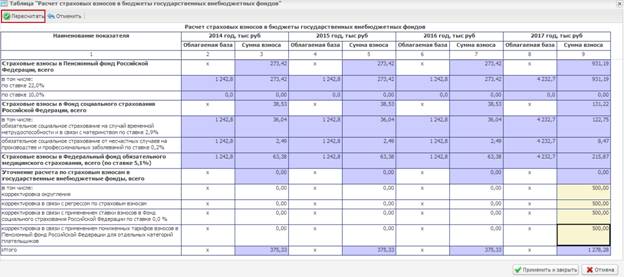
Рисунок 94. Субтаблица «Расчет страховых взносов в бюджеты государственных внебюджетных фондов»
После заполнения субтаблицы «Расчет страховых взносов в бюджеты государственных внебюджетных фондов» необходимо нажать на кнопку «Применить и закрыть» (Рисунок 95).
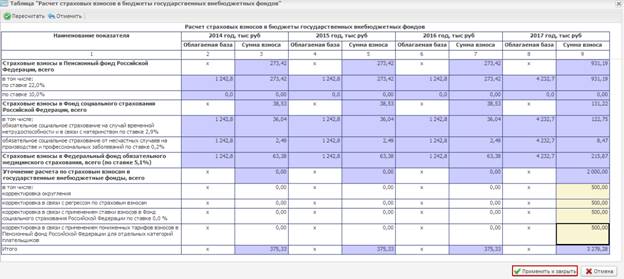
Рисунок 95. Субтаблица «Расчет страховых взносов в бюджеты государственных внебюджетных фондов»
В результате графа 2.4 таблицы «Расчет объема бюджетных ассигнований на оплату труда и страховые взносы в государственные внебюджетные фонды в части работников центральных аппаратов, замещающих должности, не являющиеся должностями государственной гражданской службы (за исключением загранаппарата)» в строках «Страховые взносы в бюджеты государственных внебюджетных фондов» и «Итого» пересчитается автоматически на основании значения графы 9 по строке «Итого» субтаблицы «Расчет страховых взносов в бюджеты государственных внебюджетных фондов» (Рисунок 96).
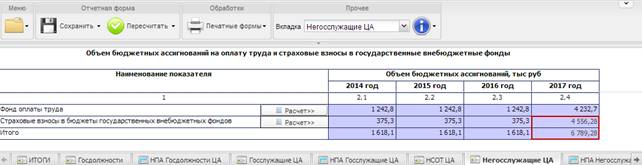
Рисунок 96. Таблица «Расчет объема бюджетных ассигнований на оплату труда и страховые взносы в государственные внебюджетные фонды в части работников центральных аппаратов, замещающих должности, не являющиеся должностями государственной гражданской службы (за исключением загранаппарата)»
2.9 Таблица «Сведения о нормативных правовых (правовых) актах, устанавливающих иные выплаты, входящие в денежное содержание, в части работников центральных аппаратов, замещающих должности, не являющиеся должностями государственной гражданской службы (за исключением загранаппарата)» (вкладка «НПА Негосслужащие ЦА»)
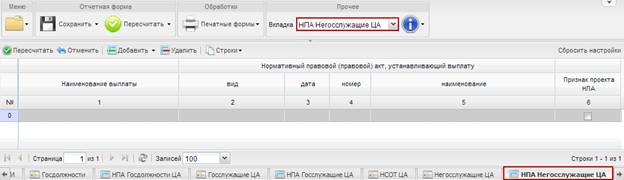
Переход к заполнению таблицы «Сведения о нормативных правовых (правовых) актах, устанавливающих иные выплаты, входящие в денежное содержание, в части работников центральных аппаратов, замещающих должности, не являющиеся должностями государственной гражданской службы (за исключением загранаппарата)» осуществляется путем выбора вкладки «НПА Негосслужащие ЦА» на панели вкладок в нижней области экрана либо в пункте меню «Вкладка» (Рисунок 97).

|
Из за большого объема этот материал размещен на нескольких страницах:
1 2 3 4 5 6 7 8 9 |
