


Партнерка на США и Канаду по недвижимости, выплаты в крипто
- 30% recurring commission
- Выплаты в USDT
- Вывод каждую неделю
- Комиссия до 5 лет за каждого referral
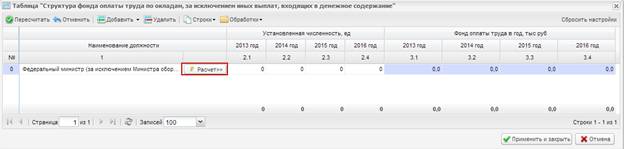
Рисунок 14. Переход во вспомогательную субтаблицу «Расчет фонда оплаты труда по окладам, за исключением иных выплат, входящих в денежное содержание»
Графы 2-12 вспомогательной субтаблицы «Расчет фонда оплаты труда по окладам, за исключением иных выплат, входящих в денежное содержание» заполняются автоматически (Рисунок 15).
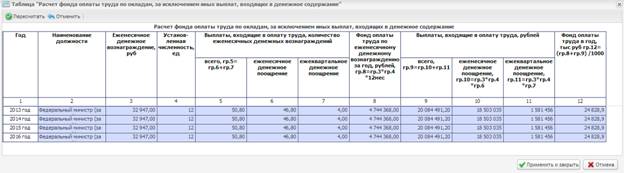
Рисунок 15. Вспомогательная субтаблица «Расчет фонда оплаты труда по окладам, за исключением иных выплат, входящих в денежное содержание»
После просмотра сведений о расчете фонда оплаты труда по окладам, за исключением иных выплат, входящих в денежное содержание, необходимо нажать на кнопку «Применить и закрыть» (Рисунок 16).
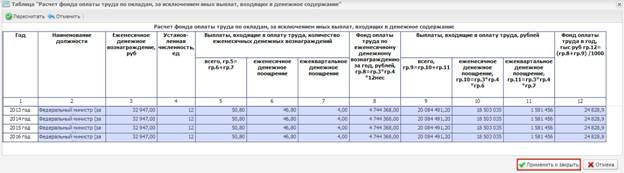
Рисунок 16. Сохранение вспомогательной субтаблицы «Расчет фонда оплаты труда по окладам, за исключением иных выплат, входящих в денежное содержание»
В графах 3.1-3.4 фонд платы труда в год заполняется автоматически на основании значений граф 2.1-2.4 после нажатия на кнопку «Пересчитать» (Рисунок 17).
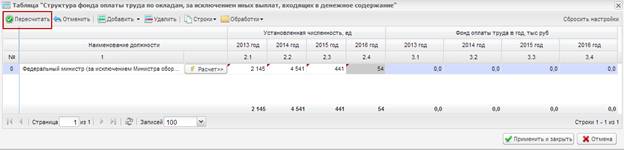
Рисунок 17. Кнопка «Пересчитать»
После заполнения вспомогательной субтаблицы «Структура фонда оплаты труда по окладам, за исключением иных выплат, входящих в денежное содержание» необходимо нажать на кнопку «Применить и закрыть» (Рисунок 18).
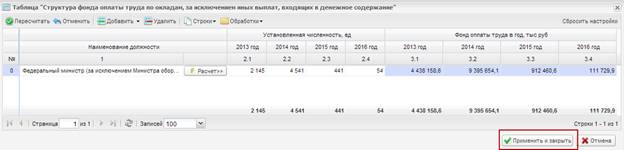
Рисунок 18. Сохранение вспомогательной субтаблицы «Структура фонда оплаты труда по окладам, за исключением иных выплат, входящих в денежное содержание»
В результате графы 2.1-2.4 субтаблицы «Расчет фонда оплаты труда» в строке «Фонд оплаты труда в год по окладам, за исключением иных выплат, входящих в денежное содержание» заполнятся автоматически на основании значений граф 3.1-3.4 вспомогательной субтаблицы «Структура фонда оплаты труда по окладам, за исключением иных выплат, входящих в денежное содержание».
После заполнения субтаблицы «Расчет фонда оплаты труда» необходимо нажать на кнопку «Применить и закрыть» (Рисунок 19).
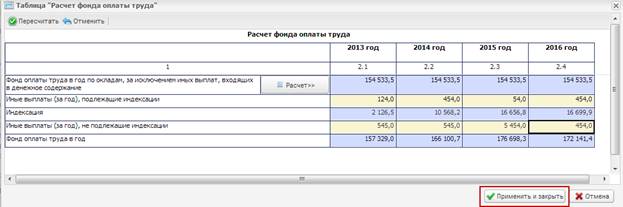
Рисунок 19. Сохранение субтаблицы «Расчет фонда оплаты труда»
В результате графы 2.1-2.4 таблицы «Расчет объема бюджетных ассигнований на оплату труда и страховые взносы в государственные внебюджетные фонды в части лиц, замещающих государственные должности Российской Федерации (за исключением загранаппарата и судей)» в строках «Фонд оплаты труда», «Страховые взносы в бюджеты государственных внебюджетных фондов» и «Итого» заполнятся автоматически на основании значений граф субтаблицы «Расчет фонда оплаты труда» (Рисунок 20).

Рисунок 20. Таблица «Расчет объема бюджетных ассигнований на оплату труда и страховые взносы в государственные внебюджетные фонды в части лиц, замещающих государственные должности Российской Федерации (за исключением загранаппарата и судей)»
1.5.2. Субтаблица «Расчет страховых взносов в бюджеты государственных внебюджетных фондов»
Переход в субтаблицу «Расчет страховых взносов в бюджеты государственных внебюджетных фондов» осуществляется путем нажатия на кнопку «Расчет» в строке «Страховые взносы в бюджеты государственных внебюджетных фондов» (Рисунок 21).

Рисунок 21. Переход в субтаблицу «Расчет страховых взносов в бюджеты государственных внебюджетных фондов»
Графы 3-10 субтаблицы «Расчет страховых взносов в бюджеты государственных внебюджетных фондов» заполняются автоматически (Рисунок 22).
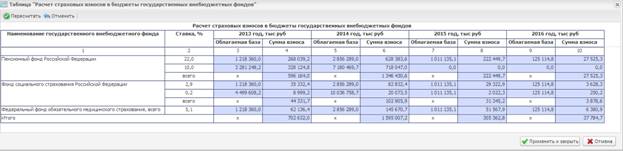
Рисунок 22. Субтаблица «Расчет страховых взносов в бюджеты государственных внебюджетных фондов»
После просмотра сведений о расчете взносов в бюджеты государственных внебюджетных фондов необходимо нажать на кнопку «Применить и закрыть»
(Рисунок 23).
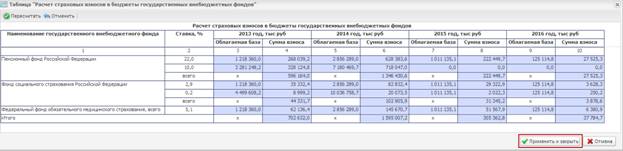
Рисунок 23. Сохранение субтаблицы «Расчет страховых взносов в бюджеты государственных внебюджетных фондов»
1.6. Таблица «Расчет объема бюджетных ассигнований на оплату труда и страховые взносы в государственные внебюджетные фонды в части федеральных государственных гражданских служащих центрального аппарата (за исключением загранаппарата)» (вкладка «Госслужащие ЦА»)
Переход к заполнению таблицы «Расчет объема бюджетных ассигнований на оплату труда и страховые взносы в государственные внебюджетные фонды в части федеральных государственных гражданских служащих центрального аппарата (за исключением загранаппарата)» осуществляется путем выбора вкладки «Госслужащие ЦА» на панели вкладок в нижней области экрана либо в пункте меню «Вкладка»
(Рисунок 24).
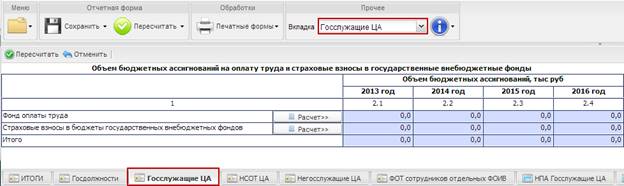
Рисунок 24. Переход во вкладку «Госслужащие ЦА»
Сведения об объеме бюджетных ассигнований на оплату труда и страховые взносы в государственные внебюджетные фонды в части федеральных государственных гражданских служащих центрального аппарата (за исключением загранаппарата) заполняются в информационной системе Минфина России автоматически посредством заполнения следующих субтаблиц (Рисунок 25):
субтаблица «Расчет фонда оплаты труда»;
субтаблица «Расчет страховых взносов в бюджеты государственных внебюджетных фондов».

Рисунок 25. Таблица «Расчет объема бюджетных ассигнований на оплату труда и страховые взносы в государственные внебюджетные фонды в части федеральных государственных гражданских служащих центрального аппарата (за исключением загранаппарата)»
1.6.1. Субтаблица «Расчет фонда оплаты труда»
Переход к заполнению субтаблицы осуществляется путем нажатия на кнопку «Расчет» в строке «Фонд оплаты труда» (Рисунок 26).

Рисунок 26. Переход в субтаблицу «Расчет фонда оплаты труда»
В графах 2.1-2.4 субтаблицы «Расчет фонда оплаты труда» по строкам «Иные выплаты (за год), подлежащие индексации» и «Иные выплаты (за год), не подлежащие индексации» значения заполняются вручную.
В графах 2.1-2.4 субтаблицы «Расчет фонда оплаты труда» по строкам «Индексация» и «Фонд оплаты труда в год» значения заполняются автоматически после нажатия кнопки «Пересчитать» (Рисунок 27).
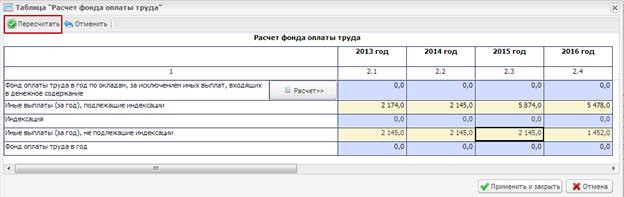
Рисунок 27. Кнопка «Пересчитать»
Графы 2.1-2.4 субтаблицы «Расчет фонда оплаты труда» по строке «Фонд оплаты труда в год по окладам, за исключением иных выплат, входящих в денежное содержание» заполняются автоматически после заполнения вспомогательной субтаблицы «Структура фонда оплаты труда по окладам, за исключением иных выплат, входящих в денежное содержание».
1.6.1.1. Вспомогательная субтаблица «Структура фонда оплаты труда по окладам, за исключением иных выплат, входящих в денежное содержание»
Переход к заполнению вспомогательной субтаблицы «Структура фонда оплаты труда по окладам, за исключением иных выплат, входящих в денежное содержание» осуществляется путем нажатия на кнопку «Расчет» в строке «Фонд оплаты труда в год по окладам, за исключением иных выплат, входящих в денежное содержание» (Рисунок 28).
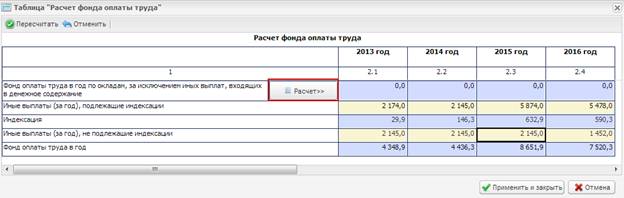
Рисунок 28. Переход во вспомогательную субтаблицу «Структура фонда оплаты труда по окладам, за исключением иных выплат, входящих в денежное содержание»
Для начала заполнения вспомогательной субтаблицы «Структура фонда оплаты труда по окладам, за исключением иных выплат, входящих в денежное содержание» необходимо добавить в ней строки (Рисунок 29).
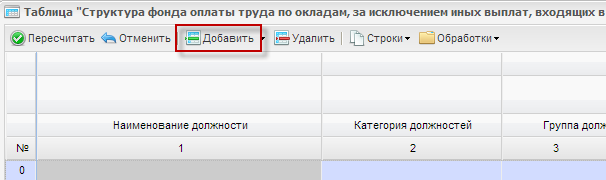
Рисунок 29. Добавление строк во вспомогательной субтаблице «Структура фонда оплаты труда по окладам, за исключением иных выплат, входящих в денежное содержание»
В графе 1 наименование должности заполняется путем выбора одного либо нескольких значений из справочника «Должности федеральной государственной гражданской службы». Открытие справочника осуществляется путем нажатия на пиктограмму  в выбранной ячейке (Рисунок 30).
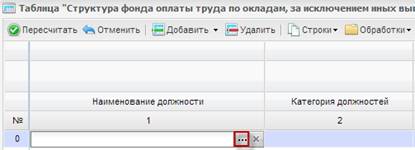
Рисунок 30. Открытие справочника «Должности федеральной
государственной гражданской службы»
Выбор значений осуществляется с помощью проставления «галочки» напротив соответствующих строк и нажатия на кнопку «Выбрать» (Рисунок 31).
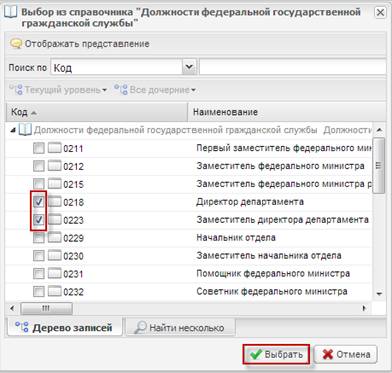
Рисунок 31. Выбор значения из справочника «Должности федеральной
государственной гражданской службы»
В справочнике «Должности федеральной государственной гражданской службы» реализована возможность множественного выбора значений. После выбора нескольких значений в субтаблице будет сформировано соответствующее количество строк
(Рисунок 32).
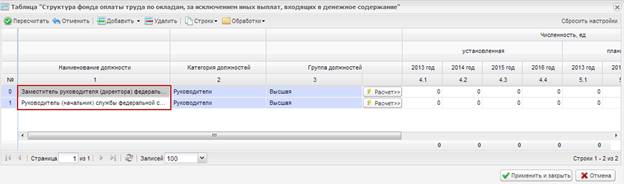
Рисунок 32. Результат выбора нескольких значений из справочника
«Должности федеральной государственной гражданской службы»
В графах 2-3 данные о категории должностей и группе должностей заполняются автоматически на основании значений графы 1.
В графах 4.1-4.4 и 5.1-5.4 данные об установленной и планируемой фактической численности заполняются вручную.
Копирование значений графы 4.1 в графы 4.2-4.4 и графы 5.1 в графы 5.2-5.4 по всем строкам осуществляется с помощью выбора обработки «Копирование по столбцу 2013» (Рисунок 33).

|
Из за большого объема этот материал размещен на нескольких страницах:
1 2 3 4 5 6 7 8 |
