


Партнерка на США и Канаду по недвижимости, выплаты в крипто
- 30% recurring commission
- Выплаты в USDT
- Вывод каждую неделю
- Комиссия до 5 лет за каждого referral
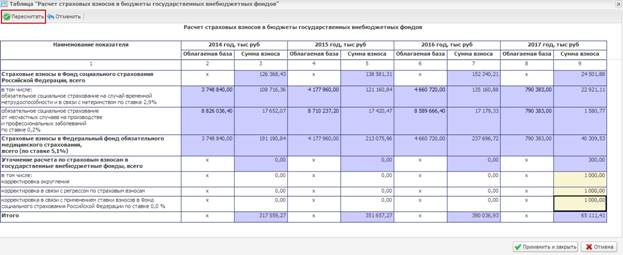
Рисунок 104. Субтаблица «Расчет страховых взносов в бюджеты государственных внебюджетных фондов»
После заполнения субтаблицы «Расчет страховых взносов в бюджеты государственных внебюджетных фондов» необходимо нажать на кнопку «Применить и закрыть» (Рисунок 105).
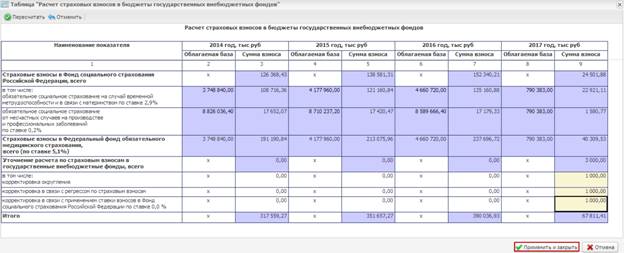
Рисунок 105. Субтаблица «Расчет страховых взносов в бюджеты государственных внебюджетных фондов»
В результате графа 2.4 таблицы «Расчет объема бюджетных ассигнований на оплату труда и страховые взносы в государственные внебюджетные фонды в части работников территориальных органов Следственного комитета Российской Федерации» по строкам «Страховые взносы в бюджеты государственных внебюджетных фондов» и «Итого» пересчитается автоматически на основании значения графы 9 по строке «Итого» субтаблицы «Расчет страховых взносов в бюджеты государственных внебюджетных фондов» (Рисунок 106).
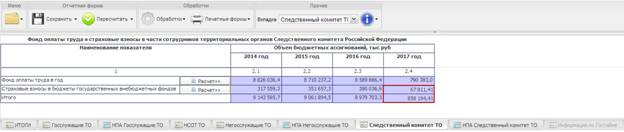
Рисунок 106. Таблица «Расчет объема бюджетных ассигнований на оплату труда и страховые взносы в государственные внебюджетные фонды в части работников территориальных органов Следственного комитета Российской Федерации»
2.9 Таблица «Сведения о нормативных правовых (правовых) актах, устанавливающих иные выплаты, входящие в денежное содержание, в части работников территориальных органов Следственного комитета Российской Федерации» (вкладка «НПА Следственный комитет»)
Переход к заполнению таблицы «Сведения о нормативных правовых (правовых) актах, устанавливающих иные выплаты, входящие в оплату труда» осуществляется путем выбора вкладки «НПА Следственный комитет» на панели вкладок в нижней области экрана либо в пункте меню «Вкладка» (Рисунок 107).
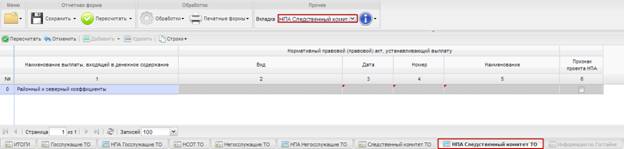
Рисунок 107. Переход во вкладку «НПА Следственный комитет»
Добавления и удаление строк во вкладке «НПА Следственный комитет» не предусмотрено.
В графе1 наименование выплаты, входящей в денежное содержание, заполняется автоматически.
В графе 2 вид нормативного правового (правового) акта заполняется путем выбора значения из справочника «Виды нормативных правовых (правовых) актов». Открытие справочника осуществляется путем нажатия на пиктограмму  в выбранной ячейке (Рисунок 108).
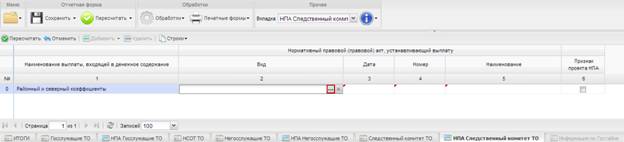
Рисунок 108. Открытие справочника «Виды нормативных правовых (правовых) актов»
Выбор необходимого значения осуществляется с помощью двойного нажатия левой кнопкой мыши на соответствующую строку (Рисунок 109).
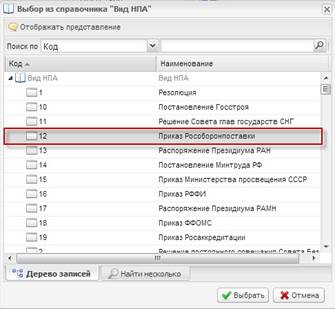
Рисунок 109. Выбор значения из справочника «Виды нормативных правовых (правовых) актов»
Графа 3 заполняется путем выбора даты из календаря.
В графах 4-5 реквизиты нормативных правовых (правовых) актов, устанавливающих порядок расчета объемов бюджетных ассигнований, заполняются вручную.
В случае, если нормативный правовой акт является неутвержденным, в графе 6 ставится «галочка».
2.10 Таблица «Объемы бюджетных ассигнований в 2014 году и плановом периоде 2015, 2016 и 2017 годов, по которым обоснования бюджетных ассигнований содержат сведения, составляющие государственную тайну» (вкладка «Информация по Гостайне»)
Переход к заполнению таблицы «Объем бюджетных ассигнований в 2014 году и плановом периоде 2015, 2016 и 2017 годов, по которым обоснования бюджетных ассигнований содержат сведения, составляющие государственную тайну» осуществляется путем выбора вкладки «Информация по Гостайне» на панели вкладок в нижней области экрана либо в пункте меню «Вкладка» (Рисунок 110).
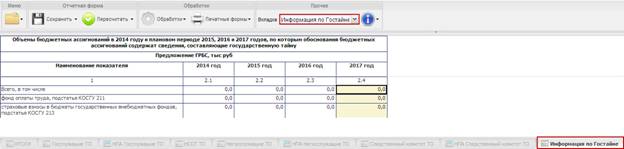
Рисунок 110. Переход во вкладку «Информация по Гостайне»
В графе 1.4 таблицы «Объем бюджетных ассигнований в 2014 году и плановом периоде 2015, 2016 и 2017 годов, по которым обоснования бюджетных ассигнований содержат сведения, составляющие государственную тайну» предложения ГРБС заполняются вручную.
3 Сохранение и закрытие формы ОБАС 01.232
Сохранение данных в форме осуществляется путем нажатия на кнопку «Сохранить» (Рисунок 111).

Рисунок 111. Кнопка «Сохранить»
После сохранения данных появится сообщение о том, что форма успешно сохранена (Рисунок 112).
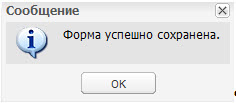
Рисунок 112. Сообщение системы
Для закрытия формы ОБАС 01.232 необходимо нажать на кнопку  в верхнем правом углу окна формы (Рисунок 113).

Рисунок 113. Закрытие формы ОБАС 01.232

|
Из за большого объема этот материал размещен на нескольких страницах:
1 2 3 4 5 6 7 8 |
