


Партнерка на США и Канаду по недвижимости, выплаты в крипто
- 30% recurring commission
- Выплаты в USDT
- Вывод каждую неделю
- Комиссия до 5 лет за каждого referral
2.1 Заголовочная часть формы ОБАС 01.242
Данные в заголовочной части формы ОБАС 01.242 формируются автоматически на основании сведений соответствующей строки бюджетной классификации Российской Федерации на рабочей панели планового реестра расходных обязательств Российской Федерации информационной системы Минфина России, за исключением поля «Тип территориального органа».
Тип территориального органа заполняется путем выбора соответствующего значения из справочника «Типы территориальных органов». Открытие справочника осуществляется путем нажатия на пиктограмму  в выбранной ячейке (Рисунок 2).
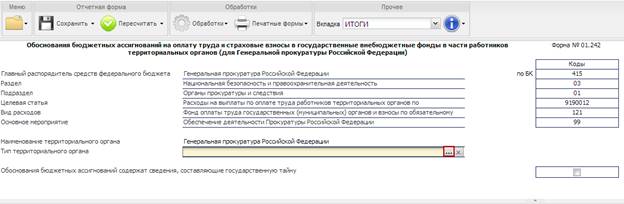
Рисунок 2. Открытие справочника «Тип территориального органа»
Выбор необходимого значения осуществляется с помощью двойного нажатия левой кнопкой мыши на соответствующую строку (Рисунок 3).
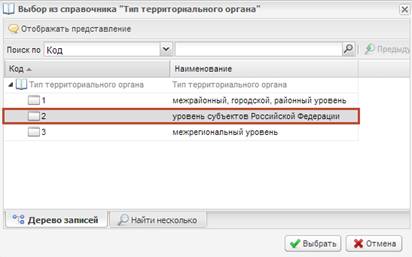
Рисунок 3. Выбор значения из справочника «Типы территориальных органов»
Для того чтобы скрыть заголовочную часть формы ОБАС 01.242, необходимо нажать на специальную панель  (Рисунок 4).
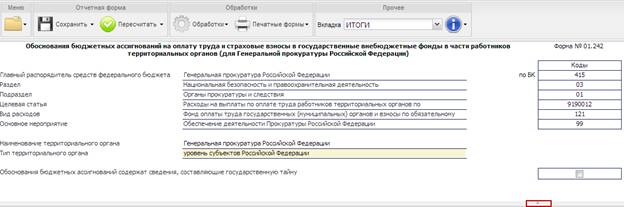
Рисунок 4. Заголовочная часть формы ОБАС 01.242
2.2 Таблица «Фонд оплаты труда и страховые взносы» (вкладка «ИТОГИ»)
Сведения об объеме бюджетных ассигнований на оплату труда и страховые взносы в государственные внебюджетные фонды в части работников территориальных органов (для Генеральной прокуратуры Российской Федерации) таблицы «Фонд оплаты труда и страховые взносы» (Рисунок 5) заполняются в информационной системе Минфина России автоматически посредством заполнения таблиц «Расчет объема бюджетных ассигнований на оплату труда и страховые взносы в государственные внебюджетные фонды в части федеральных государственных гражданских служащих территориальных органов (за исключением загранаппарата)» (вкладка «Госслужащие ТО»), «Расчет объема бюджетных ассигнований на оплату труда и страховые взносы в государственные внебюджетные фонды в части работников территориальных органов федеральных государственных органов, переведенных на новые системы оплаты труда (за исключением загранаппарата)» (вкладка «НСОТ ТО»), «Расчет объема бюджетных ассигнований на оплату труда и страховые взносы в государственные внебюджетные фонды в части работников территориальных органов, замещающих должности, не являющиеся должностями государственной гражданской службы (за исключением загранаппарата)» (вкладка «Негосслужащие ТО»), «Расчет объема бюджетных ассигнований на оплату труда и страховые взносы в государственные внебюджетные фонды в части прокурорских работников» (вкладка «Прокурорские работники (ТО)»).
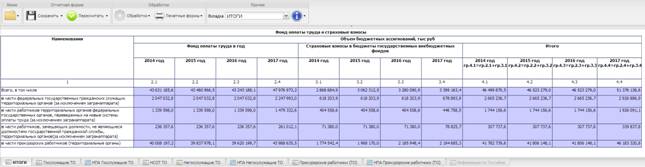
Рисунок 5. Таблица «Фонд оплаты труда и страховые взносы»
2.3 Таблица «Расчет объема бюджетных ассигнований на оплату труда и страховые взносы в государственные внебюджетные фонды в части федеральных государственных гражданских служащих территориальных органов (за исключением загранаппарата)» (вкладка «Госслужащие ТО»)
Переход к заполнению таблицы «Расчет объема бюджетных ассигнований на оплату труда и страховые взносы в государственные внебюджетные фонды в части федеральных государственных гражданских служащих территориальных органов (за исключением загранаппарата)» осуществляется путем выбора вкладки «Госслужащие ТО» на панели вкладок в нижней области экрана либо в пункте меню «Вкладка» (Рисунок 6).
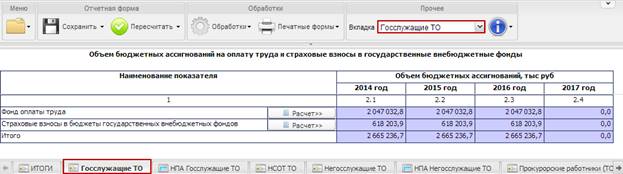
Рисунок 6. Таблица «Расчет объема бюджетных ассигнований на оплату труда и страховые взносы в государственные внебюджетные фонды в части федеральных государственных гражданских служащих территориальных органов (за исключением загранаппарата)»
Сведения об объеме бюджетных ассигнований на оплату труда и страховые взносы в государственные внебюджетные фонды в части федеральных государственных гражданских служащих территориальных органов (за исключением загранаппарата) заполняются в информационной системе Минфина России автоматически посредством заполнения следующих субтаблиц (Рисунок 7):
субтаблица «Расчет фонда оплаты труда»;
субтаблица «Расчет страховых взносов в бюджеты государственных внебюджетных фондов».
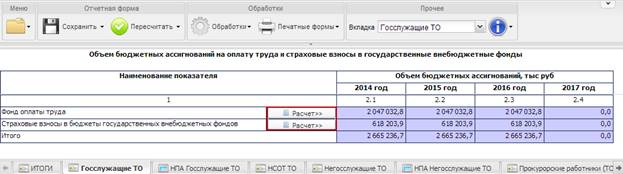
Рисунок 7. Таблица «Расчет объема бюджетных ассигнований на оплату труда и страховые взносы в государственные внебюджетные фонды в части федеральных государственных гражданских служащих территориальных органов (за исключением загранаппарата)»
2.3.1 Субтаблица «Расчет фонда оплаты труда»
Переход к заполнению субтаблицы «Расчет фонда оплаты труда» осуществляется путем нажатия на кнопку «Расчет» в строке «Фонд оплаты труда» (Рисунок 8).
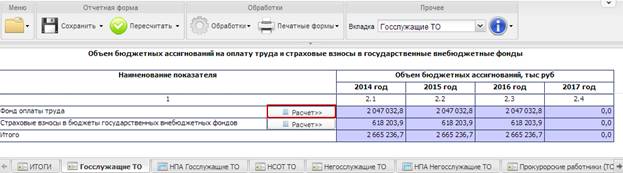
Рисунок 8. Переход в субтаблицу «Расчет фонда оплаты труда»
В графе 2.4 субтаблицы «Расчет фонда оплаты труда» по строкам «Иные выплаты (за год), подлежащие индексации» и «Иные выплаты (за год), не подлежащие индексации» значения заполняются вручную.
В графе 2.4 по строкам «Индексация» и «Фонд оплаты труда в год» значения заполняются автоматически после нажатия кнопки «Пересчитать» (Рисунок 9).
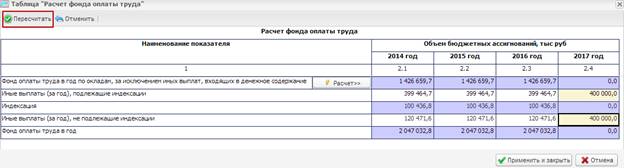
Рисунок 9. Кнопка «Пересчитать»
В графе 2.4 по строке «Фонд оплаты труда в год по окладам, за исключением иных выплат, входящих в денежное содержание» значение заполняется автоматически после заполнения вспомогательной субтаблицы «Структура фонда оплаты труда по окладам, за исключением иных выплат, входящих в денежное содержание».
2.3.1.1 Вспомогательная субтаблица «Структура фонда оплаты труда по окладам, за исключением иных выплат, входящих в денежное содержание»
Переход к заполнению вспомогательной субтаблицы «Структура фонда оплаты труда по окладам, за исключением иных выплат, входящих в денежное содержание» осуществляется путем нажатия на кнопку «Расчет» в строке «Фонд оплаты труда в год по окладам, за исключением иных выплат, входящих в денежное содержание» (Рисунок 10).
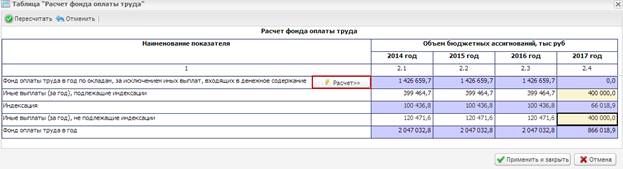
Рисунок 10. Переход во вспомогательную субтаблицу «Структура фонда оплаты труда по окладам, за исключением иных выплат, входящих в денежное содержание»
Для начала заполнения вспомогательной субтаблицы необходимо добавить в ней строки нажатием на кнопку «Добавить». Удаление строк осуществляется путем нажатия на кнопку «Удалить» (Рисунок 11).
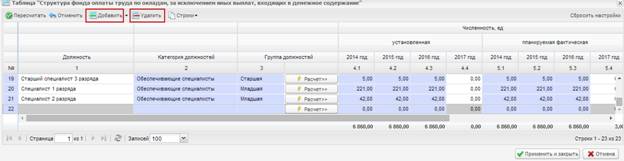
Рисунок 11. Добавление и удаление строк во вспомогательной субтаблице «Структура фонда оплаты труда по окладам, за исключением иных выплат, входящих в денежное содержание»
В графе 1 наименование должности заполняется путем выбора одного либо нескольких значений из справочника «Должности федеральной государственной гражданской службы». Открытие справочника осуществляется путем нажатия на пиктограмму в выбранной ячейке (Рисунок 12).
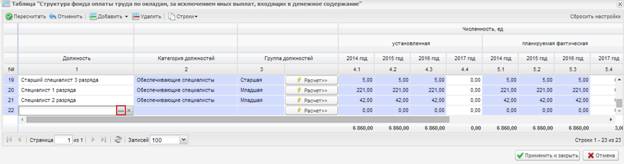
Рисунок 12. Открытие справочника
«Должности федеральной государственной гражданской службы»
Выбор значений осуществляется с помощью проставления «галочки» напротив соответствующих строк и нажатия на кнопку «Выбрать» (Рисунок 13).
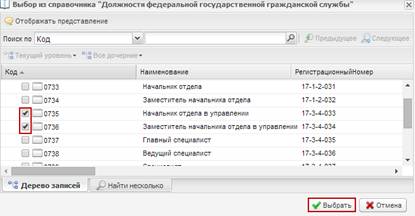
Рисунок 13. Выбор значения из справочника
«Должности федеральной государственной гражданской службы»
В справочнике «Должности федеральной государственной гражданской службы» реализована возможность множественного выбора значений. После выбора нескольких значений в субтаблице будет сформировано соответствующее количество строк (Рисунок 14).
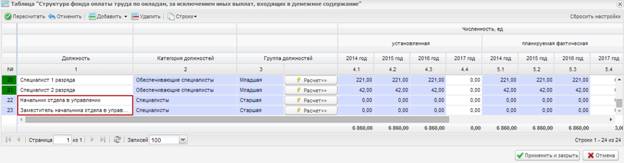
Рисунок 14. Результат выбора нескольких значений из справочника
«Должности федеральной государственной гражданской службы»
В графах 2-3 данные о категории должностей и группе должностей заполняются автоматически на основании значений графы 1.
В графах 4.4 и 5.4 данные об установленной и планируемой фактической численности заполняются вручную.
Просмотр сведений о расчете фонда оплаты труда осуществляется во вспомогательной субтаблице «Расчет фонда оплаты труда по окладам, за исключением иных выплат, входящих в денежное содержание».
2.3.1.1.1 Вспомогательная субтаблица «Расчет фонда оплаты труда по окладам, за исключением иных выплат, входящих в денежное содержание»
Переход во вспомогательную субтаблицу «Расчет фонда оплаты труда по окладам, за исключением иных выплат, входящих в денежное содержание» осуществляется путем нажатия на кнопку «Расчет» в соответствующей строке (Рисунок 15).
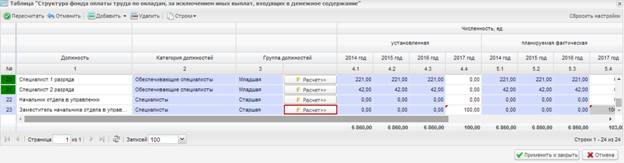
Рисунок 15. Переход во вспомогательную субтаблицу «Расчет фонда оплаты труда по окладам, за исключением иных выплат, входящих в денежное содержание»
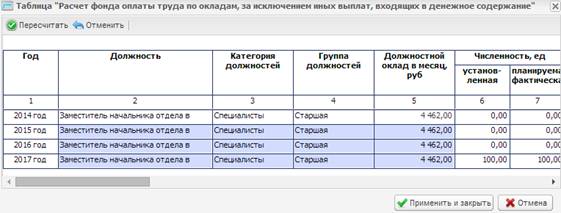
Графы 2-27 вспомогательной субтаблицы «Расчет фонда оплаты труда по окладам, за исключением иных выплат, входящих в денежное содержание» заполняются в системе автоматически (Рисунок 16).

|
Из за большого объема этот материал размещен на нескольких страницах:
1 2 3 4 5 6 7 |
