


Партнерка на США и Канаду по недвижимости, выплаты в крипто
- 30% recurring commission
- Выплаты в USDT
- Вывод каждую неделю
- Комиссия до 5 лет за каждого referral
Российская Федерация
ГУБКИНСКИЙ РАЙОННЫЙ СУД
РЕГЛАМЕНТ РАБОТЫ
с картотекой
««Судебное делопроизводство и статистика»
Государственной автоматизированной системы «Правосудие»
Губкин 2015год.
Настоящий регламент разработан в целях реализации Концепции федеральной целевой программы «Развитие судебной системы России на 2013 - 2020 годы», утвержденной распоряжением Правительства Российской Федерации от 20 сентября 2012 г. .
Уверенная и ответственная работа пользователей с автоматизированной системой гарантирует создание максимально полной картотеки данных о рассмотренных делах, обеспечит удобный и быстрый доступ к информации, значительное сокращение временных затрат при выполнении несложных повторяющихся функций, приведет к единообразию при составлении процессуальных документов, повысит качество и эффективность работы судей и аппарата суда.
Регламент разработан на основании технической документации программного изделия с учетом организационной структуры аппарата Губкинского районного суда.
СОДЕРЖАНИЕ
Вход в сеанс и выход из сеанса работы …………………………………………4
Головной экран сеанса ………………………………………………………….. 6
Панель с перечнем дел ……………………………………………………...6
Основное окно картотеки ………………………………………………….. 8
Работа с регистрационной карточкой дела …………………………………... 11
Занесение новой информации, ее редактирование ……………………... 11
Занесение специализированных типов данных Дата и Время …............ 11
Работа с документами ………………………………………………………….13
Работа с шаблонами документов ………………………………………… 13
Формирование документа по шаблону ………………………………….. 14
Поиск данных …………………………………………………………………... 17
Поиск данных по жестким запросам ……………………………………. 17
Поиск данных по гибким запросам …………………………………….... 17
Формирование гибких запросов …………………………….………..….. 20
Описание структуры выходного документа ……………………………. 22
Выбор варианта хранения сформированного запроса …………………. 23
Вход в сеанс и выход из сеанса работы
Для входа в сеанс работы двойным нажатием левой кнопки мыши выберите на рабочем столе пиктограмму «Электронная картотека» программного изделия CДП ИРЦВ.80379-03. В открывшемся окне Авторизация пользователя (рис. 1) введите пароль пользователя.
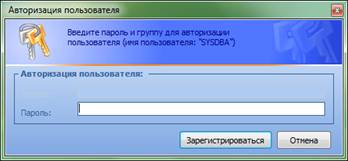
Рис. 1
Нажмите кнопку Зарегистрироваться. Откроется окно Авторизация пользователя для выбора группы пользователя.

Рис. 2
Выберите из списка группу
Подсистему для заполнения и нажмите кнопку Войти в систему. Откроется Головной экран сеанса работы либо с гражданскими, либо уголовными, либо административными делами и материалами (рис. 2).
Для работы с программным изделием администратором системы созданы реляционные связи «судья ‑ помощник судьи», которые обеспечивают задание помощника судье и доступ судьи и помощника к делам судьи. Доступ иных работников к документам судьи с целью их создания, редактирования и удаления, исключен.
В заголовке Головного экрана сеанса всегда содержится:
– название картотеки;
– категория пользователя, вошедшего в сеанс работы.

Рис. 3
Выход из сеанса работы
Для выхода из сеанса работы нажмите в верхней части Головного экрана сеанса кнопку  . Откроется окно с вопросом Завершить работу приложения? (рис. 4).
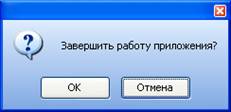
Рис. 4
Нажмите кнопку OK. Если все действия пользователя в сеансе работы были выполнены корректно, произойдет выход из сеанса работы; иначе будет выдано сообщение с рекомендуемыми действиями, которые обеспечат успешный выход из сеанса работы.
Головной экран сеанса
Головной экран сеанса содержит:
– текстовое меню;
– меню пиктограмм;
– панель с перечнем дел – левая панель;
– основное окно картотеки – правая панель.
При входе в Головной экран сеанса основное окно картотеки содержит информацию о последнем зарегистрированном в Базе данных (далее – БД) деле. При первом сеансе работы основное окно картотеки и панель с перечнем дел не будут содержать информации.
В верхней части Головного экрана сеанса содержится текстовое меню, меню пиктограмм, окно с информацией о папке дел и окно Закладка. Меню пиктограмм дублирует функции текстового меню, а название пиктограммы высвечивается при установке на нее курсора. В поле Закладка помещается номер текущего дела.
Панель с перечнем дел
Панель с перечнем дел (рис. 5) расположена в левой части Головного экрана сеанса и содержит номера только тех дел, к которым имеет доступ пользователь, вошедший в сеанс.
Панель с перечнем дел предназначена для визуализации номера дела и для перехода от дела к делу с помощью навигационных клавиш («стрелка вверх» и «стрелка вниз») или левой кнопки мыши. После установки курсора на строку с номером нужного дела и нажатия левой кнопки мыши в правой части экрана отобразятся информационные разделы выбранного дела.
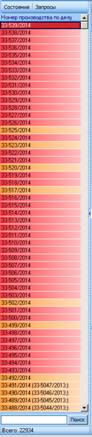
Рис. 5
Для перехода к делам, номера которых не уместились на панели, следует использовать бегунок вертикальной полосы прокрутки, который перемещается при нажатой левой кнопки мыши вместе с курсором.
В нижней части панели помещено поле ввода, в которое можно ввести номер дела для поиска и строка Всего дел:, содержащая общее количество дел, к которым пользователь имеет доступ.
Изменение числа дел происходит после того, как введенное новое дело сохранено в БД.
Для поиска по номеру дела введите номер дела в соответствующую строку и нажмите клавишу Enter или кнопку Поиск. Если не задана маска для поиска, то при поиске дела (материала) в панели с перечнем дел укажите полный номер дела. Например, для поиска дела с порядковым номером 181, зарегистрированным в 2014 году, введите строку 2-196/2014.
Существует возможность выделить различным цветом определенные дела в панели с перечнем дел. Для этого используют окно Настройки программы (пункт меню Сервис/Настройка или кнопка Состояния над перечнем дел), на вкладке Настройки вертикального среза отметьте необходимые состояния и нажмите кнопку OK (рис. 6).
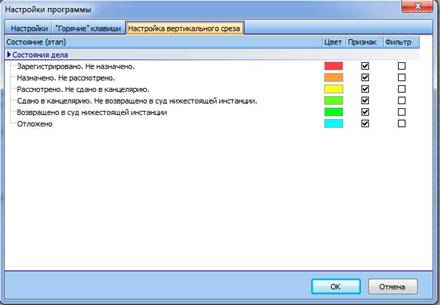
Рис. 6
Предусмотрен режим отбора дел по состояниям. Если в столбце Фильтр отметить состояния из предложенного списка и нажать кнопку ОК, то отобразятся только те дела, которые находятся в выбранном состоянии.
Основное окно картотеки
Основное окно картотеки расположено в правой части Головного экрана сеанса (рис. 7) и имеет вид таблицы, состоящей из трех столбцов:
– №;
– Наименование показателя;
– Значение показателя.

Рис. 7
Информация о каждом деле вносится в карточку дела. Карточки дел заносятся в картотеку. Вся информация о деле логически сгруппирована в разделы и помещена на вкладки, названия которых расположены над таблицей:
– ДЕЛО;
– ЖАЛОБЫ;
– ЛИЦА;
– ДВИЖЕНИЕ ДЕЛА;
– ДОКУМЕНТЫ;
– ШАБЛОНЫ;
– СВЯЗАННЫЕ МАТЕРИАЛЫ;
– ЭКСПЕРТИЗА;
– УЩЕРБ;
– ВЗЫСКАННЫЕ СУММЫ.
Под вкладками расположена линейка навигации (рис. 8), содержащая кнопки перемещения по страницам раздела:
– Первая запись;
– Предыдущая запись;
– Следующая запись;
– Последняя запись;
– Новая запись;
– Сохранить изменения;
– Отменить изменения.

Рис. 8
Если пользователь находится на вкладке ДЕЛО, то навигационная панель относится только к перечню дел.
При выборе нужной вкладки основное окно картотеки делится на две панели (рис. 9):
– верхнюю – информационную, содержащую таблицу;
– нижнюю, содержащую строки, соответствующие страницам раздела (вкладки).
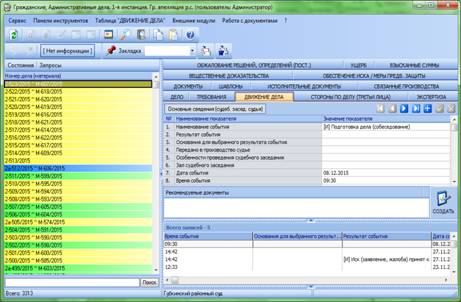
Рис.9
При выборе страницы на нижней панели на верхней панели отражается содержимое этой страницы выбранного раздела в анкетной форме.
Если не удается отобразить на экране всю информацию, обе панели снабжаются горизонтальной и вертикальной полосами прокрутки.
Порядок, в котором параметры (колонки) выведены в таблице нижней панели, может изменяться пользователем. Для этого установите курсор на заголовок одной из колонок, нажмите правую кнопку мыши и, не отпуская ее, переместите курсор в то место, где необходимо расположить эту колонку. Новое расположение колонок будет сохранено при последующих сеансах работы этого пользователя. Для других пользователей сохраняются свои расположения колонок, что позволяет учесть индивидуальные предпочтения пользователей.
Работа с регистрационной карточкой дела
Занесение новой информации, ее редактирование
Все поля картотеки делятся на поля закрытые и открытые для редактирования. В открытые для редактирования поля информация может вводиться одним из способов:
– выбором из каталогов;
– редактированием с клавиатуры.
Каталогизированными полями в картотеке является, к примеру, поле «Суд 1-ой инстанции» на вкладке ДЕЛО или поле «Наименование события» на вкладке ДВИЖЕНИЕ ДЕЛА. Открыть каталог можно, выбрав его двойным нажатием левой кнопки мыши в любом месте нужного поля или выбрав специальную пиктограмму  , появляющуюся в правом углу поля, как только вы сделаете данное поле активным. И в том и в другом случае откроется окно выбора с перечнем возможных вариантов выбора. Поиск нужного варианта для ввода в поле в открывшемся окне выбора осуществляется при помощи стрелок движения курсора вверх, вниз или курсором мыши. Подтвердите свой выбор нажатием левой кнопки мыши или клавиши Enter.
Другой способ состоит в последовательном наборе с клавиатуры необходимой формулировки.
Занесение специализированных типов данных Дата и Время.
Отличительной особенностью типа данных Дата является то, что для обработки полей с этим типом данных будет вызываться календарь. Тип данных Время используется, как правило, для указания времени назначения судебных заседаний, сдачи дела в канцелярию и передачи дела в экспедицию.
Даты можно вводить двумя способами:
– с клавиатуры в режиме хх. хх. хххх (разделители «.» при этом введены автоматически);
– с помощью календаря, вызываемого двойным нажатием левой кнопки мыши из соответствующего поля.
Календарь имеет вид, представленный на рис. 10. По умолчанию, в нем устанавливается текущая дата. Ввод даты в поле производится выбором нужного числа. Чтобы изменить число, выберите нужное число нажатием левой кнопки мыши. Год и месяц изменяются последовательным нажатием кнопок «<», «>».
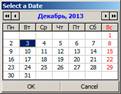
Рис. 10
Заполнение строк завершается нажатием кнопки  . Результат редактирования можно аннулировать, нажав клавишу Esc.
Начальник отдела, помощник судьи, секретарь судебного заседания заполняет значения показателей регистрационной карточки согласно Приложению №2 к приказу по Губкинскому районному суду № от 1 декабря 2015 года.
Работа с документами
Раздел Документы обеспечивает пользователей подсистемы возможностью ведения судебных и иных документов по делу, предоставляя возможность формировать в формате MS Word документы, относящиеся к конкретному делу, хранить и выдавать на печать ранее созданные документы, а также предоставлять механизмы контроля исполнения документов.
Структура раздела Документы представлена следующими реквизитами:
– Входящий номер;
– Исходящий номер;
– Дата создания документа;
– Вид документа;
– Наименование документа;
– Текст документа;
– Автор документа;
– признак публикации документа (Документ может быть опубликован);
– Документ может быть передан в ПИ БСР;
– Поставлен на контроль;
– Снят с контроля.
Показатели Входящий номер и Исходящий номер предназначены для хранения сведений о входящем номере и (или) исходящем номере соответствующего бумажного оригинала.
Показатель Дата создания документа содержит фактическую дату создания документа.
Значение показателя Вид документа определяется соответствующим справочником подсистемы, имеющим как предопределенные значения (необходимые для унифицированного учета), так и значения, задаваемые пользователями подсистемы.
Работа с шаблонами документов
Для существенного сокращения продолжительности разработки документа и достижения единообразия оформления документов при многократном их создании реализована процедура создания документов по шаблону. Шаблонами в изделии называются описания структур типовых документов, которые хранятся в БД. В этом смысле шаблоны аналогичны различного рода бланкам, на которых заблаговременно размещается информация (графическая или текстовая) и которая не зависит от конкретного экземпляра документа, переменная же часть (уникальная для каждого документа), вносится на бланк (шаблон) в специально отведенных для этого позициях.
Физически каждый шаблон представляет собой текстовый файл, содержащий фиксированную часть информации будущего документа, а также специальную разметку, которая позднее при создании по этому шаблону конкретного документа позволит определить, какую информацию из БД следует вставлять в те или иные позиции шаблона.
Раздел Шаблоны относится к администратору БД: наполняется и редактируется им по заявкам пользователей.
Пример, иллюстрирующий список зарегистрированных документов, представлен на рис. 11.
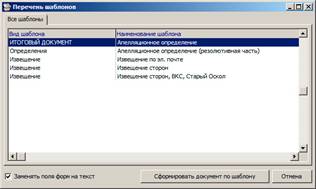
Рис. 11
Формирование документа по шаблону
Для формирования документа по шаблону:
- инициируйте процедуру выбора в окне нажатием кнопки Создать документ по шаблону  (становится активной, если открыт раздел Документы) или выбором пунктов меню: Работа с документами Þ Создать документ по шаблону.
Определите вид и наименование создаваемого документа (рис. 12)
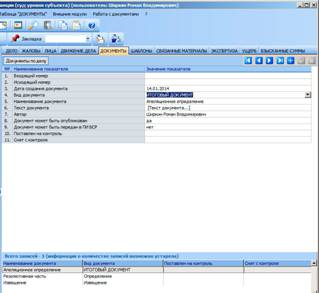
Рис. 12
Откроется окно Word, содержащее новый документ с указанным именем.
После формирования текста документа и закрытия окна Word выдается запрос на подтверждение необходимости сохранения изменений в документе. При положительном ответе документ будет сохранен в БД. При отрицательном ответе последние изменения документа не будут сохранены (а для вновь создаваемого документа – не будет сохранен текст документа в целом).
Для редактирования текста документа, сохраненного в БД, реализованы функции:
– выбор документа из списка документов по делу;
– доступ к тексту документа путем вызова функции Редактирование документа (кнопка  в строке показателя Текст документа);
– загрузка в Word выбранного документа;
– запрос на сохранение последних изменений.
Утвердительный ответ на запрос приводит к сохранению в БД текста документа с учетом последних изменений. Отрицательный ответ на запрос – к возврату к предыдущему состоянию документа.
Признаком сохранения текста документа в БД является наличие значения [Текст документа …] в показателе Текст документа. Отсутствие текста документа обозначается, как [Работа с текстом документа в редакторе MS WORD].
Для удаления документа, сохраненного в БД, реализована возможность:
– выбора документа из списка документов по делу;
– запроса на удаление записи о документе (с текстом документа).
Утвердительный ответ на запрос приводит к удалению из БД документа. Отрицательный ответ на запрос – к отмене процедуры удаления записи о документе.
Для исключения возможных расхождений между содержанием документа и соответствующей информацией в БД, а также для ускорения процесса разработки документа имеется возможность автоматизированной вставки значений путем передачи значения показателя картотеки разделу Документы. Вставка значения показателя картотеки в документ происходит по следующей схеме:
– переход в режим редактирования документа;
– установка указателя курсора в позиции документа, где предполагается вставка значения показателя картотеки;
– выбор требуемого показателя в картотеки (рис. 13);
– вызов функции вставки значения показателя картотеки в документ.

Рис. 13
Вставка значения показателя картотеки в документ осуществляется выбором пункта меню Вставить значение поля в документ в разделе Работа с документами или нажатием кнопки  панели быстрого доступа к функциям компонента регистрации (рис. 14)
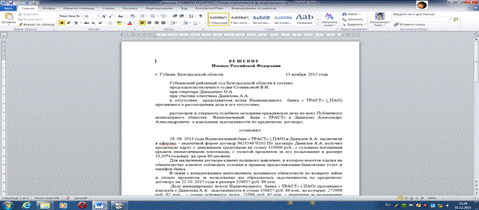

Рис. 14
Автор документа должен решить: делать ли разработанный документ доступным для других пользователей, и если делать, то с какого момента. Для этого в записи о документе предусмотрен специальный реквизит Документ может быть опубликован. При выборе значения нет другие пользователи картотеки не могут видеть документ и его содержание; при выборе значения да все пользователи приобретают право чтения документа.
Программное изделие позволяет транспортировать итоговый документ, именуемый апелляционным определением, в ПИ Банк судебных решений путем проставления соответствующего значения на вкладке Документы.
При формировании документа по шаблону реализована возможность склонения по падежам реквизитов, соответствующих фамилии, имени, отчеству физических лиц. Запись фамилии, имени, отчества производится без сокращений.
Поиск данных
Программное изделие обеспечивает поиск данных по жестким (стандартным) запросам и гибкий поиск, но наиболее рациональным является сочетание этих способов.
Поиск данных по жестким запросам предусматривает заранее выработанную логику поиска нужной информации, выгрузку ее из БД и формирование документов установленной формы.
При гибком поиске логика задается перед самим поиском и сводится к вводу перечня условий, которым должна удовлетворять выгружаемая из БД информация. Каждое такое условие состоит из значения (или диапазона значений), с которым должно совпадать (или которому должно принадлежать) определенное поле какого-либо раздела картотеки.
Поиск данных по жестким запросам
Для выполнения поиска по жестким запросам, выберите пиктограмму  – «Поиск по жестким запросам» или из текстового меню выбрав пункты Сервис Þ Поиск по запросам. Откроется окно Поиск по запросам, содержащее в поле Наименование запроса – [Выберите запрос]. Выберите пиктограмму
  – «Выберите запрос из списка», откроется окно Список запросов (рис. 15).
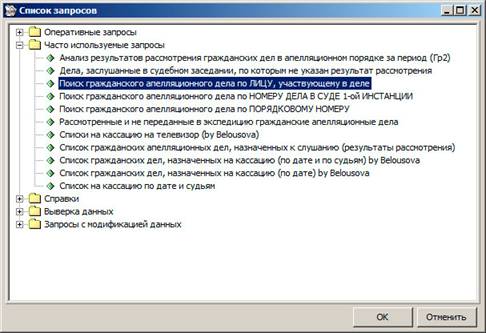
Рис. 15
После выбора запроса в поле Наименование запроса окна Поиск по запросам будет содержаться выбранный запрос, а ниже – поля для ввода параметров запроса.
Введите значения необходимых параметров и выберите пиктограмму  – «Выполнить запрос» (F9).
Результат выполнения запроса отобразится в нижней части окна в форме таблицы, состав колонок которой определен логикой запроса, а количество строк зависит от объёма информации, выгруженной из БД (рис. 16). При большом количестве строк и столбцов таблицы, полученной по запросу, для её просмотра используйте горизонтальную и вертикальную линейки прокрутки. Для возврата в Головной экран сеанса выберите пиктограмму  – «Вернуться к картотеке».
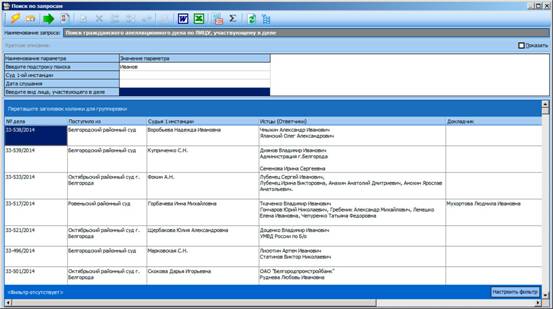
Рис. 16
Работа с запросом производится с помощью меню пиктограмм.
Имеется возможность отобразить результаты запроса на панели с перечнем дел, выбрав пиктограмму  – «Отобрать карточки по запросу». На панели с перечнем дел после этого будут присутствовать только дела, выбранные в результате выполнения запроса. Для возврата в режим отображения информации «полный перечень дел» выберите пиктограмму «Запросы» над панелью с перечнем дел и в открывшемся окне Отобранные дела на вкладке Отобранные запросы выберите самый верхний запрос Полный перечень дел.
Поиск данных по гибким запросам
Для гибкого поиска выберите пиктограмму  – «Гибкий» поиск», расположенную на панели инструментов Головного экрана сеанса. Откроется окно «Гибкий» поиск (рис. 17).
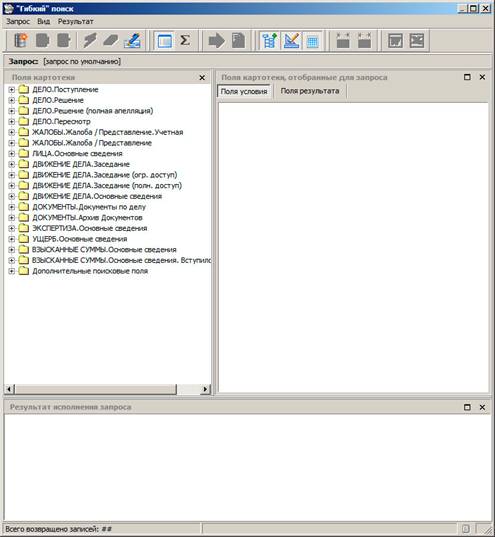
Рис. 17
В верхней части окна расположена панель инструментов, содержащая текстовое меню и меню пиктограмм.
Ниже расположено поле Запрос:, содержащее название текущего запроса, при первом открытии окна «Гибкий» поиск это поле настроено на разработку нового запроса, поэтому вместо названия содержит текст [запрос по умолчанию].
При выборе нажатием левой кнопки мыши поля Запрос: раскрывается список запросов (при наличии запросов, сформированных ранее). При необходимости, выберите один из запросов из списка и продолжите работу с ним. Текущее состояние окна сохраняется при его закрытии.
Окно содержит три информационные панели, содержащие в правом верхнем углу два стандартные элемента управления, позволяющие изменять вид окна:
– Поля картотеки;
– Поля картотеки, отобранные для запроса;
– Результат исполнения запроса.
Панель Поля картотеки, отобранные для запроса содержит вкладки:
– Поля условия, определяющая условия поиска;
– Поля результата, определяющая результаты, которые должны присутствовать в выходном документе или таблице на панели Результат исполнения запроса.
Конфигурация окна обеспечивает удобные условия работы за счет размещения в рабочей области только той информации, которая требуется на данном этапе, и настраивается с помощью трех пиктограмм панели инструментов:
–  - показать панель полей, доступных для формирования запроса;
–  - показать панель полей, участвующих в запросе;
–  - показать панель результатов выполнения запроса.
На панели Результат исполнения запроса выводится количество записей, найденных в результате выполнения запроса.
На панели Поля картотеки выведены названия вкладок картотеки.
Формирование гибких запросов
В процессе формирования и выполнения гибких запросов последовательно решаются задачи:
– описание логики поиска;
– описание структуры выходного документа;
– выбор варианта хранения сформированного запроса;
– выполнение запроса и выгрузка результатов для последующего анализа и распечатки с помощью Word или Excel;
– модификация имеющихся запросов.
Логика поиска определяется одним или несколькими критериями. Каждый критерий представляет собой отношение, определяющее допустимые значения одного из отобранных полей, которыми ограничивается результат поиска. Если критериев несколько, то они соединятся между собой логическим условием «И». Это означает, что в результаты поиска будет включена информация, одновременно удовлетворяющая всем введенным условиям (критериям).
Для описания логики поиска:
– выберите поля для описания критериев поиска в виде списка;
– опишите критерии поиска.
Список полей для описания критериев поиска формируется путем нахождения названия поля на панели Поля картотеки и перемещение его на панель Поля картотеки, отобранные для запроса следующим образом:
– установите курсор на нужное поле на панели Поля картотеки;
– нажмите левую кнопку мыши (ЛКМ) и, не отпуская ее, переместите с помощью курсора нужное поле на панель Поля картотеки, отобранные для запроса;
– отпустите ЛКМ и убедитесь в появлении названия поля на панели Поля картотеки, отобранные для запроса.
Результат будет тот же, если последовательно выбирать названия полей на панели Поля картотеки двойным нажатием ЛКМ (рис. 18).
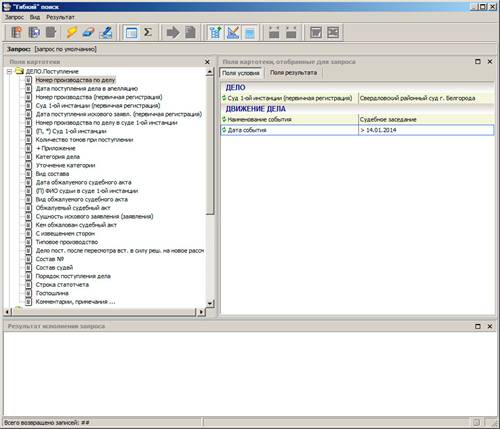
Рис. 18
Выберите нажатием ПКМ надпись [значение не определено] в поле Поля картотеки, отобранные для запроса, откроется контекстное меню, содержащее пункты:
- Удалить – для удаления на вкладке Поля условия одного из ранее отобранных полей;
- Использовать в запросе – если слева имеется символ √, то поле должно участвовать в определении условий поиска (будут учитываться установленные критерии поиска этого поля), а при удалении символа √ (нажатием ЛКМ) поле исключается из участвующих в определении условий поиска без удаления его из списка (учет поля при поиске может быть восстановлен);
- IS NULL – для отбора в процессе поиска только тех записей, у которых значение данного поля не определено;
- IS NOT NULL – для отбора в процессе поиска только тех записей, у которых значение поля определено (в него внесена реальная информация);
- Null – означает отсутствие значения поля, но это не пробелы или числовые нули.
На вкладке Поля условия установите курсор в конце строки и нажмите кнопку  , откроется или список с предлагаемыми вариантами отбора значений, по которым формируется гибкий запрос, или окно для ввода даты, или окно для ввода текста. Выбрав значение запроса, нажмите кнопку
  – сохранить.
В поле условия, являющемся каталогом, отобразятся (в качестве поискового условия) только те значения, которые использовались для регистрации в соответствующей картотеке. Текстовое значение критерия используется для:
– поиска по слову (введите искомое слово);
– поиска по неполному слову (введите неполное слово).
При поиске по неполному слову:
– введите символы, с которых начинается слово, а вместо отсутствующего окончания слова введите знак процента («%») при поиске слов по начальным символам;
– введите вместо отсутствующего начала слова знак процента («%»), а затем окончание слова при поиске слов по окончанию;
– введите знак процента («%»), затем набор букв, который должен присутствовать в слове, затем еще раз знак процента («%») при поиске слов, включающих в себя определенный набор букв.
Если в качестве критерия используется дата, то:
– введите дату в правое поле при поиске дел до указанной даты (включая ее);
– введите дату в левое поле при поиске дел после указанной даты (включая ее);
– введите даты и в левое и в правое поле, при поиске дел между указанными датами (включая даты);
– введите дату дважды в левое и в правое поле при поиске дела по указанной дате.
Если задание критерия предполагает выбор из каталога, то возможен групповой выбор, при котором укажите не одно, а несколько значений из предлагаемого списка.
Описание структуры выходного документа
Результат исполнения запроса представлялся в виде списка дел, отобранных в результате поиска, который можно далее использовать для ускорения поиска нужных карточек, или, на основе разработанных запросов, можно сформировать документ, в котором помимо номера дела присутствует, по желанию пользователя, и другая информация (рис. 19).
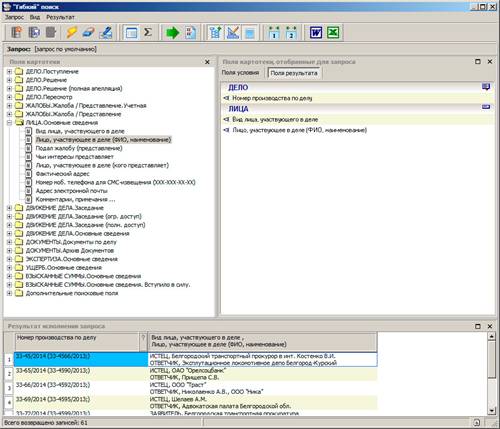
Рис. 19
Для описания структуры выходного документа задайте состав выводимой информации на вкладке Поля результата в виде списка полей, каждому из которых будет соответствовать своя колонка в таблице с результатами поиска по аналогии со списком полей для описания критериев поиска.
В результате будет сформирован список полей на вкладке Поля результата. Порядок размещения полей списка соответствует порядку размещения соответствующих колонок в таблице с результатами поиска.
При работе со списком полей используйте контекстное меню, раскрывающееся выбором ПКМ названия поля, или пиктограммы в правом верхнем углу вкладки Поля результата:
– Показать результаты запроса;
– «Сворачивать» данные;
– Удалить.
Пункт меню «Сворачивать» данные активен только при работе с полем, которое может принимать не одно, а несколько различных значений.
Выбор варианта хранения сформированного запроса
После того как запрос составлен или претерпел изменения, его сохраняют, выбрав пиктограмму «Сохранить изменения в текущем запросе».
Откроется окно Свойства запроса (рис.20).
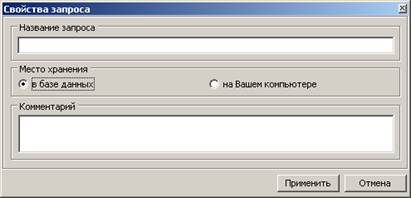
Рис. 20
В поле Название запроса укажите название запроса, по которому он будет идентифицироваться в списке при поиске и выборе нужного запроса.
Укажите место хранения сформированных запросов с помощью радио-кнопок:
– в базе данных;
– на Вашем компьютере.
Поле Комментарий – необязательное для заполнения, предназначено для дополнительной справочной информации. Нажмите кнопку Применить.
Выполнение запроса осуществляется путем нажатия пиктограммы – «Выполнить текущий запрос». Для выгрузки результатов в Word и Excel, используйте пиктограммы  и
и  .
.
Возврат к нужному делу осуществляется двойным нажатием ЛКМ на строку с номером дела или выбором пиктограммы  -«Перейти на выбранное дело на панели инструментов».
Результат отображается в виде таблицы, содержание которой определено пользователем внизу рабочей области.
Для возможности обзора таблицы с результатами в случае большого числа строк и колонок предусмотрены горизонтальная и вертикальная линейки прокрутки.
С помощью пиктограмм  на панели инструментов можно устанавливать ширину колонок таблицы.
