

Партнерка на США и Канаду по недвижимости, выплаты в крипто
- 30% recurring commission
- Выплаты в USDT
- Вывод каждую неделю
- Комиссия до 5 лет за каждого referral
 Инструмент Текст. Этот инструмент позволяет вводить текст произвольного размера. Параметры текста можно изменить, с помощью панели атрибутов.
2. Инструменты редактирования.
 Инструмент Указатель. Этот инструмент может работать в двух режимах. В режиме выбора с его помощью можно выделять объекты для последующего перемещения, упорядочивания и т. д. В режиме преобразования этот инструмент позволяет поворачивать выбранные графические объекты, наклонять их, растягивать, выполнять зеркальные отображения, масштабировать.
 Инструмент Форма предназначен для изменения формы объекта. С его помощью можно сгладить контур объекта, закруглить углы прямоугольника, преобразовать круг в сектор или дугу, изменить форму кривой. В раскрытой панели этого инструмента располагаются кнопки режимов Размывающая кисть, Грубая кисть, Инструмент свободного преобразования.
 Инструмент Обрезка позволяет удалять лишние или ненужные области векторных и точечных объектов. В раскрытой панели этого инструмента располагаются кнопки режимов Нож, Ластик, Удаление сегмента.
 Инструмент Интерактивное перетекание позволяет создавать объекты перетекания объектов друг в друга с промежуточной трансформацией.
 Инструмент Пипетка предназначен для выбора цвета. Работает в двух режимах – Пипетка и Ковш.
 Инструмент Абрис и соответствующая ему дополнительная панель инструментов применяется для выбора вариантов обводки контура графических объектов.
 Инструмент Заливка применяется для выбора цветовых заливок выделенных объектов или текстов. Раскрывающаяся дополнительная панель содержит большой набор режимов: Диалоговое окно цвета заливки, Диалоговое окно градиентной заливки, Диалоговое окно заливки узором, и д. р.
 Инструмент Интерактивная заливка позволяет применять к объекту любую из заливок и при этом редактировать ее с помощью маркеров. Тип заливки выбирается из раскрывающегося списка на панели атрибутов.
 Инструмент Интеллектуальная заливка позволяет применять заливку к незамкнутым областям. Инструмент Интеллектуальная заливка определяет границы области и создает замкнутый контур, параметры заливки и обводки которого определяются на панели атрибутов инструмента.
3. Инструменты настройки рабочей среды.
 Инструмент Масштаб. Он позволяет увеличивать или уменьшать объекты на рабочем листе. На раскрытой панели инструмента Масштаб располагается кнопка инструмента Рука. При выборе этого инструмента указатель мыши превращается в руку, при передвижении которого изображение в окне перемещается по горизонтали и вертикали.
Каждый инструмент имеет свои настройки, которые находятся на панели атрибутов. Например, после выбора инструмента прямоугольник, появляется панель атрибутов, которая показывает набор элементов позволяющих управлять свойствами прямоугольника (рис. 4).

Рисунок 4 – Панель атрибутов при работе с инструментом Прямоугольник
Настройка параметров документа
После запуска программы CorelDraw Х3 в окне запуска выберите вариант работы Создать (создаем новый документ). В Меню на закладке Инструменты из ниспадающего списка выберите команду Параметры. В появившемся диалоговом окне (рис. 5) предложены следующие настройки: Рабочее пространство (средства управления параметрами интерфейса), Документ (средства настройки свойств документа), Общие (позволяет настроить параметры взаимодействия программы с аппаратным обеспечением).
Раскройте раздел Документ и выберите вкладку Общие. В раскрывающемся списке пункта Отображать установите режим отображения Качественный.
В разделе Документ откройте подраздел Страница (нажмите на маленький плюс с левой стороны) и выберите вкладку Размер. Здесь можно задать ориентацию страницы (книжная или альбомная). Выберите книжная, а формат бумаги устанавливаем А 4. Во вкладке Фон поставьте – Нет фона.
В разделе Документ выберите вкладку Линейки, здесь задаются параметры измерительной линейки. В области Единицы измерения из ниспадающего списка строки По горизонтали выберите сантиметры. Здесь же необходимо установить
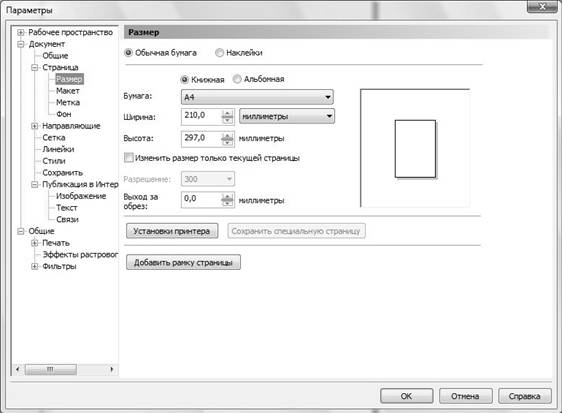
Рисунок 5 – Диалоговое окно Параметры
флажки на опции Одинаковые единицы для обеих линеек и Показывать линейки. В области Начало координат установите по горизонтали и по вертикали значения (0;0).
Выберите вкладку Сохранить. Здесь необходимо установить флажки в следующих опциях: Использовать сжатие растровых изображений, Использовать сжатие графических объектов, Сохранить текстуры вместе с файлом, Восстановить перетекание и выдавливания при открытии файла. Нажмите кнопку ОК.
Упражнение 2. Работа с файлами
Сохранить
Выполните сохранение рисунка на рабочем диске. Откройте с помощью мыши в строке Меню закладку Файл, в ниспадающем списке выберите команду Сохранить. Откроется диалоговое окно, показанное на рисунке 6.
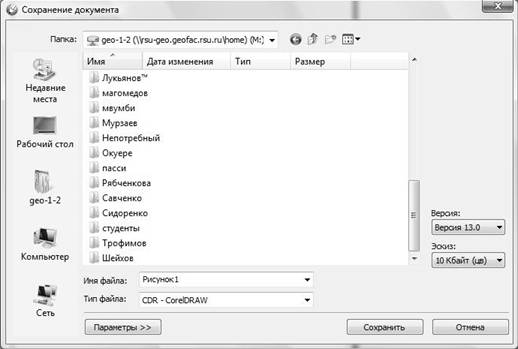
Рисунок 6 – Диалоговое окно команды Сохранение документа
В этом диалоговом окне курсор автоматически устанавливается в поле Имя файла, и остается лишь ввести имя сохраняемого файла. Для имени файла можно использовать до 255 знаков, включая буквы, символы и цифры. Нельзя использовать пробел, точки, двоеточие, а также *, ?. Введите имя файла – Основные фигуры.
В поле Тип файла по умолчанию при сохранении устанавливается, как правило, тип файла CorelDraw имеющий расширение. cdr.
В средней части диалогового окна Сохранение документа выберите диск, на котором будет храниться рисунок и перейдите в свою рабочую папку. В центре правой части диалогового окна находится раскрывающийся список Версия, из которого можно выбрать версию программы CorelDraw, для сохранения своего файла.
Иногда полезным является еще одно вспомогательное окно Ключевые слова. Эта опция облегчает поиск нужного файла за счет введения одного или нескольких ключевых слов, разделяемых запятыми.
Щелкните на кнопке Сохранить.
Если вы уже один раз сохраняли свой файл, присвоив ему какое-то имя, последующее сохранение производится командой Сохранить без дополнительного подтверждения или ввода новых параметров. Быстро сохранить файл можно нажав на значок дискеты, который расположен на Стандартной панели инструментов.
Сохранить как...
Для сохранения файла под новым именем необходимо вызвать команду Сохранить как из ниспадающего меню Файл и в открывшемся диалоговом окне, таком же, как и при простом сохранении, указать новое имя файла.
Открыть файл
Если вы хотите открыть уже существующий файл, необходимо войти в меню Файл и выбрать команду Открыть. В открывшемся диалоговом окне, в средней части, вберите диск и папку где хранится ваш рисунок. Один раз щелкните на имени файла левой кнопкой мыши и нажмите кнопку Открыть. Для быстрого открытия достаточно дважды щелкнуть на имени файла.
Упражнение 3. Изучение инструментов объектов
Инструмент Прямоугольник
Продолжаем работать в документе Основные фигуры. На панели набора инструментов выберите инструмент Прямоугольник  . После этого курсор мыши примет форму перекрестья с прямоугольником. Установите курсор мыши в любом месте на Рабочем листе. Нажмите левую кнопку мыши, и, не отпуская ее, начинайте передвигать мышь. На экране появится прямоугольник, размеры которого будут меняться вместе с передвижением мыши. Отпустите левую кнопку мыши, на экране останется созданный прямоугольник. Вокруг созданного объекта по периметру располагаются черные прямоугольники – это маркеры (рис. 7). В центре рамки выделения находится маркер середины, он имеет форму косого крестика. Все эти управляющие элементы предназначены для редактирования объекта.
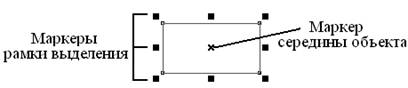
Рисунок 7 – Выделенный прямоугольник в окружении маркеров
Для того чтобы нарисовать квадрат выполните все команды построения прямоугольника при нажатой клавише Ctrl. Для того чтобы завершить построение квадрата, вначале освободите кнопку мыши, а затем клавишу Ctrl. Если вначале отпустите клавишу Ctrl, то может получиться не квадрат, а прямоугольник со сторонами различной длины.
Постройте прямоугольник произвольных размеров. В Наборе инструментов выберите инструмент Форма  и наведите курсор (он будет иметь вид черной стрелки) на любой из расположенных в углах прямоугольника узлов (маленький черный квадрат). Нажмите левую кнопку мыши и не отпуская ее, начинайте передвигать мышь вдоль любой из сторон прямоугольника. По мере удаления курсора мыши от угла прямоугольника все четыре угла начинают закругляться. Отпустите левую кнопку мыши.

|
Из за большого объема этот материал размещен на нескольких страницах:
1 2 3 4 5 6 |
