

Партнерка на США и Канаду по недвижимости, выплаты в крипто
- 30% recurring commission
- Выплаты в USDT
- Вывод каждую неделю
- Комиссия до 5 лет за каждого referral
Постройте еще один прямоугольник. Теперь попробуйте закруглить только один угол. Наведите курсор инструмента Форма на узел расположенный в правом верхнем углу прямоугольника и щелкните мышью по узлу, выделенным останется только он. Передвигайте мышь вдоль любой из сторон прямоугольника, теперь закругляться будет только один угол.
Еще один вариант закругления углов прямоугольника с помощью Панели атрибутов (см. рис. 4). Для начала отожмите на Панели атрибутов кнопку Скруглить все углы. Введите в левое нижнее поле коэффициента закругления углов значение 40 и нажмите клавишу Enter. Левый нижний угол прямоугольника закруглится.
Инструмент Эллипс
Для начала создайте в документе программы еще одну страницу. В строке Меню перейдите на закладку Макет и из ниспадающего списка выберите команду Вставить страницу. В открывшемся диалоговом окне Вставка страницы (рис. 8) нажмите кнопку ОК. Страница создана. Перейти к предыдущей странице можно в нижней части рабочего окна программы CorelDraw Х3, там, где расположены Элементы управления для перехода по страницам.
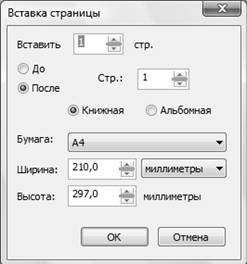
Рисунок 8 – Диалоговое окно Вставка страницы
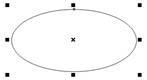
Выберите инструмент Эллипс  . Установите курсор мыши в любом месте на Рабочем листе. Нажмите левую кнопку мыши, не отпуская ее, начинайте передвигать мышь. На экране появится эллипс в рамке выделения (рис 9 а).
Постойте эллипс. В Наборе инструментов выберите инструмент Форма  и наведите курсор мыши (он будет иметь вид черной стрелки) на узел построенного эллипса. Нажмите левую кнопку мыши, не отпуская ее, начинайте передвигать мышь по часовой стрелке, так чтобы курсор не выходил за рамки эллипса. Отпустите кнопку мыши – эллипс превратиться в сектор (рис. 9 б).
Постройте еще один эллипс и повторите описанную в предыдущем шаге последовательность действий, но теперь при перемещении узла курсор инструмента Форма должен находиться не внутри эллипса, а снаружи. После отпускания кнопки мыши эллипс превратиться в дугу (рис. 9 в).
 а
а 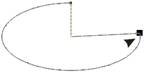 б
б 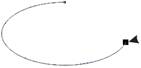 в
в
Рисунок 9 – Объекты построенные инструментом Эллипс
а – эллипс в рамке выделения; б – сектор; в – дуга
Постройте круг. Для этого выполните все команды построения эллипса при нажатой клавише Ctrl.
Инструмент Многоугольник
При работе с инструментом Многоугольник и кнопками его дополнительной панели часто приходится пользоваться элементами Панели атрибутов до построения объекта, а не после.
На панели Набора инструментов выберите инструмент Многоугольник  . На Панели атрибутов установите Число вершин многоугольника равное 6. Установите курсор мыши в любом месте на Рабочем листе, нажмите левую кнопку мыши, не отпуская ее, начинайте рисовать многоугольник с указанным количеством углов (рис. 10 а). Если при построении многоугольника удерживать клавишу Ctrl, то многоугольник должен получиться равносторонним.
Выберите кнопку Звезда  , на дополнительной панели инструмента Многоугольник и постройте звезду, установив на Панели атрибутов количество лучей звезды 9 (рис. 10 б). Самостоятельно постройте звезду с помощью кнопки Сложная звезда.
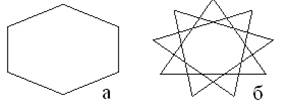
Рисунок 10 – Объекты построенные инструментами Многоугольник и Звезда
а – многоугольник; б – звезда
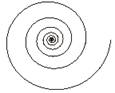
Выберите инструмент Спираль  , который находится на дополнительной панели инструмента Многоугольник. С помощью этого инструмента можно создать спирали двух видов – логарифмическую и симметричную (рис. 11 а, б).
 а
а 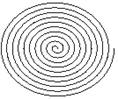 б
б
Рисунок 11 – Объекты построенные инструментом Спираль
а – логарифмическая спираль; б – симметричная спираль
Выбор вида спирали, и регулировка количества витков осуществляется с помощью Панели атрибутов (рис. 12).
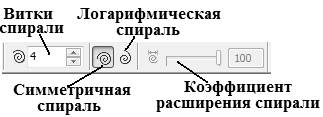
Рисунок 12 – Панель атрибутов инструмента Спираль
Выберите Логарифмическую спираль и в окне Витки спирали установите количество витков 4. В поле Коэффициент расширения спирали (рис. 12) введите значение 70, эта цифра определяет, насколько сильно спираль расширяется с каждым витком.
Выберите инструмент Разлинованная бумага, который расположен на дополнительной панели инструмента Многоугольник. На Панели атрибутов предварительно задайте количество столбцов – 6 и строк – 4. Затем курсором мыши на Рабочем листе нарисуйте сетку.
Инструмент Основные формы
Инструмент Простые фигуры  позволяет выбирать готовые фигуры на Панели атрибутов. Изменить внешний вид стандартной фигуры можно с помощью маленьких цветных ромбиков – маркеров, перемещая их с помощью мыши.
На дополнительной панели инструмента Основные фигуры находятся следующие кнопки:  – Основные фигуры;
  – Фигуры стрелки;
  – Фигуры схемы;
  – Фигуры баннера;
  – Фигуры сносок.
Самостоятельно нарисуйте любые фигуры с помощью каждой кнопки.
Упражнение 4. Операции над объектами и просмотр изображения
Выделение объекта
Создайте на новом листе три прямоугольника. Выберите инструмент Указатель. На Рабочем листе автоматически выделится тот прямоугольник, который был нарисован последним. Выделите второй прямоугольник, щелкнув мышью по его контуру. Выделение второго объекта приводит к отмене выделения первого объекта. Для отмены выделения всех объектов щелкнете мышью в любой свободной области Рабочего листа. Выделите все прямоугольники, щелкая поочередно по их контурам левой кнопкой мыши при нажатой клавише Shift. Для исключения второго прямоугольника из выбранной совокупности необходимо щелкнуть еще раз его контур при нажатой клавише Shift. Выделение отменяется только для данного объекта, остальные остаются выделенными.
Удаление объекта
Удалить любой объект с Рабочего листа можно нажав на клавишу Deletе или воспользовавшись командой Deletе из контекстного меню предварительно выделив объект инструментом Указатель  . Если необходимо удалить все объекты выполните следующую процедуру: закладка меню Правка → Выбрать все → Объекты, на Рабочем листе будут выделены все ранее созданные объекты, нажмите клавишу Deletе.
Перемещение объекта
Нарисуйте эллипс. Выделите его инструментом Указатель и установите курсор мыши на выделенном объекте. Далее нажмите левую кнопку мыши и перемещайте ее по Рабочему листу до тех пор, пока объект займет нужное положение, отпустите кнопку мыши.
Изменение размера объекта
Нарисуйте прямоугольник. Выделите его инструментом Указатель. Установите курсор мыши на один из угловых маркеров, курсор имеет вид двунаправленной стрелки. Нажмите левую кнопку мыши и перемещайте мышь. Объект будет либо увеличиваться, либо уменьшаться одинаково по горизонтали и по вертикали. Когда объект достигнет нужных размеров, отпустите кнопку мыши. Если же необходимо изменить размер объекта в одном направлении тогда установите курсор мыши на один из боковых маркеров и повторите выше описанные шаги.
Вращение объекта
Нарисуйте квадрат. Выделите его инструментом Указатель. После того как объект будет выделен щелкните на нем мышью еще раз, в этом случае маркеры превратятся в двойные стрелки. Установите курсор мыши на одну из стрелок, внешний вид курсора изменится он превратиться в разомкнутый кружок. Нажмите левую кнопку мыши и вращайте объект, когда он займет нужное положение, отпустите кнопку мыши.
Прекос объекта
Нарисуйте прямоугольник. Выделите его инструментом Указатель. На выделенном объекте щелкните мышью еще раз, маркеры превратятся в двойные стрелки. Далее установите курсор на одной из прямых стрелок. Курсор изменится, он примет форму двух противоположно направленных стрелок либо горизонтальных, либо вертикальных. Нажмите левую кнопку мыши и перемещайте ее в нужном направлении, когда объект преобразуется в необходимую форму, отпустите кнопку мыши.
Копирование объекта
Выделите объект копию, которого хотите сделать. Нажмите комбинацию клавиш Ctrl → D. Копия будет располагаться на исходном объекте. Снимите копию с оригинала.
Зеркальное отображение объекта

|
Из за большого объема этот материал размещен на нескольких страницах:
1 2 3 4 5 6 |
