

Партнерка на США и Канаду по недвижимости, выплаты в крипто
- 30% recurring commission
- Выплаты в USDT
- Вывод каждую неделю
- Комиссия до 5 лет за каждого referral
Рисунок 22 – Диалоговое окно Редактор двухцветного узора
Нарисуйте два пятиугольника. Первый объект залейте многоцветным векторным узором (Полноцветный). В диалоговом окне Узор щелкните на кнопке Полноцветный. В окне просмотра образцов выберите понравившийся узор. Нажмите кнопку ОК. Второй пятиугольник залейте многоцветным растровым узором (Битовый). В диалоговом окне Узор щелкните на кнопке Растр. В окне просмотра образцов выберите понравившийся узор. Нажмите кнопку ОК.
Работа с контуром
Нарисуйте прямоугольник и окружность. Залейте окружность зеленым цветом. Далее на панели набора инструментов выберите инструмент Абрис  . На дополнительной панели этого инструмента выберите вторую кнопку – Цвет абриса
  . Откроется диалоговое окно аналогичное окну для задания однородной заливки объекта. В любой цветовой модели выберите понравившийся цвет. Нажмите кнопку ОК. Теперь выберите инструмент Перо абриса из дополнительной панели инструмента Абрис (первая кнопка на панели). Откроется диалоговое окно Перо абриса (рис. 23). В поле Ширина введите значение – 2 мм, в поле Cтиль выберите прерывистую линию. В поле Цвет выберите цвет контура красный. Нажмите кнопку ОК.
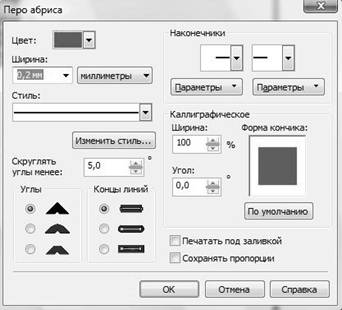
Рисунок 23 – Диалоговое окно Перо абриса
Перенесите атрибуты заливки и контура с окружности на прямоугольник. Выделите инструментом Указатель прямоугольник. Выполните процедуру закладка Меню Правка → Копировать свойства, появится диалоговое окно Копирование свойств (рис. 24). Поставьте галочки для опций Перо абриса, Цвет абриса, Заливка и нажмите кнопку ОК. На экране курсор мыши превратиться в большую черную стрелку, щелкните ей на объекте, с которого нужно произвести копирование свойств, т. е. на окружность.
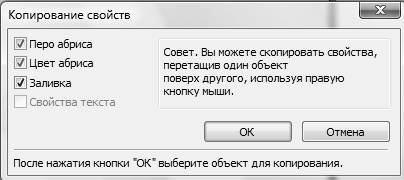
Рисунок 24 – Диалоговое окно Копирование свойств
Упражнение 7. Текст
Фигурный или художественный текст – это строка, которой можно манипулировать как любым графическим объектом и применять к нему специальные эффекты, любые заливки, придавать ему необычную форму.
На панели Набора инструментов выберите инструмент Текст  . На Рабочем листе установите курсор мыши в месте, где будет начинаться текст и щелкните мышью. Введите текст:
«Держись, геолог! Крепись, геолог! Ты – ветру и солнцу брат!»
Для того чтобы перейти на новую строку нажмите клавишу Enter. Для завершения ввода текста нажмите инструмент Указатель.
Теперь изменим полиграфические параметры текста. Выделите созданный текст инструментом Указатель. В строке Меню выберите закладку Текст и отметьте команду Редактировать текст. Откроется диалоговое окно Редактировать текст. Установите следующие параметры для текста: шрифт – Times New Roman, стиль шрифта – жирный, размер шрифта – 36 п., выравнивание – по центру. Нажмите кнопку ОК.
Изменим расстояние между буквами и строками написанного текста. Выберите инструмент Форма и выделите им текст щелчком левой кнопки мыши. Под текстом появятся два символа: слева  – интерлиньяж, справа
  – керлинг.
Установите курсор на символе Керлинга, нажмите левую кнопку мыши и перемещайте мышь вправо. Расстояние между буквами будет увеличиваться (влево – уменьшаться).
Для изменения расстояния между словами при перемещении мыши нужно удерживать клавишу Shift.
Буквы из текста перемещаются инструментом Форма при нажатой левой кнопки мыши за маленький прямоугольник возле каждой буквы.
Установите курсор мыши на символ Интерлиньяж нажмите левую кнопку мыши и перемещайте мышь вниз. Расстояние между строками будет увеличиваться (вверх – уменьшаться).
Простой текст – используется для обработки больших блоков текста – абзацев. Форма текста определяется при создании его фрейма (рамки).
Работа с простым текстом аналогична работе с текстовым редактором: строки автоматически переводятся по достижении правого края рамки, возможно выравнивание текста (по левому, по правому краю, по ширине, по центру); фрагменты текста можно вырезать, можно задавать размеры пропусков между абзацами, символами, словами и строками и д. р..
Выберите инструмент Текст  . Выберите место, где текст будет начинаться. Нажмите левую кнопку мыши и перемещайте мышь вправо и вниз. Отпустите кнопку мыши, когда выделяемая область достигнет нужных размеров. В выделенный прямоугольник введите следующий текст: «Полезное ископаемое – природное минеральное вещество, которое в качественном и количественном отношении пригодно для использования в народном хозяйстве».
Перенос слов на новую строку происходит автоматически. Клавиша Shift используется, если нужно начать с нового абзаца. Для завершения работы нажмите инструмент Указатель.
Самостоятельная работа № 2
Варианты и условия выполнения работы находятся в Сборнике заданий для самостоятельной работы к лабораторным занятиям по дисциплине «Компьютерные технологии в геологии». Модуль 2 Виды компьютерной графики. Графический редактор Corel Draw.
Упражнение 8. Работа со слоями
При создании сложных рисунков необходимо научиться работать со слоями. Управление слоями осуществляется с помощью окна Диспетчер объектов, который расположен в правой части рабочей области программы CorelDraw Х3. Если окно не отображается нужно его открыть. Выполните процедуру закладка Меню Инструменты → Диспетчер объектов.
В списке Диспетчер объектов, в любом рисунке по умолчанию присутствуют четыре слоя: Слой 1, Направляющие, Рабочий стол и Сетка (рис. 25).
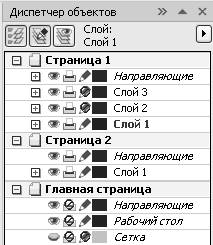
Рисунок 25 – Диспетчер объектов
Слева от названия слоя в списке могут присутствовать до четырех значков: значок глаза  говорит о том, что слой видимый, значок принтера
  – о том, что слой участвует в печати рисунка, значок карандаша
  – о том, что слой не заблокирован и на него можно помещать новые объекты, а стопка листов бумаги отмечает главные слои рисунка. Текущий или активный слой в Диспетчере объектов выделен красным цветом Слой 1 – текущий, и все вновь построенные объекты будут расположены на нем. Чтобы сделать активным другой слой, достаточно дважды щелкнуть мышью его имя в списке слоев.
Если необходимо сделать какой-то слой невидимым (видимым), щелкните правой кнопкой мыши на значке глаза или выберите из контекстного меню строку Видимый. При желании можно выборочно печатать слои, щелкнув правой кнопкой мыши на значке принтер  или выбрав из контекстного меню строку Печатаемый.
Чтобы защитить слой от изменений, его нужно заблокировать. Для этого щелкните правой кнопкой мыши, на карандаш или выберите из контекстного меню строку Редактируемый.
На слой Направляющие попадают все созданные в процессе построения рисунка направляющие линии. Слой Сетка является заблокированным, поэтому строить объекты на нем нельзя. Он предназначен для того, чтобы нести на себе точки, соответствующие узлам координатной сетки, помогающие точно размещать объекты на других слоях.
Для создания нового слоя щелкнете на маленьком квадратике с изображением треугольника Параметры диспетчера объектов  , который расположен в правой части окна Диспетчер объектов. Из раскрывшегося ниспадающего списка выберите строку Создать слой.
Для копирования и перемещения объекта со слоя на слой выберите объект, который необходимо скопировать или перенести. При этом в строке состояния появится сообщение о слое, на котором находится данный объект. Щелкнете на кнопке Параметры диспетчера объектов. Из раскрывшегося ниспадающего списка выберите строку Переместить на слой или Копировать на слой. Курсор приобретает вид жирной стрелки, которой надо указать слой в Диспетчере объектов, на который копируется или перемещается объект.
Порядок слоев в списке окна Диспетчер объектов соответствует порядку их следования на рисунке: верхний слой занимает в списке первую позицию, а нижний – последнюю. Если нужно переместить какой-либо слой, нажмите правую кнопку мыши на имени слоя и, удерживая ее, переместите на нужное место. Отпустите кнопку мыши.
Проектное задание
Условия выполнения проектного задания находятся в Сборнике заданий для самостоятельной работы к лабораторным занятиям по дисциплине «Компьютерные технологии в геологии». Модуль 2 Виды компьютерной графики. Графический редактор Corel Draw.
Контрольные вопросы
1. К какому виду графики относится графический редактор Corel Draw х3?
2. Назовите основные инструменты редактора Corel Draw х3.
3. Какие закладки меню редактора Corel Draw х3 вам известны?
4. Как сохранить файл?
5. С помощью какого инструмента строятся фигуры эллипс, дуга и сектор?
6. С помощью какого инструмента строятся фигуры прямоугольник и квадрат?
7. Какие инструменты находятся на дополнительной панели инструмента Многоугольник?
8. Назовите кнопки дополнительной панели инструмента Основные фигуры.
9. Как выделить, копировать и удалить объект?
10. Как вращать и делать прекос объекта.
11. Что значит сваривание, объединение и группировка объектов.
12. Назовите основные элементы кривой.
13. С помощью какого инструмента строится кривая?
14. С помощью какого инструмента производится редактирование кривой?
15. Назовите возможности инструмента Безье.
16. Назовите возможности инструмента Художественное оформление.
17. Как разъединить и соединить узлы на кривой?
18. Как добавить и удалить узел на кривой?
19. Какие цветовые модели вам известны?
20. Для чего нужен инструмент Заливка узором?
21. Как создать однородную и градиентную заливки?
22. Как создать фигурный и простой текст?
23. Как изменить полиграфические параметры текста?
24. Как изменить расстояние между буквами, словами и строками текста?
25. Что такое слои?
Список рекомендуемой литературы
1. , , Маничев графика [Текст]: учебное пособие для вузов / А. Н. Божко, Д. М. Жук, В. Б. Маничев. – М.: Изд-во МГТУ имени , 2007. – 392с.
2. Залогова графика [Текст]: учебное пособие / Л. А. Залогова. – М.: БИНОМ Лаборатория знаний, 2005. – 112с.
3. Ковтанюк на компьютере в CorelDRAW X3/Х4 [Текст]: самоучитель / Ю. С. Ковтанюк. – М.: ДМК Пресс, 2008. – 544 с.
4. , , CorelDRAW X3 [Текст]: самоучитель / Н. В. Комолова, А. М. Тайц, А. А. Тайц. – Спб.: Изд-во БХВ-Петербург, 2006. – 672 с.
5. Ф. Corel Draw Х3. Учебный курс [Текст]: учебник / Д. Ф. Миронов. – Спб.: Питер, 2006. – 397с.
6. CorelDRAW X3 [Текст]: самоучитель/ М. А. Смолина. – Киев: Диалектика, 2006. – 640 с.
7. CorelDRAW Х3 Экспресс-курс [Текст]: практическое руководство / А. В. Федоров. – Спб.: Изд-во БХВ-Петербург, 2006. – 432с.
8. Шарова заданий для самостоятельной работы к лабораторным занятиям по дисциплине «Компьютерная графика» Модуль 2 Раздел Графический редактор Corel Draw [Текст]: сборник заданий / Т. В. Шарова. – Ростов-на-Дону: ЮФУ, 2013. – 40 с.

|
Из за большого объема этот материал размещен на нескольких страницах:
1 2 3 4 5 6 |
