

Партнерка на США и Канаду по недвижимости, выплаты в крипто
- 30% recurring commission
- Выплаты в USDT
- Вывод каждую неделю
- Комиссия до 5 лет за каждого referral
Для завершения рисования незамкнутой кривой нажмите клавишу Пробел либо сделайте двойной щелчок мышью.
Для того чтобы узлы располагались на одной горизонтали постройте первый узел линии, далее нажмите и удерживайте клавишу Ctrl для построения второго узла.
Инструмент Художественное оформление
Выберите инструмент Художественное оформление  на дополнительной панели инструмента Свободная форма. После выбора этого инструмента на Панели атрибутов появится набор из 5 инструментов (рис. 17).
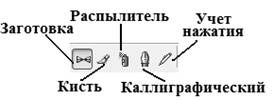
Рисунок 17 – Панель атрибутов инструмента Художественное оформление
С их помощью можно выполнить следующие действия:
Инструмент Заготовка – позволяет создавать объекты на основе шаблонов (выбираете из ниспадающего списка в поле Список мазков заготовки);
Инструмент Кисть – наложение изображений (мазков) на выделенный контурный объект;
Инструмент Распылитель – формирует группу объектов, заранее определенного изображения, вдоль контурной линии;
Инструмент Каллиграфический – рисование линии, толщина которой зависит от угла её наклона к горизонтальной оси;
Инструмент Учет нажатия – этот режим требует специального оборудования (графического планшета). Толщина линии в данном случае регулируется нажимом на перо.
Самостоятельно создайте объекты с помощью каждой кнопки на дополнительной панели инструмента Художественное оформление.
Редактирование кривой. Добавление и удаление узла
Выделите инструментом Форма участок кривой, куда необходимо добавить узел и щелкните на кнопке Добавить узлы  , расположенной на Панели атрибутов. Второй способ – дважды щелкните левой кнопкой мыши в точке кривой, где должен появиться новый узел. Удалите узел кривой, для этого выделите его и нажмите клавишу Delete, либо воспользуйтесь кнопкой Удалить узлы на Панели атрибутов.
Разъединение кривой и соединение узлов
Постройте на Рабочем листе окружность любого диаметра и преобразуйте ее в замкнутую кривую с помощью кнопки Преобразовать в кривую  (она расположена на Панели атрибутов). На окружности появится четыре узла. Выберите инструмент Форма. Выделите левый узел и нажмите на Панели атрибутов кнопку Разъединить кривую
  . После этого на месте одного выделенного узла возникнут два. Разведите их немного в разные стороны. Разъедините таким же образом правый узел.
Выделите правый узел на одной кривой и левый узел на другой кривой (через клавишу Shift). Соедините два узла через кнопку Соединить два узла  , расположенную на Панели атрибутов.
Самостоятельная работа № 1
Условия выполнения самостоятельной работы и индивидуальные варианты находятся в Сборнике заданий для самостоятельной работы к лабораторным занятиям по дисциплине «Компьютерные технологии в геологии» Модуль 2 Виды компьютерной графики. Графический редактор Corel Draw.
Упражнение 6. Заливка и Контур
В процессе рисования различных объектов возникает необходимость закрасить объект. Но закрасить можно объекты линии, которых замкнуты.
Закрасить объект можно щелкнув левой кнопкой мыши на любом цвете из экранной Палитры цветов. Если же необходимо подобрать цвет, которого нет в палитре или создать более сложную заливку, тогда используется инструмент Заливка.
Дополнительная панель инструмент Заливка, содержит следующие варианты заливок (рис. 18):
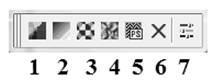
Рисунок 18 – Дополнительная панель инструмента Заливка
1. Однородная заливка – закрашивает объект одним цветом;
2. Градиентная заливка – создает цветовые переходы;
3. Заливка узором – создает элемент узора, который повторяется несколько раз;
4. Текстурная заливка – содержит растровое изображение;
5. Удалить Заливку – кнопка удаляющая заливку объекта;
6. Окно настройки цвета – открывает в правой части рабочего стола окно для работы с цветом.
Однородная заливка
Рассмотрим создание заливки объектов в трех цветовых моделях RGB, CMYK, HSB.
Модель RGB – аддитивная цветовая модель. Основные цвета – красный, зеленый, синий.
Модель CMYK – субтрактивная цветовая модель. Основные цвета – голубой, пурпурный, желтый и черный.
Модель HSB – описывает цвета в виде тона, насыщенности и яркости.
Нарисуйте прямоугольник и выделите его инструментом Указатель. Выберите инструмент Однородная заливка  на дополнительной панели инструмента Заливка
  . Откроется диалоговое окно Однородная заливка. Щелкните на закладке Модели и из раскрывшегося списка выберите модель RGB. В правой части диалогового окна расположены три поля R, G, B, изменяя процентное значение цвета этих параметров можно получать различные цвета. Введите значения R – 255, G – 153, B – 204. В поле просмотра Новый появится заданный цвет. Если на печати созданный цвет воспроизвести невозможно поле Новый разделится на две части – выбранный цвет, и ближайший аналог для печати. Если вы согласны с аналогом щелкните мышью на левом квадрате и нажмите кнопку ОК.
Создание заливки в системе цветов CMYK и HSB производиться по такой же схеме что и для модели цветов RGB.
Нарисуйте прямоугольник и залейте его цветом, созданным в системе цветов CMYK. Параметры C – 20, M – 40, Y – 0, K – 20.
Нарисуйте окружность и залейте ее цветом, созданным в системе цветов HSB. Параметры H – 22, S – 61, B – 61.
Градиентная заливка
Нарисуйте квадрат и создайте для него двухцветную градиентную заливку. Выделите нарисованный квадрат инструментом Указатель. Выберите инструмент Градиентная заливка  на дополнительной панели инструмента Заливка
  . В диалоговом окне Градиентная заливка из ниспадающего списка поля Тип выберите Радиальная (рис. 19).
В средней части диалогового окна в области Цветовой переход выберите Двухцветный, а в ниспадающих списках Из и В задайте любые цвета перехода. Нажмите кнопку ОК.
Нарисуйте ромб и создайте для него многоцветную градиентную заливку. Выделите нарисованный ромб инструментом Указатель. Выберите инструмент Градиентная заливка . В диалоговом окне Градиентная заливка в поле Тип из
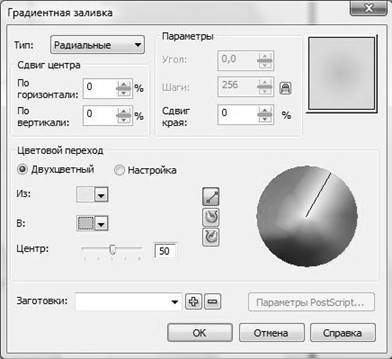
Рисунок 19 – Диалоговое окно инструмента Градиентная заливка
раскрывающегося списка выберите Коническая. В средней части диалогового окна в области Цветовой переход пометьте кнопку Настройка (рис. 20).
В левом углу над прямоугольной панелью расположен маленький черный прямоугольник, присвоите ему синий цвет из панели цветов, находящейся в правой части окна. Теперь дважды щелкните над прямоугольной панелью. В этом месте появиться маленький черный треугольник, присвойте ему зеленый цвет. Создайте еще несколько треугольников и самостоятельно присвойте им цвета. Нажмите кнопку ОК.
Узорчатые заливки
Нарисуйте эллипс. На панели инструментов Заливка выберите инструмент Заливка узором. Откроется диалоговое окно Узор (рис. 21).
В верхней части диалогового окна Узор щелкните на кнопке 2-цветный и установите в окне Основной – черный цвет (цвет переднего плана) в окне Фоновый (цвет заднего плана) – оранжевый. В окне просмотра образцов узора из предоставленного набора выберите узор «Кирпичи», щелкнув на нем левой
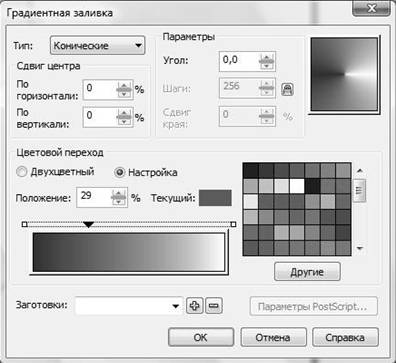
Рисунок 20 – Диалоговое окно инструмента Градиентная заливка для создания заливки содержащей несколько цветовых переходов
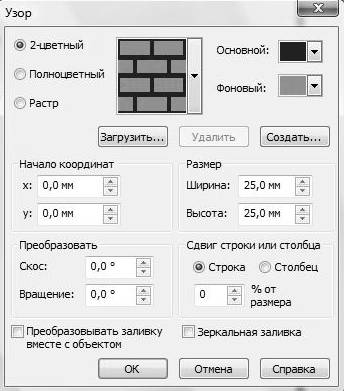
Рисунок 21 – Диалоговое окно Узор
кнопкой мыши. В области Размер в полях Ширина и Высота задайте цифры 25 мм и 20 мм соответственно. Нажмите кнопку ОК.
Для изображения крапа на геологических картах набор узоров в инструменте Заливка узором слишком мал, поэтому необходимо научиться самостоятельно создавать узоры.
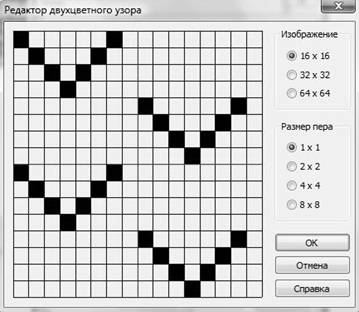
Нарисуете прямоугольник. Выберите инструмент Заливка узором. В диалоговом окне Узор щелкните на кнопке 2-цветный и установите цвета в окне Основной – черный, в окне Фоновый – белый. Нажмите на кнопку Создать. Появится диалоговое окно Редактор двухцветного узора. Основную часть окна занимает сетка напоминающая листок в клетку, здесь будет создаваться узор. В правой части окна в области Изображение выберите 16 х 16, а в области Размер пера – 1 х 1. После этого щелкая левой кнопкой мыши в клетках поля сетки, создайте узор, изображенный на рисунке 22. Нажмите кнопку ОК. В диалоговом окне Узором в области Размер задайте Ширину – 20 мм и Высоту – 20 мм. Еще раз нажмите ОК.

|
Из за большого объема этот материал размещен на нескольких страницах:
1 2 3 4 5 6 |
