

Партнерка на США и Канаду по недвижимости, выплаты в крипто
- 30% recurring commission
- Выплаты в USDT
- Вывод каждую неделю
- Комиссия до 5 лет за каждого referral
МИНИСТЕРСТВО ОБРАЗОВАНИЯ И НАУКИ
РОССИЙСКОЙ ФЕДЕРАЦИИ
Федеральное государственное автономное образовательное учреждение
«ЮЖНЫЙ ФЕДЕРАЛЬНЫЙ УНИВЕРСИТЕТ»
Институт наук о Земле
Основные возможности векторного редактора Corel Draw Х3
Учебно-методическое пособие для лабораторных занятий и самостоятельной работы по дисциплине
«Компьютерные технологии в геологии»
Модуль 2 Виды компьютерной графики. Графический редактор Corel Draw
специальность
ПРИКЛАДНАЯ ГЕОЛОГИЯ
Ростов-на-Дону – 2016
Печатается в соответствии с решением кафедры месторождений полезных ископаемых Института наук о Земле ЮФУ, протокол № от 2016 г.
Рассмотрено и рекомендовано к печати на учебно-методическом совете Института наук о Земле, протокол № от 2016г.
Ответственный редактор | доктор геол.-мин. наук |
«Основные возможности векторного редактора Corel DrawХ3» Учебно-методическое пособие для лабораторных занятий и самостоятельной работы по дисциплине «Компьютерные технологии в геологии». Модуль 2 Виды компьютерной графики. Графический редактор Corel Draw. – Ростов-на-Дону: ЮФУ, 2016. – 42 с.
Учебно-методическое пособие содержит краткий теоретический материал по основам работы в среде графического редактора Corel Draw Х3 и предназначено для получения студентами навыков создания и редактирования изображения в программе векторной графики Corel Draw Х3, а также возможности применения средства 2-D графики в своей профессиональной деятельности.
Учебно-методическое пособие подготовлено на кафедре месторождений полезных ископаемых и предназначено для студентов специальности «Прикладная геология», направления подготовки «Геология», а также может быть полезно магистрам, аспирантам различных геологических специальностей.
Рис. 25, библ. 8
СОДЕРЖАНИЕ
Введение. 4
Упражнение 1. Изучение интерфейса векторного редактора Corel Draw Х3. настройка параметров документа. 6
Упражнение 2. Работа с файлами. 13
Упражнение 3. Изучение инструментов объектов. 15
Упражнение 4. Операции над объектами и просмотр изображения. 20
Занятие 5. Изучение инструментов линий. 26
Упражнение 6. Заливка и Контур. 29
Упражнение 7. Текст. 36
Упражнение 8. Работа со слоями. 38
Контрольные вопросы.. 41
Список рекомендуемой литературы.. 42
Введение
Учебно-методическое пособие «Основные возможности векторного редактора Corel Draw Х3» разработано к лабораторным занятиям и самостоятельной работе студентов по дисциплине «Компьютерные технологии в геологии» Модуль 2 Виды компьютерной графики. Графический редактор Corel Draw.
Предложенная система лабораторных работ представляет собой последовательность заданий, выполняя которые студенты получают навыки основных возможностей работы в среде графического редактора CorelDraw Х3. Цель каждой из лабораторных работ – создание и преобразование векторных изображений с учетом специфики геологической специальности.
В результате изучения материалов учебно-методического пособия студенты должны овладеть следующими профессиональными компетенциями:
способностью решать стандартные задачи профессиональной деятельности на основе информационной и библиографической культуры с применением информационно-коммуникационных технологий и с учетом основных требований информационной безопасности;
способностью организовывать свой труд, самостоятельно оценивать результаты своей деятельности, владением навыками самостоятельной работы, в том числе в сфере проведения научных исследований;
применением основных методов, способов и средств получения, хранения и обработки информации, наличием навыков работы с компьютером как средством управления информацией;
способностью подготавливать данные для составления обзоров, отчетов и научных публикаций;
способностью проводить математическое моделирование процессов и объектов на базе стандартных пакетов автоматизированного проектирования и исследований.
Учебно-методическое пособие «Основные возможности векторного редактора Corel Draw Х3» может использоваться как в рамках аудиторного обучения, так и самостоятельной подготовки студентов по специальности «Прикладная геология».
Упражнение 1. Изучение интерфейса векторного редактора Corel Draw Х3. настройка параметров документа
Запустите программу CorelDraw Х3. Если у Вас есть иконка быстрого запуска CorelDraw Х3 на рабочем столе, дважды щелкните по ней левой кнопкой мыши. В противном случае – щелкните кнопку Пуск → Программы → CorelDraw Х3. Появится окно быстрого запуска (рис. 1). Здесь вы можете начать работу с новым пустым документом, создать рисунок из шаблона, открыть недавно используемый или уже существующий рисунок. К тому же может быть автоматически запущен электронный пошаговый учебник или соответствующий раздел справочной системы. Выберите вариант работы Создать, то есть новый пустой документ.
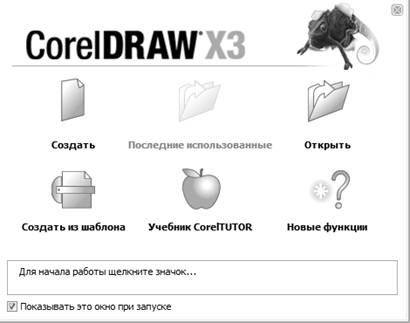
Рисунок 1 – Окно быстрого запуска программы CorelDraw Х3
На рисунке 2 показаны основные элементы рабочего окна векторного редактора CorelDRAW Х3.
1. Заголовок окна – строка с названием приложения и открытого документа (CorelDraw Х3 [Рисунок 1]), а также кнопками управления окном (свернуть, развернуть, закрыть).
2. Строка меню – набор закладок меню, при открытии которых появляется список функций и команд, выполняемых программой.
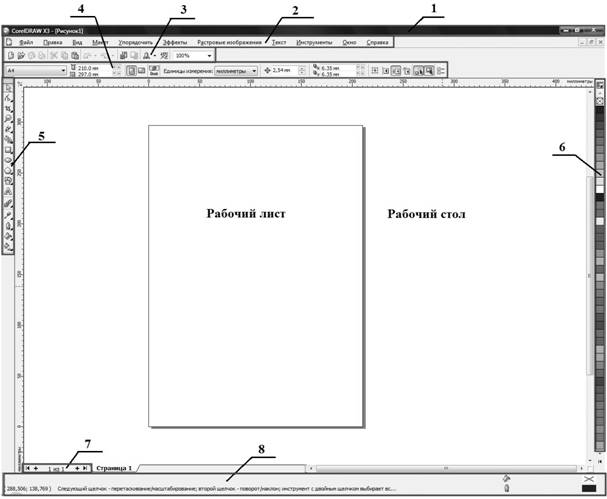
Рисунок 2 – Рабочее окно CorelDraw Х3
3. Стандартная панель инструментов – содержит элементы управления наиболее часто выполняемых команд: открыть, закрыть, сохранить и т. д.
4. Панель атрибутов – изменяется в зависимости от выбранного инструмента. Это совокупность элементов управления, которые соответствуют настраиваемым параметрам выделенного объекта и стандартным операциям, которые можно выполнять над объектом.
5. Набор инструментов – содержит кнопки для работы с объектами.
6. Экранная палитра цветов – находится в правой части окна Corel Draw в виде вертикального столбца разделенного на цветные квадраты.
7. Элементы управления для перехода по страницам – находиться в нижней части рабочего окна. Переход по страницам осуществляется двумя способами: щелкая мышкой по закладкам страниц либо щелкая мышкой на маленьких черных треугольниках.
8. Строка состояния – расположена в нижней части рабочего окна и разделена на две области. В левой области находятся координаты положения курсора мыши на экране, в правой области цвет заливки, а также толщина и цвет абриса выделенного объекта.
Рабочий лист – изображение в виде печатной страницы, на которой размещаются иллюстрации.
Рабочий стол – пространство за пределами рабочего листа, которое используется как временное хранилище объектов.
Основные закладки Меню:
- Меню Файл содержит команды ввода и вывода изображения.
- Меню Правка содержит команды редактирования изображения.
- Меню Вид содержит команды настройки экрана.
- Меню Макет содержит команды настойки рабочего листа.
- Меню Упорядочить содержит команды упорядочивания объектов, объединения или разъединения объектов.
- Меню Эффекты содержит команды, с помощью которых возможно использование различных графических эффектов.
- Меню Растровые изображения содержит команды для работы с растровыми изображениями.
- Меню Текст содержит команды редактирования текста.
- Меню Инструменты содержит команды запускающие менеджеры программы.
- Меню Окно позволяет одновременно открывать несколько окон с рисунками и дает возможность переключаться между ними во время работы. К тому же команды этого меню позволяют выводить на экран или наоборот делать невидимыми различные панели.
- Меню Справка вызывает справочную систему.
Панель Набора Инструментов предназначена для рисования и редактирования изображений, она расположена вдоль левого края рабочего окна программы (рис. 3).

Рисунок 3 – Панель Набора инструментов CorelDraw Х3
Выделяется три группы инструментов:
1. Инструменты для построения объектов.
 Инструмент Свободная форма. Используется для построения прямых и кривых линий. Почти все инструменты на панели Набор инструментов имеют альтернативные варианты. На кнопках таких инструментов в правом нижнем углу расположены маленькие черные треугольники. Если нажать мышью на этот треугольник, то откроется панель набора дополнительных инструментов. Так допустим, инструмент Свободная форма может работать в режиме Безье, который используется для точного построения гладких кривых. Далее идет режим Художественное оформление, он позволяет рисовать кривые кистью. Следующие кнопки дают возможность работать с прямыми линиями.
 Инструменты Прямоугольник и
  Эллипс. При помощи этих инструментов строятся прямоугольники и эллипсы. После нажатия на соответствующую кнопку указатель мыши принимает форму перекрестья.
 Инструмент Многоугольник. Позволяет построить многоугольник с необходимым количеством углов. В раскрытой панели этого инструмента располагаются кнопки режимов Разлинованная бумага и Спираль.
 Инструмент Основные фигуры предназначен для ускоренного построения часто встречающихся в практической работе графических фрагментов. На раскрывающейся дополнительной панели этого инструмента находятся пять классов объектов: базовые фигуры, стрелки, элементы блок-схем, звезды и выноски.

|
Из за большого объема этот материал размещен на нескольких страницах:
1 2 3 4 5 6 |
