

Партнерка на США и Канаду по недвижимости, выплаты в крипто
- 30% recurring commission
- Выплаты в USDT
- Вывод каждую неделю
- Комиссия до 5 лет за каждого referral
В Наборе инструментов выберите инструмент Основные фигуры  и создайте фигуру Сердце. Выделите объект. Установите курсор мыши на средний верхний маркер. Курсор превратиться в двунаправленную стрелку. Нажмите клавишу Ctrl и левую кнопку мыши, перемещайте мышь через объект в направлении зеркального отражения (вниз). Отпустите вначале кнопку мыши, а затем клавишу Ctrl.
Упорядочение объектов
Нарисуйте прямоугольник, окружность и треугольник. С экранной Палитры цветов залейте прямоугольник зеленым цветом, окружность – синим, треугольник – оранжевым. Расположите их как показано на рисунке 13.
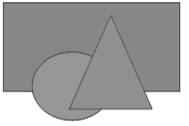
Рисунок 13 – Исходное расположение объектов для операций упорядочения
Выделите инструментом Указатель треугольник и выполните процедуру Упорядочить → Порядок → На уровень назад. В данном случае поверх всех объектов будет окружность. Теперь выделите прямоугольник и выполните процедуру Упорядочить → Порядок → На передний план слоя. Поверх всех объектов будет прямоугольник. Выделите все объекты и выполните процедуру Упорядочить → Порядок → Обратить порядок. Объекты вернуться в исходное положение.
Группировка объектов
Нарисуйте красный прямоугольник и желтую окружность. Наложите их друг на друга. Выделите оба объекта и выполните процедуру Упорядочить → Сгруппировать. Объекты будут изображены независимо друг от друга, но перемещаться, менять размер и цвет они будут как единый объект. Для разгруппирования выделите объекты и выполните процедуру Упорядочить → Отменить группировку.
Объединение объектов
Продолжайте работать с объектами из предыдущего задания. Выделите объекты и выполните процедуру Упорядочить → Объединить. Объекты слились в новый объект с единым контуром и заливкой, а общие части объектов стали прозрачными. Для разъединения выделите объект и выполните процедуру Упорядочить → Разъединить кривая, объекты разъединятся, но не сохранят первоначальные признаки (в данном случае цвет).
Сваривание объектов
Нарисуйте прямоугольник, окружность и треугольник разных цветов как показано на рисунке 13. Выделите объекты и выполните процедуру Упорядочить → Формирование → Объединить. У объектов после сваривания не сохраняются контуры и удаляются перекрывающие части.
Выравнивание объектов
Нарисуйте два прямоугольника разного размера. Выделите прямоугольники, сначала маленький затем через клавишу Shift большой (выравнивание происходит по объекту, выделенному в последнюю очередь). На Панели атрибутов выберите кнопку Выровнять и распределить  . Откроется диалоговое окно Выровнять и распределить (рис. 14).
Вертикальные флажки производят выравнивание объектов по вертикали, горизонтальные по горизонтали. Установите и в первом и во втором случае – По центру. Нажмите кнопку Применить.
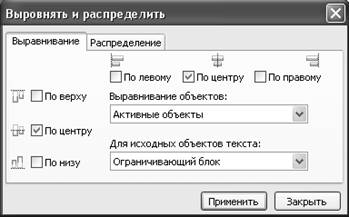
Рисунок 14 – Диалоговое окно Выровнять и распределить
Повышение точности отображения объектов
В программе CorelDraw Х3 существует три основных средства повышения точности отображения рисунка. Во-первых, координатная сетка, она лежит как бы ниже плоскости, в которой строится рисунок, и помогает выравнивать объекты друг относительно друга. Появляется сетка при выполнении процедуры Вид → Сетка. Во-вторых, две линейки, горизонтальная и вертикальная, которые показывают местоположение курсора мыши. Линейки отображаются на экране при выполнении процедуры Вид → Линейки. В-третьих, направляющие линии, которые используют для выравнивания объектов. Включить режим отображения направляющих можно процедурой Вид → Направляющие.
Расположение объекта вдоль горизонтальной направляющей
Создайте три одинаковых прямоугольника небольшого размера. Если на экране не отображаются линейки, выведите их процедурой Вид → Линейки. После этого подведите курсор мыши к горизонтальной линейке, вверху Рабочего листа. Нажмите левую кнопку мыши, и перемещайте мышь вниз. За мышью будет перемещаться штриховая линия – направляющая. Отпустите кнопку, когда линия достигнет нужного местоположения. Выполните процедуру закладка Меню Вид → Привязывать к направляющими. Расположите прямоугольники вдоль направляющей линии. Объекты будут «прилипать» к направляющей. Вертикальная направляющая находиться в вертикальной линейке. Удалить направляющую линию можно выделив ее и нажав клавишу Delete.
Для точного расположения объектов друг относительно друга можно вывести на экран координатную сетку процедурой закладка Меню Вид → Привязка к сетке. Объекты будут притягиваться к линиям и узлам сетки. Убирается она повторением той же процедуры.
Просмотр изображения
Основным инструментом изменения масштаба и отображения объектов является инструмент Масштаб  . Настройка масштаба отображения возможна с помощью двух панелей инструмента Масштаб. Первая – это Панель атрибутов, которая появляется после выбора инструмента Масштаб, а вторая – это Панель инструментов, которая постоянно может находиться в рабочем пространстве (рис. 15).

Рисунок 15 – Панель Масштаб
Сначала посмотрите, может быть, Панель инструментов Масштаба уже открыта в рабочем пространстве. Если нет, то выполните следующие действия: подведите курсор мыши к краю панели Набора инструментов и щелкните правой кнопкой мыши. Появится контекстное меню, которое содержит список панелей, те которые отмечены галочкой отображаются на экране. Выберите из списка пункт Масштаб. В рабочем пространстве появится Панель инструментов Масштаб, поместите ее так, чтобы было удобно с ней работать.
Панель инструментов Масштаб содержит следующие кнопки:
 – Крупнее;
  – Мельче;
  – Только выбранные объекты;
  – Все объекты;
  – Страница целиком;
  – Масштабирование по ширине страницы;
  – Масштабирование по высоте страницы.
Перемещать изображение по экрану в любом направлении можно, выбрав инструмент Рука  , на дополнительной панели инструмент Масштаб.
Занятие 5. Изучение инструментов линий
С помощью линий в CorelDraw Х3 можно создавать объекты любой сложности.
Основные элементы кривой:
Узел – точка фиксирующая положение одного из концов сегмента кривой (рис. 16). Узлы бывают симметричные, сглаженные (кривая плавно меняет направление), острые (кривая резко меняет направление).
Сегмент – часть кривой, соединяющая два смежных узла.
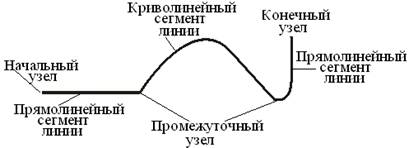
Рисунок 16 – Узлы и сегменты линии
Инструмент Свободная форма
Выберите инструмент Свободная форма на панели Набора инструментов. Поместите указатель мыши на Рабочий лист. Нажмите левую кнопку мыши, не отпуская ее, начинайте передвигать мышь. Отпустите левую кнопку мыши, на экране будет нарисована кривая линия, повторяющая передвижения мыши. Для стирания части кривой, продолжая удерживать кнопку мыши, нажмите клавишу Shift и переместите курсор мыши по траектории в обратном направлении по всей длине участка кривой, который следует стереть.
Для изображения прямой линии установите курсор в той части Рабочего листа, где будет начинаться построение. Щелкните левой кнопкой мыши и переместите курсор в место, где линия будет заканчиваться, щелкните еще раз левой кнопкой мыши.
Для изображения ломаной линии установите курсор мыши в любой части Рабочего листа и щелкните мышью, после чего начните передвигать мышь. На экране появится отрезок, размер и направление которого будут меняться. Двойной щелчок мышью, создает первый отрезок ломаной линии. Передвиньте мышь в новое место и щелкните мышью один раз, ломаная линия закончиться и будет состоять из двух отрезков.
Инструмент Ломаная линия
Ломаную линию можно построить с помощью инструмента Ломаная линия  , он находиться на дополнительной панели основного инструмента Свободная форма. Процедура построения точно такая же, как и в предыдущем пункте, но фиксация положения каждого отрезка ломаной линии отмечается не двойным, а одинарным щелчком левой кнопки мыши.
Инструмент Безье
Выберите инструмент Безье  на дополнительной панели инструмента Свободная форма. Установите курсор мыши на Рабочем листе. Нажмите левую кнопку мыши и удерживая ее, передвиньте мышь на некоторое расстояние вправо, так чтобы были видны пунктирные линии, выходящие из узла. Длина и направление линии меняется с передвижением мыши. Эта пунктирная линия определяет степень кривизны линии в точке. Отпустите кнопку мыши, первый узел будет построен. Передвиньте мышь на некоторое расстояние от первого узла, после чего снова нажмите кнопку мыши и удерживайте ее. Появится вторая пунктирная линия. Не отпуская кнопки, подвигайте мышь, и вы увидите, что внешний вид кривой меняется. Отпустите кнопку мыши. На рабочем листе будет нарисован участок кривой. Самостоятельно нарисуйте еще несколько узлов, чтобы кривая получилась с закруглением. Для получения замкнутого объекта щелкните мышью в точке, в которой вы начали рисование.

|
Из за большого объема этот материал размещен на нескольких страницах:
1 2 3 4 5 6 |
