


Партнерка на США и Канаду по недвижимости, выплаты в крипто
- 30% recurring commission
- Выплаты в USDT
- Вывод каждую неделю
- Комиссия до 5 лет за каждого referral
Рисунок 2 Подтверждение одноразовым паролем
В результате удачного входа в систему на экране отобразится основная страница «iTiny».
ПРИМЕЧАНИЕ: Перечень возможных функций и доступной информации для Вашей учетной записи определяет администратор системы «iTiny».
3.2 Общее описание интерфейса «iTiny» и принципы работы с ним
Внимание! В данном Руководстве для описания взят стандартный интерфейс системы, который может несколько отличаться от настроенного.
3.2.1 Основные элементы
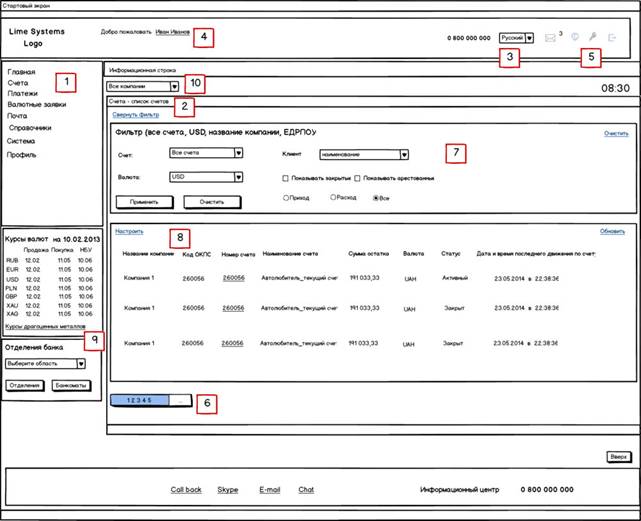
Рисунок 3 Основные элементы интерфейса системы «iTiny»
В системе «iTiny» можно выделить следующие основные элементы интерфейса (Рис. 3):
1. Панель Меню. Разделы панели Меню представляют основные режимы работы, доступные пользователю. Каждый пункт меню содержит подпункты. Щелчок мышки по конкретному пункту открывает список его подпунктов. Повторный щелчок закрывает список подпунктов. Перечень разделов меню может варьироваться в зависимости от ролей, присвоенных пользователю.
2. Строка меню. Прописан полный путь к разделу меню, находящемуся в работе в настоящий момент.
3. Панель смены языка. Меню смены языка интерфейса.
4. Логин пользователя. Логин/ФИО, под которым осуществлен вход в систему.
5. Быстрый доступ. Панель быстрого доступа к наиболее ключевым элементам профиля (сообщения от банка, ключи, история входов в систему, выход).
6. Ссылки номеров страниц. Данная панель появляется в случае отображения многостраничной информации.
7. Фильтры для поиска. Панель условий, позволяющая сформировать выборку записей согласно требованиям пользователя.
ПРИМЕЧАНИЕ: Данный функционал доступен не для всех режимов работы.
8. Информационная страница. Содержание информационной страницы зависит от выбранного раздела Меню и настроек фильтрации (если они имеются).
9. Виджеты. Настраиваемые блоки на отображения информации о курсах валют или металлов, ближайших отделениях или банкоматах (если предусмотрено банком).
10. Глобальный фильтр. Если пользователь имеет доступ к нескольким клиентам (юр. лицам), фильтр отвечает за автоматическую подстановку, выбранного в нем клиента, в условия фильтров других страниц.
3.2.2 Главная страница
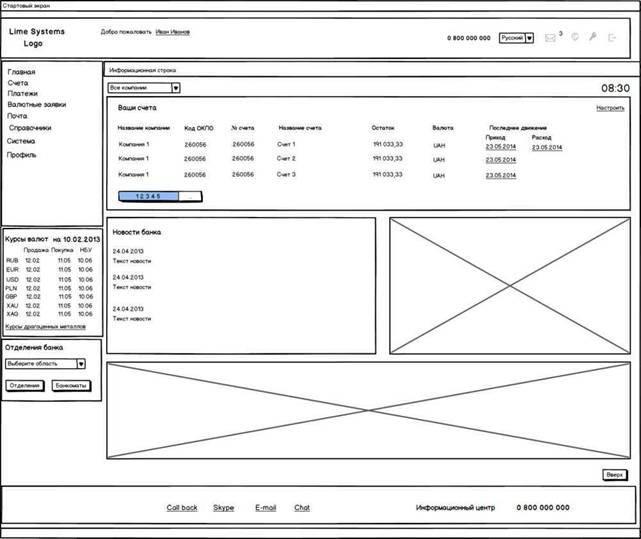
Рисунок 4 Главная страница системы
На главной странице присутствует основное меню, а также настраиваемые «виджеты» предоставляющие быстрый доступ к оперативной либо важной информации.
В системе присутствует несколько виджетов, к примеру:
В «Новости банка» отображается новостная лента, а также ссылки на сайт банка с более подробными статьями по каждой теме.
«Ваши счета» - отображает доступные вам счета и текущий остаток на них, также позволяет быстро построить выписку по счету или перейти в историю операций.
«Последние движения по счетам» отображает движения за несколько ближайших дней, а также напоминает о присутствии не отправленных документов.
Так же на главной странице отображаются сообщения банка, пришедшие со статусом «Важное».
3.2.3 Поля для ввода дат
Поля для ввода дат позволяют не вводить даты вручную, а выбирать их с помощью встроенного электронного календаря. Принцип работы с электронным календарем следующий. Щелкните левой кнопкой мышки на символе  , расположенном справа от необходимого поля ввода даты. На экране отобразится окно календаря (Рис. 5). По умолчанию в календаре будет выделена текущая дата. При необходимости, измените месяц с помощью боковых стрелок календаря или нажав на наименования месяца, перейдите с глубины дат на глубину месяцев и выберите стрелкой год. Щелкните мышью на требуемом числе календаря. При щелчке по числу окно календаря автоматически закрывается, в поле ввода подставляется выбранная дата.
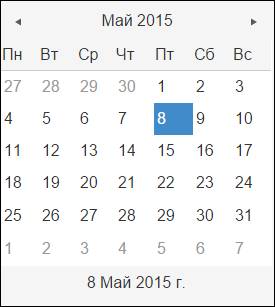
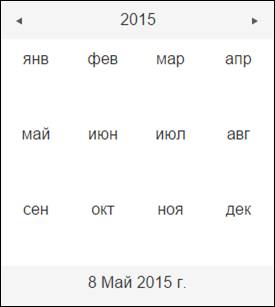
Рисунок 5 Электронный календарь
При заполнении полей для ввода дат существует возможность использовать Фильтр по периодам, позволяющие непосредственно задать соответствующий период: День; Неделя; Месяц.
3.2.4 Ввод параметров
Поля ввода параметров могут быть обычными, а могут содержать выпадающие списки или справочники.
В обычное поле информация заносится вручную. Это может быть код, номер, наименование или иная подобная информация.
Если поле содержит выпадающий список/справочник – справа располагается черная стрелка, направленная вниз  . Такие поля заполняются не вручную, а путем выбора из подключенных к ним списков/справочников. Чтобы установить значение в подобное поле нажмите на треугольник в правой части поля и выберите нужное значение из предложенных вариантов. В результате, выпадающий список автоматически закроется, а в поле ввода будет подставлено выбранное значение.
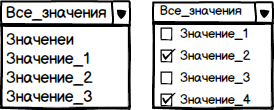
Рисунок 6 Поле с подключенным к нему списком/справочником
Также могут использоваться выпадающие списки с мультивыбором (несколько элементов из списка), выбор которых осуществляется путем установления флага напротив записи.
3.2.5 Панель с дополнительной информацией
Некоторые элементы (пиктограммы), могут содержать панель с дополнительной информацией (всплывающее окно. При наведении на мышью на символ, может отобразиться дополнительная информация.
3.2.6 Фильтрация данных в таблицах
Если системой предусмотрена фильтрация данных в таблице, то над таблицей, будет расположен заголовок панели «Фильтр». При щелчке мыши по данному заголовку, разворачивается область настройки условий фильтрации (или сворачивается, зависимости от стандартных настроек состояния фильтра. Чтобы отфильтровать данные укажите требуемые критерии и нажмите кнопку  . Кнопка
  позволяет вернуть настройки панели условий, заданные по умолчанию.
3.2.7 Язык интерфейса
Система «iTiny» является мульти язычной. По умолчанию установлен украинский язык. Смену языка интерфейса программы можно произвести в любой момент текущей работы системы, используя панель смены языка интерфейса. Выберите язык, нажав иконку соответствующего языка, который требуется использовать.
3.2.8 Смена пароля
Пользователь «iTiny» может настроить пароль, который будет запрашиваться при каждой попытке входа под именем данного клиента. Для этого необходимо перейти в профиль пользователя (через пункт меню или быстрый переход по Логину), наведите курсор мышки на логин текущего профиля. Нажмите левую кнопку мыши. В открывшемся окне, в соответствующие поля, введите текущий пароль и дважды введите новый пароль и нажмите кнопку «Сменить».
4 Администрирование
4.1 Регистрация клиента (юридического лица) в системе
Процедура регистрации клиента (юридического лица) происходит непосредственно в банке на основании документов предприятия и документа, удостоверяющего личность.
Клиент (юридическое лицо) прибывает в банк с необходимыми документами и заключает с банком договор на обслуживание с помощью системы «iTiny». После чего администратор добавляет информацию о клиенте в систему «iTiny». Клиенту присваивается пользователь с правом подписи, которому назначается логин и пароль для идентификации в системе. Пользователю, созданному при регистрации клиента и обладающим правом первой подписи, автоматически присваивается роль «Технический Администратора».
4.2 Электронная цифровая подпись
Цифровая подпись предназначена для аутентификации лица, подписавшего электронный документ, и является полным электронным аналогом обычной подписи на бумаге, но реализуется с помощью математических преобразований над содержимым документа. Кроме этого использование электронной цифровой подписи (ЭЦП) позволяет осуществить:
· Неопровержимость авторства подписи. Особенности алгоритма создания и проверки ЭЦП гарантируют невозможность подделки такой подписи посторонними лицами
· Целостность документа. ЭЦП дает информацию не только о лице, подписавшем документ, но и позволяет удостовериться, что сам документ не был изменен или подделан после подписания.
· Удобство в хранении и работе. Использование электронной документации существенно сокращает объемы бумажной документации, экономит время сотрудников банка. Электронные документы с ЭЦП имеют юридическую силу, равную юридической силе документа на бумажном носителе, подписанного собственноручной подписью правомочного лица и скрепленного печатью.
Электронная цифровая подпись (ЭЦП) создается на основе алгоритма асимметричного шифрования, также называемого алгоритмом с открытым ключом. В основе данного алгоритма лежит использование двух разных, но математически связанных ключа для шифрования и расшифровывания. Отличительной особенностью ключей является то, что данные, зашифрованные одним ключом, могут быть расшифрованы только другим ключом (и наоборот). Один и тот же ключ не может быть использован и для шифрования, и для расшифровывания. Асимметричное шифрование выделяет один ключ на роль секретного, этот ключ остается известным только его владельцу. Другой ключ называется открытым и доступен для проверки подписи на стороне банка. Любой желающий может воспользоваться открытым ключом получателя для шифрования сообщения, но только получатель сможет расшифровать его своим секретным ключом.
В настоящее время наиболее распространёнными средствами хранения секретных ключей стали внешние носители (Flash-диски, дискеты, CD-диски), а также аппаратные устройства в виде смарт-карт и USB-ключей.

|
Из за большого объема этот материал размещен на нескольких страницах:
1 2 3 4 5 6 |
