


Партнерка на США и Канаду по недвижимости, выплаты в крипто
- 30% recurring commission
- Выплаты в USDT
- Вывод каждую неделю
- Комиссия до 5 лет за каждого referral
ВНИМАНИЕ! Импортируются только документы, у которых при обработке не было ошибок.
В результате, удачно импортированные платежи отобразятся в списке История платежей в статусе «Новый. Не подписан».
5.3 Валютные формы
С помощью произвольных форм клиент может провести валютную операцию без посещения банка.
Окна для разных видов заявок сходны. Управление, как и с обычными платежами осуществляется через Историю «Заявок» и «Переводов».
Валютные заявки – блок для работы с операциями по: Покупке, продаже, конвертации валют.
Валютные переводы – осуществление платежей в иностранной валюте (SWIFT)
Вверху экрана располагается панель поиска, где можно отобрать заявки по статусу, за период времени, типу, клиенту, сумме или валюте. Ниже располагается таблица, содержащая сведения обо всех заявках, которые создал клиент, не зависимо от того на каком этапе ее обработка.
Для того чтобы создать новую заявку, необходимо нажать кнопку <Создать>. После того как заявка создана, ее нужно подписать, а затем и отправить, нажав соответствующие кнопки на панели инструментов.
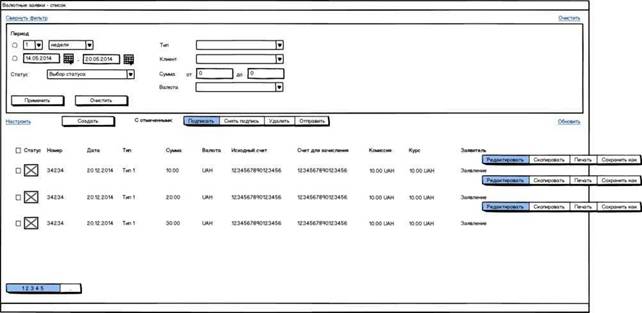
Рисунок 22 История валютных заявок
Валютные заявки можно копировать, отправить на печать или отредактировать
Подписание, снятие подписи, удаление и отправка происходит с информированием и подтверждением действий аналогично обычным платежам.
5.3.1 Заявка на покупку иностранной валюты
Вызов формы покупки валюты возможен из пункта меню «Валютные заявки» - «Создание заявки на покупку» или из истории заявок.
После выбора данного пункта меню на экране появится форма для заполнения заявки. Часть полей заявки могут быть заполнены автоматически, используя данные из пункта меню «Профиль предприятия».
Автоматически заполняются поля для всех форм заявок:
- Дата - сегодня;
- Номер – автонумерация;
- Реквизиты клиента подставляются автоматически по названию клиента: телефон, юридический адрес, ФИО ответственного лица за работу с валютой.
- Введена сумма и валюта дублируется прописью.
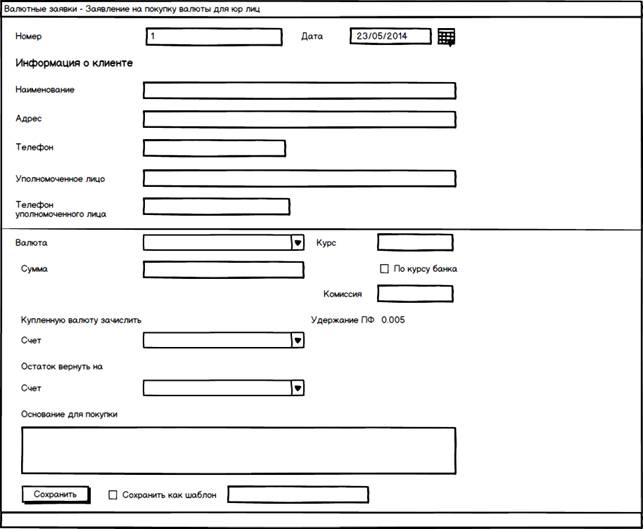
Рисунок 23 Заявка на покупку валюты
5.3.2 Заявка на продажу иностранной валюты
Заявка на продажу иностранной валюты в целом идентична заявке на покупку, только с некоторыми отличиями относительно счетов. Здесь указываются текущий валютный счет, гривневый счет для зачисления гривневого эквивалента согласно курсу продажи.
5.3.3 Заявка на конвертацию
Конвертация валюты – эта покупка иностранной валюты за другую иностранную валюту. В целом заполнение заявки схоже с заявкой на покупку, только с тем отличием, что присутствуют поля «Валюта, которая покупается» и «Валюта, за которую покупается другая валюта».
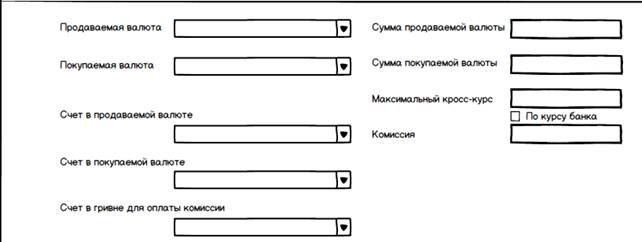
Рисунок 24 Заявка на конвертацию валюты
5.3.4 Платежное поручение в иностранной валюте
Перед тем как приступить к заполнению платежного поручения в валюте, мы хотим обратить ваше внимание на некоторые особенности его заполнения.
Платежное поручение может использоваться для перечисления валютных денежных средств:
а) по территории Украины (перечисление средств своим филиалам, подразделениям и т. д.);
б) за пределы таможенной территории Украины.
Платежное поручение заполняется латинскими буквами, при этом сумма иностранной валюты - прописью, кириллицей на украинском языке. Название (для физического лица - фамилия, имя и отчество) и местонахождение клиента, наименование и местонахождение уполномоченного банка, его обслуживающего, и название иностранной валюты могут заполняться латинскими буквами или кириллицей на украинском языке. При перечислении средств в валютах стран СНГ и Балтии можно заполнять платежное поручение на русском языке. Если данное платежное поручение используется для перечисления валютных денежных средств по территории Украины, то оно может заполняться на украинском языке (кириллицей).
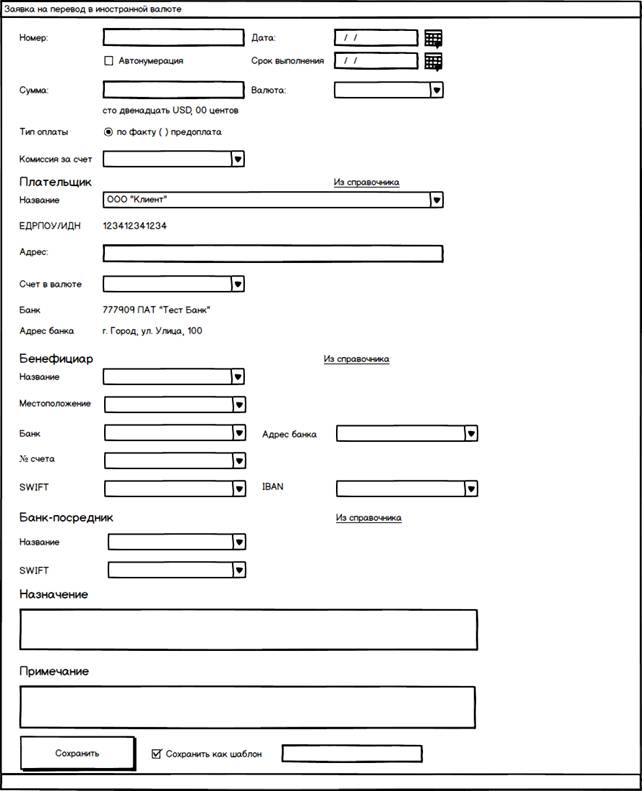
Рисунок 25 Платежное поручение в иностранной валюте
[Номер заявки] | Устанавливается автоматически |
[Дата заявки] | Устанавливается автоматически |
[Валюта заявки] | Выбирается из списка предложенных валют |
[Назначение платежа] | Данный реквизит заполняется таким образом, чтобы предоставлять полную информацию о платеже в иностранной валюте и документах, на основании которых осуществляется перечисление средств бенефициару. Также указываются название, номер и дата документа, на основании которого осуществляется перевод средств в иностранной валюте или банковских металлах |
[Комиссия] | Выбирается порядок уплаты комиссионных расходов уполномоченного банка и других банков за перевод средств в иностранной валюте за счет клиента банка (OUR) или бенефициара (BEN), либо клиента и бенефициара (SHA) и предоставления банку права удерживать комиссионное вознаграждение без платежного поручения клиента |
[Примечание] | Данные реквизиты заполняются при необходимости, то есть не являются обязательными. |
[Бенефициар] | Наименование и местонахождение банка бенефициара, название бенефициара, номер его счета в платежном поручении. Данные об SWIFT-коде банка бенефициара вам необходимо узнать у самого бенефициара. |
[Посредник] | В данной графе указываются данные о банке-посреднике, если денежные средства зачисляются бенефициару не напрямую в его банк, а через один, два и т. д. банка. На сегодняшний день в большинстве случаев заполнять данную графу нет необходимости, поскольку банки имеют довольно много счетов в иностранных больших банках. |
5.4 Шаблоны
Для удобства пользователя, система предусматривает широкий спектр шаблонов, которые могут быть использованы при заполнении платежных поручений и переводов. Каждый из справочников обладает специальным набором фильтров, для сортировки и быстрого поиска шаблона, а также могут быть вызваны непосредственно из форм создания переводов, платежей или заявок.
5.4.1 Шаблоны платежей
Используя раздел меню «Шаблоны» - «Шаблоны платежей» Вы можете создавать новые и редактировать существующие шаблоны платежей. Создавая шаблоны платежей, можно значительно упростить процедуру ввода реквизитов для осуществления платежа, тем самым сократить время на проведение однотипных операций в будущем.
При выборе данного раздела меню, на экране отобразится страница со списком уже существующих шаблонов (если таковые имеются).
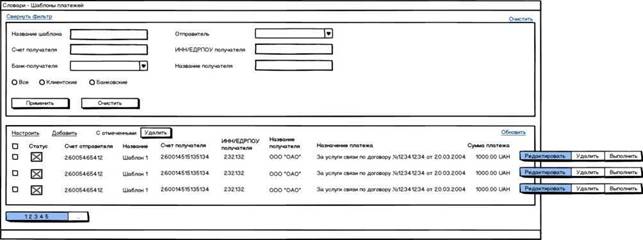
Рисунок 26 Шаблоны платежей
Для создания нового шаблона, нажмите кнопку <Создать>. В открывшейся форме укажите название шаблона и реквизиты получателя. Поля «Сумма» и «Назначение» не являются обязательными для заполнения. Нажмите «ОК». Вновь созданный шаблон отобразится в списке существующих шаблонов. Форма создания шаблона идентичная форме создания платежа, исключая нумерацию и обязательные к заполнению реквизиты.
Функционал позволяет просмотреть и отредактировать существующий шаблон, удалить или выполнить. Для этого в поле действий с записью используйте пиктограммы <Редактировать>, <Выполнить> или <Удалить>.
Также банк имеет возможность самостоятельно создавать шаблоны платежей. Такие шаблоны не возможно удалить или отредактировать. Для отображения банковских шаблонов, установите флаг Радиокнопки в фильтрах на значение <Все> или <Банковские>
Шаблон также может быть создан непосредственно в процессе заполнения формы платежа, для этого, в нижней части формы необходимо установить специальный флаг «Сохранить как шаблон» и указать название шаблона.
5.4.2 Шаблон назначений
Используя раздел меню «Шаблоны» - «Шаблоны назначений» можно управлять шаблонами назначений платежа. Страница также содержит список всех существующих шаблонов. Для создания шаблона нажмите кнопку <Создать>. В открывшемся окне укажите наименование шаблона и заполните поле «Назначение».
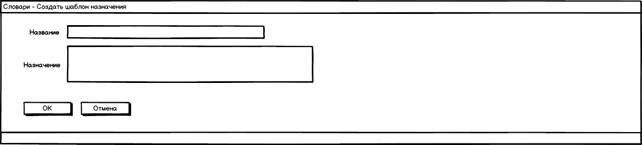
Рисунок 27 Форма шаблона назначений
Данные шаблоны используется непосредственно на всех формах, где применяется форма для указания назначения. Для вызова, нажмите активную ссылку «Из справочника» над назначением, в открывшейся форме, используя фильтры по наименованию, выберите нужный шаблон.

Рис. 25 Платежное поручение по шаблону
Если пользователь при создании платежа, установил флаг «Сохранить как шаблон» назначение также сохраняется автоматически с указанным наименованием.
5.4.3 Шаблон получателей (контрагентов)
Используя раздел меню «Шаблоны» - «Шаблоны получателей» пользователь может создавать справочник получателей, заполняя их реквизиты. Аналогично другим страницам шаблонов, список существующих шаблонов может быть расширен путем добавления <Создать>, отредактирован или удален.
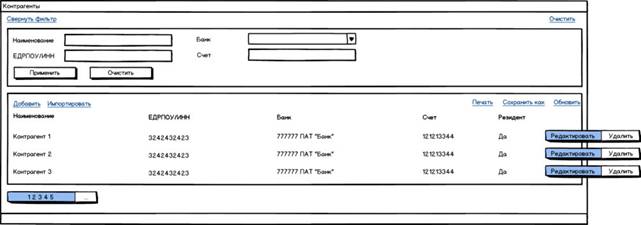
Рисунок 28 Перечень шаблонов контрагентов
Данные шаблоны используется на форме создания платежа и создание шаблона платежа. Для вызова, нажмите активную ссылку «Из справочника», в открывшейся форме, используя фильтры по наименованию, выберите нужный шаблон.
Список шаблонов контрагентов пополняется автоматически при создании платежа, осуществляя при этом проверки уникальности реквизитов.
5.4.4 Шаблон иностранных получателей
Работа справочника иностранных получателей идентична справочникам «Шаблоны получателей», с единственным ключевым отличием, что данные шаблоны используются только для формы переводов в иностранной валюте (SWIFT). Шаблон получателей (контрагентов)
5.4.5 Шаблон заявок (валютных)
Используя раздел меню «Шаблоны» - «Шаблоны заявок» Вы можете создавать новые и редактировать существующие шаблоны валютных заявок и переводов в иностранной валюте (SWIFT). Создавая шаблоны платежей, можно значительно упростить процедуру ввода реквизитов для осуществления переводов, тем самым сократить время на проведение однотипных операций в будущем.
При выборе данного раздела меню, на экране отобразится страница со списком уже существующих шаблонов заявок и переводов если таковые имеются).
Идентично шаблонам платежей, заявки могут быть: отредактированы, удалены или выполнены. Для этого в поле действий с записью используйте пиктограммы <Редактировать>, <Выполнить> или <Удалить>.
Шаблон также может быть создан непосредственно в процессе заполнения формы заявки или перевода, для этого, в нижней части формы необходимо установить специальный флаг «Сохранить как шаблон» и указать название шаблона.
5.5 Профиль
5.5.1 Профиль пользователя
При необходимости пользователь имеет возможность просмотреть данные текущего профиля, сменить пароль или ограничить доступ по IP. Для этого наведите курсор мышки на логин текущего профиля. Нажмите левую кнопку мыши. Также к профилю пользователя можно перейти через соответствующий пункт меню «Профиль». Откроется окно настройки профиля пользователя.
В целях повышения безопасности система имеет дополнительный инструмент – фиксирование и ограничение IP адресов, с которых пользователь может зайти в свой аккаунт.
Внимание!!! Вы не сможете зайти в свой аккаунт с несохраненного ip в случае, если защита включена. Если такое случилось, и вы включили защиту, не сохранив свой ip адрес, то следует обратиться к администратору банка.
Для того чтобы включить, в поле «Привязать IP» укажите адрес, с которого будет разрешен доступ к системе (по умолчанию определен Ваш текущий IP) и нажмите кнопку <Привязать>. Следующим шагом будет сохранение адреса, путем нажатия на кнопку <Сохранить>.
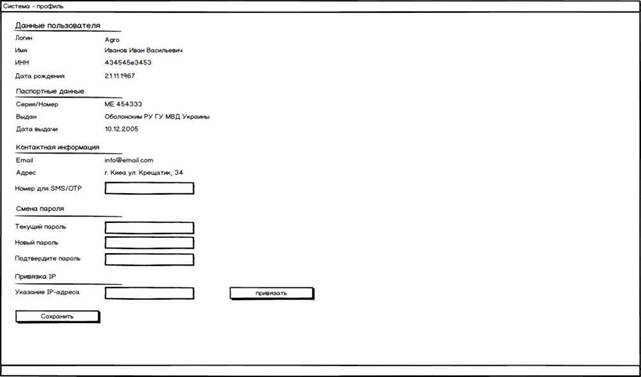
Рисунок 29 Профиль пользователя
Cписок уже привязанных ip адресов может быть расширен или удален любой из них, нажав соответствующую кнопку «Удалить».
Для смены пароля, вам необходимо указать текущий пароль в соотвествущем поле, ввести новый и подтвердить его. После чего нажать кнопку <Сменить>
ПРИМЕЧАНИЕ: При первом входе в систему, пользователь должен сменить пароль первого входа на собственный. В противном случае перемещение пользователя по другим страницам системы будет заблокировано до момента смены пароля.
5.5.2 Профиль предприятия
Профиль предприятия представляет собой карту клиента, к которому привязан пользователя. Форма предусматривает как статическое отображение (наименование клиента, код ЕГРПОУ) так и редактируемые поля.
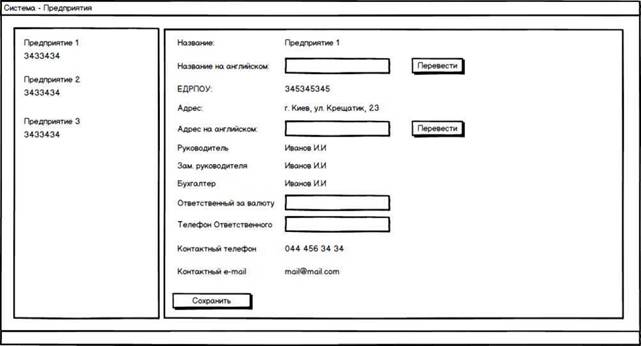
Рисунок 30 Профиль предприятия
Для редактирования доступны следующие поля:
· Название на английском;
· Адрес на английском;
· Ответственный за валюту;
· Телефон ответственного.
Данные поля доступны для редактирования только пользователю с правом первой подписи, т. е директору. Также данные поля служат источником для автоматического заполнения в формах валютных заявок.
6 Глоссарий
В настоящем разделе приведены термины и определения, встречающиеся в тексте данного Руководства.
Аутентификация – процедура установления банком подлинности используемых клиентом идентификаторов.
Электронная цифровая подпись (ЭЦП) — реквизит электронного документа, позволяющий установить отсутствие искажения информации в электронном документе с момента формирования ЭЦП и проверить принадлежность подписи владельцу сертификата ключа ЭЦП. Значение реквизита вычисляется методом криптографического преобразования информации с использованием закрытого ключа ЭЦП. ЭЦП используется в качестве аналога личной подписи.
Сертификат открытого ключа – электронный или бумажный документ, подтверждающий соответствие между открытым ключом и информацией, идентифицирующей владельца ключа.
Открытый ключ ЭЦП – уникальная последовательность символов, соответствующая закрытому ключу ЭЦП, предназначенная для проверки подлинности ЭЦП в электронном документе при помощи специального алгоритма.
Закрытый ключ ЭЦП – уникальная последовательность символов, известная только владельцу сертификата ключа ЭЦП и предназначенная для создания в электронных документах ЭЦП.
Пароль – последовательность символов, используемая для аутентификации клиента. Пароль используется многократно и может быть изменен клиентом в любое время. Категорически не рекомендуем сообщать пароль кому-либо или записывать его на доступных другим носителях.
Одноразовый пароль – это пароль, действительный только для одного процесса аутентификации в течение ограниченного промежутка времени. Преимущество одноразового пароля по сравнению со статическим паролем состоит в том, что паролем невозможно воспользоваться более одного раза. Таким образом, если «злоумышленник» перехватил использованный одноразовый пароль, отсутствует риск получить доступ к данным «жертвы».
OTP-устройство RSA SecurID – это компактное устройство в виде USB-брелка, которое служит для авторизации пользователя, защиты электронной переписки, безопасного удаленного доступа к информационным ресурсам, а также надежного хранения любых персональных данных.
Шаблон – заполненная форма платежа, используемая для повторных или регулярных операций
Выписка – данные о движении денежных средств по счету за выбранный период времени.
Транзакция – банковская операция, состоящая в переводе денежных средств с одного счета на другой.
Реквизиты – данные о получателе платежа, которые должны быть указаны при перечислении средств.

|
Из за большого объема этот материал размещен на нескольких страницах:
1 2 3 4 5 6 |
