


Партнерка на США и Канаду по недвижимости, выплаты в крипто
- 30% recurring commission
- Выплаты в USDT
- Вывод каждую неделю
- Комиссия до 5 лет за каждого referral
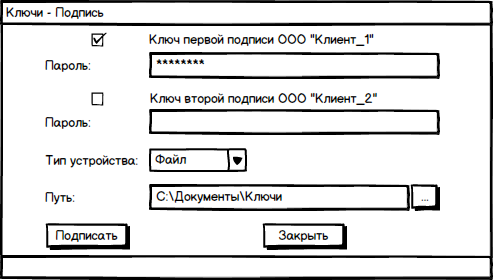
Рисунок 19 Форма подписи документа
В открывшейся форме для подписания документа, пользователь указывает:
· Тип ключа, которым будет осуществлена подпись документа(ов);
· Пароль к выбранному ключу (указанный при создании ключа);
· Тип устройства (файл или специальный носитель - токен);
· Путь хранения файла ключа.
ПРИМЕЧАНИЕ: При наличии в одной папке нескольких, разных ключей, система автоматически выберет соответствующий указанным условиям, если он не был переименован или поврежден. Если по указанному пути система не обнаружила ключ, проверьте правильность ввода пароля к выбранному ключу, его наличие на носителе или его целостность, возможно он переименован.
Снятие подписи с документов происходит аналогичным способом.
Отправка документов, набравших необходимое количество подписей, осуществляется автоматически, после наложения последней подписи.
В случае, если на клиенте установлена опция подтверждения отправки документов с помощью ОТП-пароля, то после подписания документов, они примут статус «Полностью подписан» и будут ожидать отправки, путем выделения документов и нажатия кнопки <Отравить>
5.2.5 Создание платежа
Кроме указанных ранее способов, к форме создания платежа можно перейти непосредственно через пункт меню «Платежи» → «Создать платеж» (рис.20).
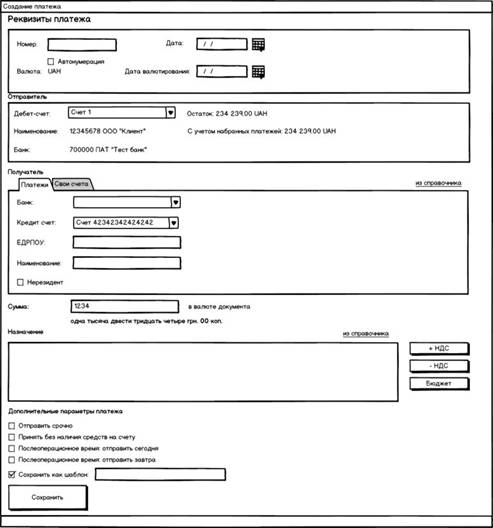
Рисунок 20 Форма платежного поручения по произвольным реквизитам
Форма создания платежа содержит следующие элементы:
Заполните реквизиты платежа (все поля являются обязательными для заполнения):
[Номер] | Номер платежа. По умолчанию системой автоматически устанавливается следующий по порядку номер платежа в разрезе текущего дня. Однако остается возможность изменить номер вручную, сняв флаг «Автонумерация» |
[Дата] | Дата создания платежа. По умолчанию устанавливается текущая дата. При необходимости можно указать другую дату. |
[Плательщик] | Блок полей ввода информации о плательщике. Здесь необходимо выбрать счет, с которого будут списаны средства. Выбор осуществляется при помощи раскрывающегося справочника из числа доступных пользователю счетов. При выборе конкретного счета, автоматически отобразится информация по нему (МФО, ЕГРПОУ и остаток). |
[Получатель] | Блок полей ввода информации о получателе. Все данные вносятся вручную с клавиатуры. |
Банк | Вводится МФО банка получателя (или выбор из справочника) |
Счет | Вводится номер счета, на который необходимо произвести платеж. |
ЕГРПОУ/ИНН | Вводится индивидуальный налоговый номер получателя, ИНН, если получатель физическое лица или ЕГРПОУ, если получатель юридическое лицо. |
Паспорт | Данное поле активируется, в случае если в поле [ИНН] введено значение «0000000000» для резидентов и «000000000» для нерезидентов. В этом случае считается, что клиент отказался от использования ИНН, и для проведения платежа такому получателю заполняется паспортная информация. |
Наименование | Вводится ФИО получателя или полное наименования организации. |
Выбор из справочника | Есть возможность выбрать получателя из справочника, при условии, что он ранее был создан в шаблонах. |
[Сумма] | Сумма платежа. Значение вводится вручную с клавиатуры и автоматически дублируется прописью. |
[Назначение] Выбор из справочника | Описание назначения платежа. Минимально допустимая длина 3 символа, максимально допустимая – 160символов. Есть возможность выбрать назначение из справочника, при условии, что оно ранее было создано там. |
Кнопка НДС | Кнопки +НДС/-НДС позволяют вставить заготовленный текст в назначение с расчетом НДС от суммы платежа. |
Кнопка Бюджет | Позволяет вставить специальную форму назначения для обозначения бюджетных платежей. |
[Доп. Параметры] | В зависимости от настроек банка, могут быть доступны для выбора дополнительные опции платежа |
ПРИМЕЧАНИЕ: Для осуществления перевода между своими счетами, используйте упрощенную форму платежа, перейдя в поле «Получатель» на вкладку «Свои счета», где будет доступен выбор счетов получателя в рамках одного клиента и валюты.
Нажмите кнопку <Сохранить>.
После этого созданный платеж будет отображаться в истории платежей со статусом «Новый».
В зависимости от операционного времени, установленного банком, платежи могут быть созданы «в операционное время» и «не операционное время». В случае с последними, при сохранении платежа, будет отображено соответствующее уведомление, с просьбой подтвердить или отменить создание платежа.
5.2.6 Импорт – Экспорт платежей
Системой предусмотрена возможность экспортировать платежные документы в файлы dbf и xlsx. Для этого нужно зайти в меню «Платежи» – «История платежей» и нажать кнопку <Экспорт>, после чего выбрать желаемый формат в котором будут сохранены экспортируемые файлы. Экспортируются те файлы, которые находятся в текущей выборке истории платежей (за указанный период, по указанным счетам и т. п.)
Таблица 1 Формат dbf файла экспортируемых платежей
Название поля | Тип | Описание |
MFO | Character(15) | Дебет МФО |
MFO_NM | Character(50) | Наименование банка отправителя |
KL_NM | Character(50) | Наименование клиенат отпарвителя |
KL_OKP | Character(15) | ЕДРПОУ |
KL_CHK | Character(35) | Дебет счета |
CUR_ID | Character(6) | Код валюты платежа (напр. 980) |
СUR_TAG | Character(4) | Код валюты платежа (напр. UAH) |
MFO_K | Character(15) | Кредит МФО |
MFO_NM_K | Character(50) | Наименование банка получателя |
KL_NM_K | Character(50) | Наименование получателя |
KL_OKP_K | Character(15) | ЕДРПОУ получателя |
KL_CHK_K | Character(35) | Кредит счет |
ND | Character(15) | Номер документа |
DK | Numeric(4) | 1 - Дебет, 2 – Кредит |
VOB | Numeric(4) | Тип операции (1 - платежное поручение) |
SUMMA | Numeric(19, 2) | Сумма |
DATA | Date(8) | Дата документа (от) |
DATA_S | Date(8) | Дата создания файла |
TIME_S | Date(8) | Время |
ADATEOPL | Date(8) | Дата фиксации состояния документа (DayDate) |
N_P | Character(160) | Назначение |
PassportS | Character(2) | Серия паспорта получателя |
PassportN | Character(8) | Номер паспорта получателя |
UID* | Integer(4) | ID документа |
ClientId* | Integer(4) | ID клиента |
Status* | Integer(4) | Статус документа |
StatusOrde* | Integer(4) | Статус документа |
Side* | Integer(4) | Тип платежа |
* - системные поля
Все Integer поля могут экспортироваться как Numeric, в зависимости от параметров экспорта пользователя.
Для импорта платежных документов необходимо зайти в меню «Платежи» – «Импорт» платежей.
Импортирование позволяет загрузить файл с реквизитами нескольких документов, которые будут сформированы в платежи и помещены в историю платежей. Процесс происходит в 4 этапа:
1. Укажите файл для импорта, для этого нажмите кнопку «Выбрать файл» и выберите файл стандартным образом, после чего нажмите кнопку <Загрузить>. Допускается загрузка файлов следующих форматов: dbf, xlsx. Пример файла можно просмотреть и при необходимости сохранить, нажав команду «Пример файла».
2. Система вычитает структуру указанного файла и предоставит «Данные для загрузки» которые нужно сопоставить «Стандартным полям». «Стандартные поля» являются обязательными к заполнению и указывают на то, какая информация будет перенесена в файловую структуру iTiny (рис.21). «Данные для загрузки» вычитываются из шапки загружаемого документа и могут принимать любое значение. Установив полное соответствие загружаемых полей стандартным полям, нажмите кнопку «Далее».
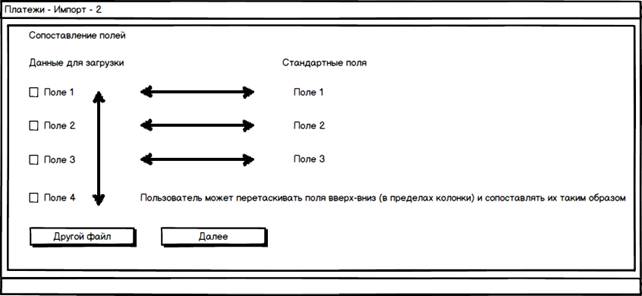
Рисунок 21 Форма сопоставления полей импортирумых документов
3. На странице отобразится перечень обработанных документов с постраничным разделением и комментарии к документам, в которых содержится информация о несоответствии формату. Пользователь может отметить специальным Флагом те документы, которые подлежат дальнейшему импорту в «Историю платежей», после чего нажать кнопку «Импортировать».
4. Система выдаст информационное сообщение о количестве импортированных файлов. Нажмите кнопку <Далее> для перехода к истории платежей и работе с созданными из импорта файлами.

|
Из за большого объема этот материал размещен на нескольких страницах:
1 2 3 4 5 6 |
