


Партнерка на США и Канаду по недвижимости, выплаты в крипто
- 30% recurring commission
- Выплаты в USDT
- Вывод каждую неделю
- Комиссия до 5 лет за каждого referral
Рисунок 12 Счет в режиме редактирования доступа
Чтобы настроить права доступа к счету, необходимо выбрать счета из списка, установив флаг напротив, после чего выбрать тип прав (нет доступа/просмотр/списание) и нажать кнопку <Сохранить>.
ВНИМАНИЕ! Пользователь имеет право настроить доступ к счету в разрезе прав доступа установленных администратором.
5 Обзор основной функциональности системы
5.1 Меню «Счета»
5.1.1 Мои счета
В ходе регистрации клиента в банке, администратор системы формирует список счетов, с которыми пользователь может работать в «iTiny». Данные счета формируются в АБС и приходят в «iTiny» при синхронизации.
Чтобы просмотреть список счетов, выберите в меню «Счета» → «Мои счета». Откроется страница со списком счетов, подключенных к системе «iTiny». Чтобы увидеть и закрытые счета, установите флаг «Показывать закрытые»
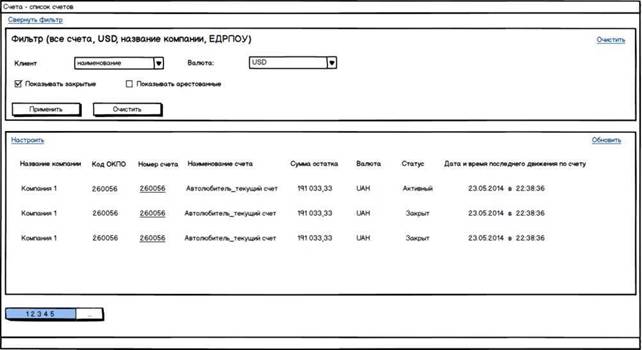
Рисунок 13 Режим просмотра счетов
Активными элементами в списке счетов являются:
- Номер счета – при нажатии осуществляется переход к деталям счета;
- Дата последнего движения – переход к деталям документа, по которому был последний приход/расход.
5.1.2 Виджет счетов на главной странице
Аналогично со страницей «Мои счета», для удобства пользователя, на главной странице выведен перечень счетов в табличной форме, с постраничным разделением и активными элементами:
- Номер счета – при нажатии осуществляется переход к деталям счета;
- Дата последнего движения – переход к деталям документа, по которому был последний приход/расход.
5.1.3 Детали счета
Детали счета предусматривают отображение расширенной информации по выбранному счету, как статические (номер договора, дата открытия), так и динамические (обороты за день Дт/Кт, текущий остаток, эквивалент текущего остатка, состояние)
Пользователь имеет возможность присвоить Псевдоним каждому счету, который будет отображаться на всех формах, где присутствует «Наименование» счета. Для смены необходимо указать в соответствующем поле Псевдоним и нажать кнопку <Сохранить>.
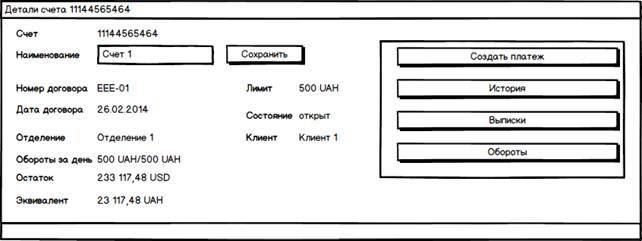
Рисунок 14 Детали счета
Для удобства пользования, предусмотрены быстрые переходы из деталей платежей на следующие формы:
- Создание платежа (платеж в нац. Валюте/перевод между своими счетами);
- История платежей;
- Выписка;
- Обороты.
Важным элементом такого перехода, является автоматическая подстановка номера счета, из деталей которого осуществляется переход к вышеперечисленным формам, в фильтры или ключевые поля, позволяя сразу формировать выписку/обороты, просматривать историю операций или формировать платеж по счету.
5.1.4 Выписка по счету
Выписка по счету – позволяет просмотреть актуальную информацию о движениях денежных средств. В верхней части окна расположен фильтр, с помощью которого вы можете задать диапазон дат и выбрать конкретный счет или клиента для просмотра выписки.
Для построения отчета укажите временной интервал и счет, по которому необходимо построить выписку и нажмите кнопку <применить>. Система построит отчет о движении денежных средств по указанному счету за указанный период. В случае большого объема информации, выписка отобразится постранично. Причем программа следит, чтобы не произошел разрыв одного платежа.
С помощью панели инструментов можно выполнить следующие действия:
· Экспортировать отчет
Для этого выберите формат из предложенных вариантов, доступных в раскрывающемся списке, и нажмите.
· Обновить
Нажмите кнопку обновить, для обновления построенной выписки по выбранным условиям
· Распечатать отчет
Нажмите кнопку <Печать> Откроется стандартное окно настройки печати.
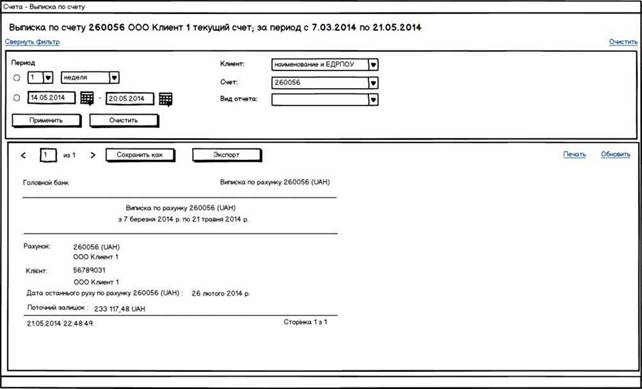
Рисунок 15 Построение выписки по счету по заданным параметрам
5.1.5 Обороты по счетам
Чтобы просмотреть обороты по счетам выберите в панели меню «Счета» → «Обороты по счетам». Используя панель фильтров, укажите условия отбора счетов и период, за который необходимо просмотреть обороты по выбранным счетам. В результате отобразится информация по ненулевым оборотам по счетам, отобранным согласно заданным условиям. Данные группируются по дням, в разрезе счетов.
По каждому счету представлена следующая информация:
– Номер и Валюта счета;
– Наименование клиента;
– Дата;
– Сумма входящего остатка – утренний остаток на счете;
– Оборот по дебету и Оборот по кредиту – обороты за день по дебиту и кредиту соответственно;
– Остаток по счету – вечерний остаток на счете.
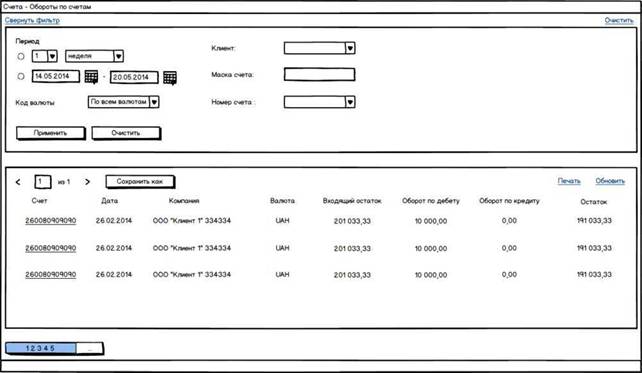
Рисунок 16 Обороты по счетам
5.2 Меню «Платежи»
Создать платежное поручение можно как с нуля, так и на основании шаблона (в качестве последнего может использоваться любой хранящийся в системе платёжный документ).
5.2.1 История платежей
Чтобы посмотреть список платежек откройте меню «Платежи» → «История платежей». С помощью фильтра в верхней части окна укажите условия отбора.
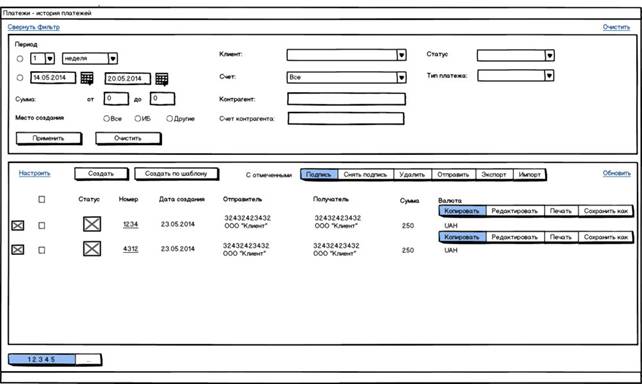
Рисунок 17 История платежей
Система также позволяет просмотреть историю осуществленных платежей. Для этого выберите интересующий диапазон дат прошлого периода. В результате отобразится таблица с перечнем платежных поручений из банка по всем счетам за указанную дату. По каждому платежному поручению представлена основная информация.
Для просмотра дополнительной информации, необходимо нажать на номер документа из списка, это позволяет просмотреть более подробную информацию по документам.
В каждой строке стоит статус этого платежа.
Использование панели фильтрации, позволяет отсортировать платежи следующим образом:
- за указанный период – укажите начальную и конечную дату временного интервала или воспользуйтесь готовыми диапазонами: «за день», «за неделю», «за месяц», непосредственно задав соответствующий период;
- по конкретному счету – выберите счет/счета из выпадающего списка;
- по клиенту – выберите клиента/клиентов счета из выпадающего списка, по которым хотите отобразить документы;
- тип документа – выберите тип операции (приход/расход) из выпадающего списка;
- статус – фильтрация приходных или расходных документов;
- происхождение документа (создан в ИБ/ на стороне банка);
- Сумма;
- Другие фильтры (в зависимости от настроек могут быть доступны пол для ввода уточняющих реквизитов по документам).
5.2.2 Статусы документов
Для документов предусмотрено понятие «Статус». Статус документа характеризует степень обработки документа. В системе предусмотрены следующие статусы документов:
«Новый платеж» – присваивается документу, не отправленному в банк.
«Отправляется» – документ, находящийся в процессе отправки.
«Платеж принят банком» – присваивается документу при его выгрузке в автоматизированную банковскую систему (АБС).
«С ошибкой» – документ отклонен банком.
«Проведен» – на стороне банка по документу принято решение, документ принят и проведен банком.
«Удаленный» - документ был удален пользователем.
Наложение подписи:
Платеж не подписан, новый.
Платеж подписан – наложена одна из необходимых подписей.
Платеж полностью подписан – наложены все необходимые подписи.
5.2.3 Доступные действия
На странице Истории платежей, предоставлен широкий спектр активных действий для пользователя:
· <Создать> – Вызов формы создания платежа;
· <Из Шаблона> – Переход к странице шаблонов платежей;
· <Импорт> – Переход на страницу импорта платежей из файла;
· <Экспорт> – Экспорт всех документов в текущей выборке, в файл выбранного формата;
· <Подписать> – Вызов формы для подписи документа;
· <Снять подпись> – Вызов формы для снятия наложенных ЕЦП на документ;
· <Отправить> – Отправка документа в банк (возможно только в статусе «полностью подписан»);
· <Удалить> – Удалить документ (возможно только в статусе «новый»);
· <Печать> – В отдельном окне сформируется печатная форма выбранного поручения, которую можно экспортировать в нужный формат или сразу вывести на печать.
Указанные действия доступны в двух типах: «С выбранными» и «индивидуальные».
С выбранными – предусматривает применение действия к выбранным объектам из списка, путем установления флагов.
Индивидуальные – действия, которые применимы к конкретному платежу, отображены в виде пиктограмм на каждом документе.
В рамках расширенной информативности, для Подписания, снятия подписи, удаления и отправки, с использованием нескольких выбранных документов, реализована форма подсчета выбранных объектов, их суммы и подтверждение действий над ними (Рис.18)
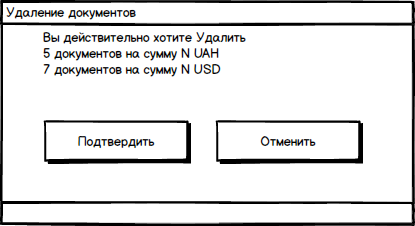
Рисунок 18 Подтверждение действий с документами
5.2.4 Подписание платежей и отправка
Для отправки документа в банк, пользователь должен наложить все необходимые подписи – статус «Полностью подписан».
Минимальное количество подписей на документе для юр. лица, определено статически (одна подпись). Максимальное количество подписей зависит от количества привязанных к клиенту пользователей – физ. лиц с правом подписи.
Банк имеет возможность, по поручению Клиента настроить разное количество необходимых подписей, для отправки документа в банк.
Для подписания платежа, пользователь должен иметь сертифицированный (активированный) ключ подписи.
ПРИМЕЧАНИЕ: Т. к. система iTiny предусматривает возможность связи одного пользователя с несколькими клиентами, позволяя работать под одним логином, соответственно у пользователя может быть несколько ключей.
Для подписания документа, его необходимо выбрать из списка, установив флаг  после чего нажать кнопку <Подписать>.

|
Из за большого объема этот материал размещен на нескольких страницах:
1 2 3 4 5 6 |
