


Партнерка на США и Канаду по недвижимости, выплаты в крипто
- 30% recurring commission
- Выплаты в USDT
- Вывод каждую неделю
- Комиссия до 5 лет за каждого referral
Система интернет-банкинга
для клиентов банков
«iTiny»
Version 2.0
Обзор основной функциональности
модуля клиентов - юридических лиц
ООО “Лайм Системс”
2015
История документа
Date | Version | Description | Author |
<22.06.2015> | <1.0> | Первичный документ | Левченко Евгений |
<19.11.2015> | <1.1> | Изменена таблица экспорта | Стойков Илья |
Оглавление
История документа.. 2
ВВЕДЕНИЕ.. 5
1 Общие сведения о системе «iTiny». 6
1.1 Назначение и функциональные возможности системы... 6
1.2 Обеспечение информационной безопасности.. 7
1.3 Преимущества работы в системе «iTiny». 8
2 Предварительные настройки.. 9
3 ОБЗОР РАБОТЫ В СИСТЕМЕ.. 10
3.1 Аутентификация в системе.. 10
3.2 Общее описание интерфейса «iTiny» и принципы работы с ним.. 12
3.2.1 Основные элементы.. 12
3.2.2 Главная страница. 14
3.2.3 Поля для ввода дат... 15
3.2.4 Ввод параметров. 15
3.2.5 Панель с дополнительной информацией. 16
3.2.6 Фильтрация данных в таблицах. 16
3.2.7 Язык интерфейса. 16
3.2.8 Смена пароля. 16
4 Администрирование.. 17
4.1 Регистрация клиента (юридического лица) в системе.. 17
4.2 Электронная цифровая подпись.. 18
4.2.1 Создание ключа. 18
4.2.2 Просмотр информации о ключе. 20
4.3 Подтверждение действий пользователя.. 22
4.4 Управление пользователями клиента.. 23
4.5 Управление доступом к счетам пользователя.. 25
5 Обзор основной функциональности системы... 26
5.1 Меню «Счета». 26
5.1.1 Мои счета. 26
5.1.2 Виджет счетов на главной странице. 26
5.1.3 Детали счета. 27
5.1.4 Выписка по счету. 27
5.1.5 Обороты по счетам.. 28
5.2 Меню «Платежи». 30
5.2.1 История платежей. 30
5.2.2 Статусы документов. 31
5.2.3 Доступные действия. 31
5.2.4 Подписание платежей и отправка. 32
5.2.5 Создание платежа. 33
5.2.6 Импорт – Экспорт платежей. 35
5.3 Валютные формы... 38
5.3.1 Заявка на покупку иностранной валюты.. 39
5.3.2 Заявка на продажу иностранной валюты.. 40
5.3.3 Заявка на конвертацию.. 40
5.3.4 Платежное поручение в иностранной валюте. 41
5.4 Шаблоны.. 43
5.4.1 Шаблоны платежей. 43
5.4.2 Шаблон назначений. 44
5.4.3 Шаблон получателей (контрагентов) 45
5.4.4 Шаблон иностранных получателей. 45
5.4.5 Шаблон заявок (валютных) 46
5.5 Профиль. 46
5.5.1 Профиль пользователя. 46
5.5.2 Профиль предприятия. 47
6 Глоссарий.. 49
ВВЕДЕНИЕ
Настоящий документ является руководством по использованию системы «iTiny» и предназначен для корпоративных клиентов. В документе описаны принципы функционирования системы и подробно рассмотрены приемы работы с ней.
В разделе «Общие сведения о системе «iTiny» рассмотрены структура и принципы функционирования «iTiny», а также кратко описаны методы обеспечения безопасности информации.
В разделе «Предварительные настройки» приведены общие требования к компьютеру пользователя и подключения к сети Интернет для обеспечения корректной работы «iTiny».
Раздел «Администрирование» содержит инструкции по администрированию системы «iTiny» для корпоративных клиентов.
В разделах «ОБЗОР РАБОТЫ В СИСТЕМЕ», «Администрирование», «Обзор основной функциональности системы» описаны основные приемы работы в системе «iTiny».
В разделе «Глоссарий» приведены некоторые специальные термины, встречающиеся в тексте.
1 Общие сведения о системе «iTiny»
1.1 Назначение и функциональные возможности системы
Система «iTiny» – это программный комплекс дистанционного обслуживания клиентов банка (юридических и физических лиц), предоставляющий доступ к финансовой информации клиента с возможностью выполнения широкого спектра операций и функций.
В рамках системы «iTiny» клиенту – юридическому лицу предоставляются следующие возможности:
· Получать из банка информацию о состоянии своих счетов и осуществленных операциях;
· Отправлять в банк различные финансовые документы с целью поручить банку выполнить определенные действия в соответствии с документом;
· Получать информацию по полученным в банке кредитам (о сроке и процентной ставке по кредиту, о сумме и сроке очередного платежа, об остатке ссудной задолженности, и пр.);
· Перечислять средства на погашение задолженности по кредитным договорам;
· Получать информацию по депозитным договорам (о сроке и процентной ставке по депозиту, о сумме и сроке очередной выплаты процентов, об общей сумме накопленных средств и пр.);
· Размещать денежные средства на депозитах;
· Сформировать отчеты по документам, выполненным с помощью системы «iTiny»;
· Обмениваться информационными сообщениями с банком;
· В рамках корпоративной системы возможна работа в нескольких компаниях под одной учетной запись;
· В рамках системы могут работать юридические лица с произвольным числом сотрудников.
1.2 Обеспечение информационной безопасности
В системе «iTiny» используются надежные системы защиты, полностью исключающие возможность несанкционированного доступа к Вашим счетам и перехвата информации при передаче ее через Интернет.
Для обеспечения информационной безопасности «iTiny» служат следующие механизмы:
· Электронная цифровая подпись (ЭЦП) под электронным документом служит для обеспечения целостности и аутентичности документов в системе. Электронный документ с ЭЦП, отправленный клиентом и полученный банком, является основанием для проведения банком финансовых операций, и является аналогом личной подписи. При регистрации клиента генерируется пара секретных ключей ЭЦП (открытый и закрытый ключи). Секретный ключ используется для формирования ЭЦП клиента под финансовым документом. Носителем секретного ключа может быть файл на жестком диске (самый небезопасный вариант) или на внешнем носителе (USB-flash). Открытые ключи ЭЦП хранятся в БД «iTiny» в виде Сертификатов открытых ключей ЭЦП, заверенных банковскими администраторами. С их помощью проверяется подпись клиента под финансовым документом.
· Предусмотрена возможность применения одноразовых паролей для аутентификации клиента и подтверждения отправки платежей. В качестве источника одноразового пароля могут выступать OTP-устройство RSA SecurID или мобильный телефон, на который приходит SMS-сообщение, содержащее пароль.
· В системе «iTiny» используется разграничение прав доступа к системе на основании выдачи логина и пароля, которое предусматривает:
- Возможность смены пароля;
- Возможность установить IP-адреса, с которых доступен вход;
- Использование системы для распознавания символов (CAPTCHA) пользователем;
- Блокировку пользователя после нескольких неудачных попыток входа.
· В системе «iTiny» все когда-либо созданные электронные документы сохраняются, таким образом, возможно разрешение конфликтных ситуаций.
· В системе «iTiny» ведется журнал входа клиентов в систему, в котором хранится информация об IP–адресе клиента, времени входа. Также ведется журнал проводимых операций и действий клиентов.
1.3 Преимущества работы в системе «iTiny»
· Система позволяет получить доступ к банковским услугам в любое удобное для Вас время суток, 7 дней в неделю, 365 дней в году.
· Система позволяет воспользоваться банковскими услугами из любой точки земного шара, где есть доступ в Интернет.
· Система проста в управлении, имеет удобный и интуитивно понятный любому пользователю интерфейс. Использование системы не требует специальных знаний, достаточно иметь первоначальные навыки работы с компьютером.
· При работе с системой отсутствует необходимость подключать и настраивать специальное программное обеспечение.
· Система обеспечивает гарантированный уровень безопасности.
2 Предварительные настройки
Для работы с Системой пользователю необходимо иметь:
1) Компьютер с любой операционной системой и разрешением монитора от 1280х1024 и выше. Рекомендуется наличие в компьютере пользователя USB-порта, съемного носителя информации (flash-карты, гибкий диск 3,5 и т. д.). Рекомендуется также наличие принтера для печати платежных документов, построенных отчетов.
2) Наличие на компьютере пользователя WEB-браузера. В качестве WEB-браузера рекомендуется использовать одну из следующих программ: (IE 9+, FireFox 29+, Safari 6+, Opera 12.10+, Chrome 34-42). Устойчивое соединение с Интернет.
3 ОБЗОР РАБОТЫ В СИСТЕМЕ
3.1 Аутентификация в системе
После запуска системы откроется стартовая страница, предназначенная для аутентификации пользователя и входа в систему «iTiny». Для входа в систему введите в соответствующие поля логин и пароль. Ввод логина и пароля можно выполнить вручную с клавиатуры или для обеспечения дополнительной безопасности воспользоваться кнопкой для вызова экранной клавиатуры, позволяющей ввести логин и пароль. Нажмите кнопку <Войти>.
ВНИМАНИЕ! Пароль чувствителен к регистру букв.
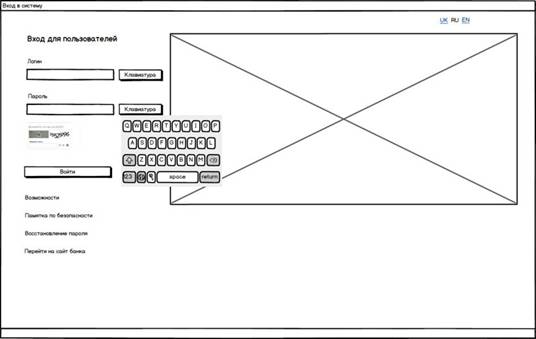
Рисунок 1 Окно входа в систему
В случае ошибки при вводе логина и/или пароля система выдаст сообщение «Неправильный логин либо пароль!». Проверьте правильность вводимых данных и повторите попытку входа в систему.
После 3-х неудачных попыток входа (количество допустимых попыток может варьироваться в зависимости от настроек системы), доступ будет полностью заблокирован, на определенное время.
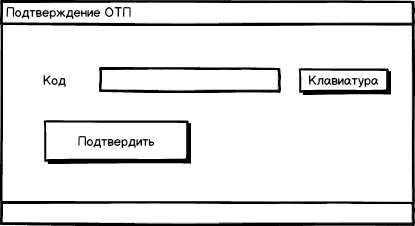
После логина, если включено подтверждение одноразовыми паролями, к примеру, через SMS, будет предложено ввести код подтверждения, а пользователю на телефон придет SMS с кодом.

|
Из за большого объема этот материал размещен на нескольких страницах:
1 2 3 4 5 6 |
