


Партнерка на США и Канаду по недвижимости, выплаты в крипто
- 30% recurring commission
- Выплаты в USDT
- Вывод каждую неделю
- Комиссия до 5 лет за каждого referral
При отсутствии ключа пользователь не сможет осуществлять операции с договорами и платежами. Однако для него будет возможен режим просмотра информации по доступным ему объектам, а также обмен сообщениями с банком.
4.2.1 Создание ключа
Для начала работы с системой iTiny чтобы пользоваться всеми доступными услугами, включая денежные платежи, переводы средств, оплаты по договорам, клиент должен создать ключ и ждать его сертификации со стороны администратора банка.
В системе предусмотрено разделение типов ключей в зависимости от парва подписи пользователя (директор / главный бухгалтер), эти подписи называются «Ключ первой подписи» и «Ключ второй подписи».
Для того чтобы создать ключ необходимо в меню <Система> выбрать пункт <Ключи>. В открывшемся окне нажать кнопку <Создать новый ключ>.
ПРИМЕЧАНИЕ: Для работы с криптографической системой электронных подписей, необходимо установить JAVA-applet, используемый для считывания ключей (См. инструкция по JAVA)
Далее откроется диалоговое окно, в котором пользователь системы должен:
· Выбрать Тип ключа (первая/вторая подпись на конкретном клиенте);
· Создать пароль, состоящий из не менее 8-ми символов
· Ввести пароль повторно;
· Выбрать тип устройства, как будет сохранен ключ (в виде файла на диск или любое переносное запоминающее устройство);
· Указать путь для хранения файла и нажать кнопку <Создать>.
Пароль задается для повышения надежности и защищенности ключа ЭЦП. Без знания пароля использование ключа невозможно.
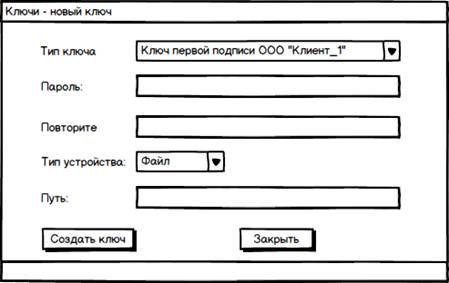
Рисунок 7 Окно создания нового ключа
По завершению успешного процесса создания новых ключей ЭЦП система выдаст соответствующее сообщение. В результате генерации ключа, на съемном носителе, выбранном клиентом, будет записана секретная часть ключа, а открытая часть ключа автоматически будет передана в банк для сертификации. Имя файла-ключа, будет присвоено автоматически.
Для клиентов юридических лиц, к которым привязано несколько пользователей с разными ролями (главного бухгалтера или директора) могут быть установлены условия минимального количества подписей (Одна первая и две вторых подписи), обязательных для отправки документа в банк, если только эти настройки не превышают фактическое наличие сотрудников с правом подписи.
4.2.2 Просмотр информации о ключе
После того как ключ создан информацию о нем можно просмотреть в окне из меню <Система>, подменю <Ключи>. До ожидания сертификации в банке ключ считается не активным и подсвечивается красным статусом «Регистрируется».
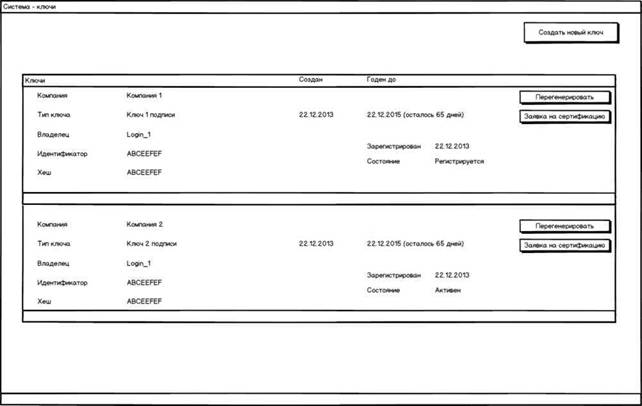
Рисунок 8 Просмотр информации о ключах
Дальнейшая работа возможна только после процедуры сертификации ключа администратором системы. Поэтому Вам необходимо распечатать и предоставить в банк заявление на сертификацию ключа.
Для вывода на печать сертификата открытого ключа ЭЦП нажмите кнопку  . Откроется печатная форма сертификата в режиме просмотра. Чтобы распечатать заявление нажмите кнопку <Распечатать> в верхней части формы просмотра. Откроется стандартное окно печати. В этом окне укажите необходимые параметры и подтвердите необходимость вывода на печать кнопкой «ОК» или откажитесь от печати нажатием кнопки «Отмена».
В ходе активации ключа в банке производится проверка соответствия открытого ключа, находящегося на стороне банка, и секретного ключа, находящегося у клиента (переданного в банк в виде распечатанного заявления). В случае успешной сертификации ключ подсвечивается зеленым и считается активным. Начиная с этого момента и в течение срока действия ключей ЭЦП, Вы можете использовать ключи для отправки платежей и наложения подписи.
При работе с ключами, прежде всего, надо обратить внимание на следующие поля:
[Состояние] | показывает текущее состояние ключа в банке. Отправка платежей возможна только с ключами в состоянии «Активен». |
[Идентификатор] | уникальный идентификатор открытого ключа. Именно по этому коду выясняется, правильным ли ключом подписан платеж и, соответственно, выполняется проверка соответствия с открытым ключом в банке |
[Годен до] | показывает дату окончания действия ключа и количество дней до истечения срока годности ключа. Этот параметр необходимо держать под контролем, так как после истечения строка действия ключа, возможность подписывать документы будет утрачена |
Остальные поля являются справочными и могут быть использованы при возникновении проблемных ситуаций.
Для удобства клиента, в системе iTiny реализована система самоподписи новых ключей, которые были сгенерированы вместо тех, которые утратили свою актуальность. Для этого, на странице ключей, необходимо нажать кнопку  в поле нужного ключа, пройти стандартную процедуру создания ключа. После создания ключа, необходимо сертифицировать
  и подписать старым ключом.
4.3 Подтверждение действий пользователя
Для дополнительной безопасности банк может установить подтверждение всех действий пользователя одноразовыми паролям. В качестве источника одноразового пароля могут выступать мобильный телефон, на который приходит SMS-сообщение, содержащее пароль.
К примеру, при отправке платежей вам будет выдано сообщение, с просьбой подтвердить действие и полем для ввода кода.
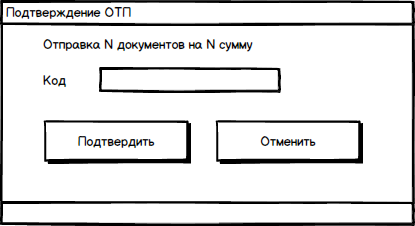
Рисунок 9 Подтверждение действия
А на телефон придет сообщение с количеством и общей суммой отправляемых платежей, а также одноразовым паролем, который необходимо ввести в форме подтверждения.
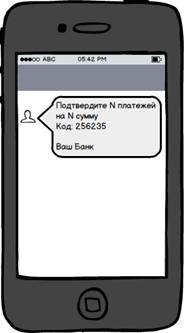
Рисунок 10 Сообщение с одноразовым паролем
4.4 Управление пользователями клиента
В рамках Системы могут работать юридические лица с произвольным числом сотрудников. Список пользователей клиента (юридического лица) может формировать администратор системы в банке или сам клиент (пользователь, имеющий роль «Администратор КБ/Технический администратор»).
Для управления списком пользователей выберите в меню «Система» → «Пользователи». Откроется страница со списком пользователей данного клиента. Клиент имеет как минимум одного пользователя, созданного при регистрации клиента и имеющего роль «Администратор КБ».
На форме доступен ряд фильтров, для удобства поиска уже заведенных пользователей:
- ФИО (текстовое поле, поиск по части);
- Логин (текстовое поле, поиск по части);
- ИНН (текстовое поле, поиск по части);
- Статус (выпадающий список).
Для добавления нового пользователя нажмите кнопку <Создать>. Откроется форма создания нового пользователя Рис. 11, где следует указать реквизиты пользователя (поля обязательные для заполнения отмечены звездочкой «*»), а также путем расстановки флагов задать роли доступные пользователю. Проверьте правильность введенной информации и нажмите кнопку «Сохранить». Новый пользователь будет добавлен в Систему (по умолчанию пользователь создается в статусе «Новый») и на телефонный номер, указанный в данных, будет отправлено СМС с паролем первого входа.
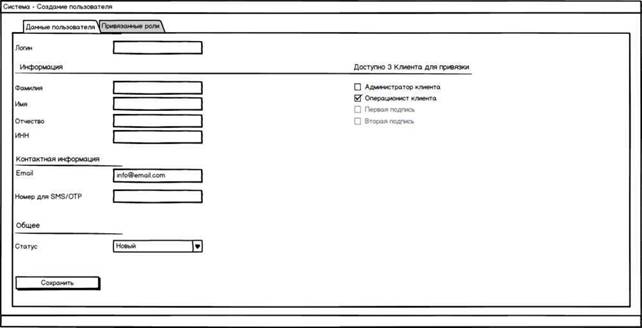
Рисунок 11 Форма создания нового пользователя
В системе предусмотрены следующие системные роли:
· Администратор КБ. Пользователю предоставляется возможность формировать список пользователей, просматривать счета, просматривать журнал действий пользователей своего клиента, редактировать доступ пользователей к счетам, работать с почтовыми сообщениями.
· Оператор КБ. Пользователю предоставляется возможность набора платежных документов, без права подписи и отправки, а также посмотроие оборотов и выписки по счетам.
· Первая подпись. Пользователь, обладающий правом первой подписи (обычно директор предприятия). Пользователю предоставляется возможность управлять ключами, просматривать счета, отправлять платежи, работать с почтовыми сообщениями.
· Вторая подпись. Пользователь, обладающий правом второй подписи. Пользователю предоставляются те же возможности, что и «Первая подпись».
Чтобы изменить информацию о пользователе, найдите его в списке пользователей и нажмите на его Логин или ФИО. Откроется окно «Данные пользователя» аналогичное окну создания. Для редактирования доступны все значения, кроме логина пользователя. Внесите корректировки.
ПРИМЕЧАНИЕ: Для редактирования на стороне клиента, доступны только пользователи без права подписи.
В случае необходимости, технический администратор, через профиль пользователя, может сбросить текущий пароль на новый, случайной генерации, и будет отправлен по СМС.
Путем изменения значения поля «Статус» пользователя можно, заблокировать или удалить.
Подтвердите правильность введенной информации, нажатием кнопки «Сохранить».
4.5 Управление доступом к счетам пользователя
ВНИМАНИЕ! Доступ к данному функционалу может быть ограничен администратором системы банка.
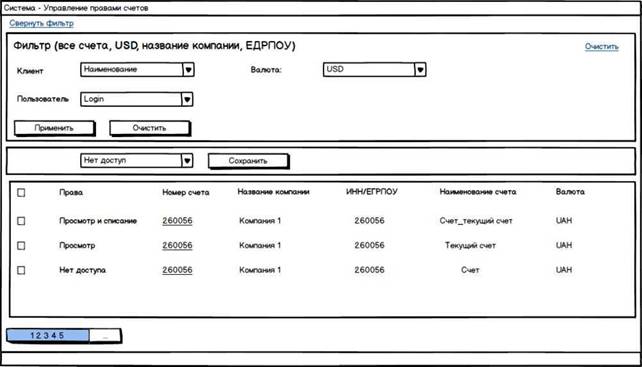
Для управления доступом к счетам пользователя выберите в Меню «Система» → «Управление правами счетов». С помощью фильтров список счетов можно отфильтровать по следующим параметрам:
– По Клиенту (выбор из списка, мультивыбор);
– По валюте счета (выбор из списка, мультивыбор);
– По пользователю.
В поле «Пользователь», укажите пользователя, для которого необходимо настроить доступ к счетам. Отобразится список счетов доступных данному пользователю в рамках клиента.

|
Из за большого объема этот материал размещен на нескольких страницах:
1 2 3 4 5 6 |
