

Партнерка на США и Канаду по недвижимости, выплаты в крипто
- 30% recurring commission
- Выплаты в USDT
- Вывод каждую неделю
- Комиссия до 5 лет за каждого referral
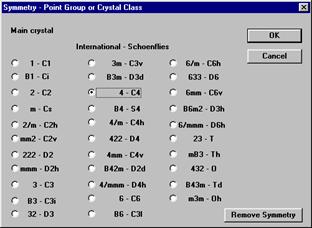
Примечание. Символ инверсии (отражения в точке – т. е. знак «минус», который пишется над обозначением оси симметрии) заменен в программе латинской буквой В перед обозначением оси. Например, обозначение B1 соответствует виду симметрии  . Через тире приведены менее употребительные символы Шёнфлиса.
ВНИМАНИЕ! Классы симметрии 432 и B43m в данном диалоговом окне перепутаны друг с другом, поэтому при выборе каждого из них, надо делать активной кнопку другого.
|
Рис. 11. |
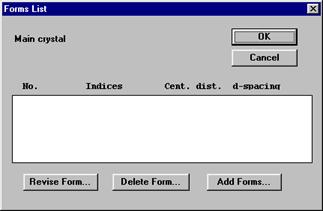
6. В диалоговом окне Forms List (список форм, рис. 12) ввести параметры первой простой формы.
6.1. Нажать кнопку Add forms… (добавить форму).
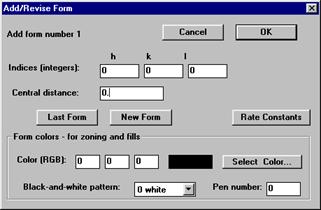
6.2. В открывшемся диалоговом окне Add/Revise Form (рис. 13) ввести символ простой формы (числами hkl) и центральное расстояние Central Distance (т. е. расстояние от центра кристалла до грани в условных единицах, начинать рекомендуется с расстояния, равного 1), нажать ОК.
Примечание. Для символов гексагональной системы следует вводить только три значения hkl (т. е., первый, второй и четвёртый индексы обозначения hkil).
ВНИМАНИЕ! Дробная часть числа отделяется от целой части в программе Shape точкой, а не запятой (англо-американский стандарт).
|
Рис. 12. |
|
Рис. 13. |
6.3. Вернуться к пункту 6.1 и добавить все прочие простые формы в соответствии с заданием.
7. В диалоговом окне Forms List нажать ОК. На вопрос о немедленном расчете формы кристалла (Calculate now?) ответить Да.
8. Теперь, если Вы ввели все простые формы в соответствии с заданием, на экране должен отобразиться кристалл.
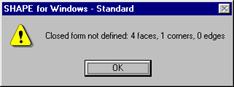
ВНИМАНИЕ! Если введенные простые формы не образуют замкнутый многогранник, компьютер сообщит об этом посредством специального диалогового окна (рис. 14).
|
Рис. 14. |
9. Если Вы не ввели все требуемые простые формы, продолжить ввод можно, используя меню Input1, команду Forms… В этом же меню можно менять название и сингонию с параметрами ячейки (команда Title/Axes…) и вид симметрии (команда Symmetry…).
Клавиши работы в окне Forms:
Add forms… – добавить простую форму
Revise form… – изменить выделенную простую форму
Delete form… – удалить выделенную простую форму
10. После того как все простые формы введены, и кристалл отображен в окне программы Shape, требуется привести площади его граней в соответствие с условиями задания. Для этого следует откорректировать значения центрального расстояния граней всех простых форм, что производится «методом проб и ошибок» до достижения качественного соответствия заданным отношениям площадей между гранями разных простых форм. Общее правило: чем больше значение центрального расстояния, тем меньше площадь грани. Чтобы изменить центральное расстояние, достаточно щелкнуть левой кнопкой мыши по одной из граней выбранной простой формы. Центральное расстояние можно указывать с точностью до третьего знака (одной тысячной), причем имеет значение не его абсолютное значение, а относительное – для разных простых форм.
ВНИМАНИЕ! Если центральные расстояния разных простых форм различаются слишком сильно, то грани простой формы с большим расстоянием могут вообще исчезнуть, так как не будут пересекаться с гранями других простых форм (т. е. эта простая форма будет полностью «вне кристалла»).
После внесения любых изменений необходимо заново рассчитывать форму кристалла, нажимая Ctrl-C или выбирая из меню File команду Calculate (рассчитать).
Этап 2. Построение двойника
После завершения рисования кристалла (индивида) следует выбрать из меню Input1 команду Twins… (двойники) (после активации будет обозначена флажком).
В меню Twins (рис. 15) произвести следующие действия:
1. В окне Type – for all twins (тип – для всех двойников) выбрать одну из двух команд: Contact with composition planes (соприкосновение по плоскости срастания) – для двойников срастания, либо Interpenetration – intercrystal edges (прорастание с указанием ребер во входящих углах) – для двойников прорастания.
|
Рис. 15. |
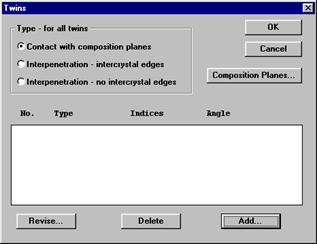
2. Для двойников срастания ввести заданную плоскость срастания, нажав на кнопку Composition Planes… и обозначив в открывшемся диалоговом окне индексы hkl плоскости срастания аналогично тому, как были указаны символы простых форм. После этого нажать ОК и вернуться в основное окно диалога Twins.
3. Исходя из данного закона двойникования, определить (путем размышления!) двойниковый оператор – тот элемент симметрии кристалла, плоскость (hkl) или направление [rst] (в программе Shape – [uvw]), относительно которых происходит отражение или поворот при двойниковании.
4. С помощью кнопок в нижней части окна диалога Twins обозначить этот двойниковый оператор (для тройников и т. д. указывать соответствующее число операций). Для этого нажать кнопку Add… (откроется диалоговое окно Twin Operator) (рис. 16).
|
Рис. 16. |
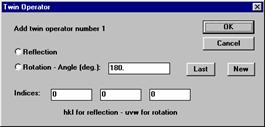
5. Выбрать нужную операцию симметрии: Reflection (отражение) или Rotation (поворот) и указать символ (hkl) соответствующей плоскости или символ [uvw] оси двойникования (для оси также указать угол поворота в градусах). Нажать ОК.
6. Продолжить добавление необходимых операций симметрии, а затем нажать ОК. Редактирование операций симметрии происходит аналогично редактированию простых форм в соответствующем окне – кнопками Add… (добавить), Revise… (изменить) и Delete (удалить).
ВНИМАНИЕ! После внесения изменений необходимо пересчитывать облик двойника (File – Calculate), иначе изменения не будут отображены на экране монитора.
После завершения рисования сростка, необходимо его сохранить (команда Save As… из меню File) в файле, имя которого соответствует английскому названию минерала (или его первым 8 буквам).
ВНИМАНИЕ! Давать имя файлу следует латинскими буквами и помещать его в корневом каталоге диска (данная версия программы может некорректно работать с длинными адресами файлов Windows95/NT, в частности, содержащими русские буквы и пробелы.
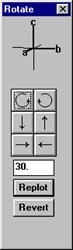
После того, как двойник нарисован, можно определить его двойниковую группу, используя изображение. Чтобы рассматривать кристалл с разных сторон, удобно воспользоваться командой Rotate… из меню Display (рис. 17).
|
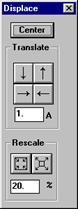
1. Выбрать в меню Display (изображение) команду Displace / Rescale (переместить/масштабировать). В окне Rescale (масштабировать) ввести 300 (%) и нажать на кнопку с изображением квадрата со стрелками из углов вовнутрь (изображение кристалла уменьшится). Закрыть окно Displace (рис. 18).
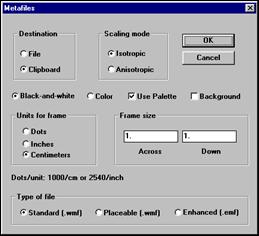
2. Выбрать из меню File команду Metafiles (откроется диалоговое окно) (рис. 19).
3. В окне Destination (назначение) выбрать Clipboard (буфер обмена).
4. Выбрать чёрно-белый режим (Black-and-white), отменить копирование фона (убрать флажок у параметра Background).
5. В окне Units for frame (единицы измерения рамки) выбрать сантиметры (Centimeters) и в окне Frame size (размер рамки) в обоих полях (Across и Down) ввести 1.
6. Тип файла выбрать стандартным (Standard *.wmf) и нажать ОК.
7. Запустить программу Microsoft Word и создать новый файл.
8. Вставить рисунок кристалла в документ Word (меню Правка, команда Вставить).
9. Убедившись, что всё в порядке, можно закрыть программу Shape.
|
| |
Рис. 17. | Рис. 18. |
|
Рис. 19. |
Этап 3. Оформление работы в программе Microsoft Word

|
Из за большого объема этот материал размещен на нескольких страницах:
1 2 3 4 5 6 |
