


Партнерка на США и Канаду по недвижимости, выплаты в крипто
- 30% recurring commission
- Выплаты в USDT
- Вывод каждую неделю
- Комиссия до 5 лет за каждого referral
4.1.4 Ввод уставки – скорость смены воздуха
| С помощью кнопок Подтвердите введенные значения кнопкой OK.
Скорость смены воздуха
„SETPOINT INPUT“ («Ввод уставки»). Здесь вы можете установить уставку скорости смены воздуха.
|
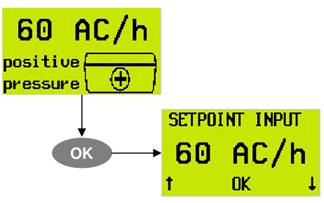
 и
и  вы можете ввести желаемую скорость смены воздуха в час (AC/h).
4.1.5 Ввод уставки – расход объема (альтернативный)
|
Нажмите кнопку OPT.
Нажмите кнопку OK. Здесь вы можете менять уставку расхода объема. |
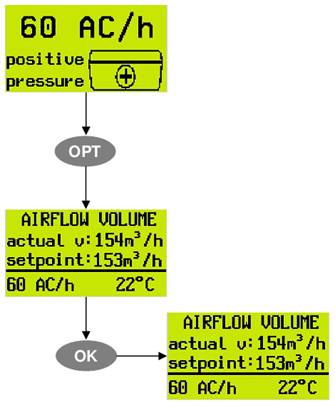
Изменения в небольших количествах:
С помощью кнопок  и
и  вы можете менять м³/ч в небольших количествах.
Изменения в больших количествах:
С помощью кнопок  и
и  вы можете переключаться между позициями, и с помощью кнопок
  вы можете менять м³/ч в небольших количествах.
После любых изменений вы должны подтвердить настройки нажатием кнопки OK.
4.1.6 Ввод времени / даты
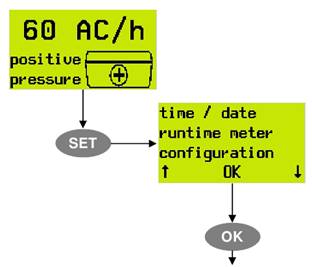
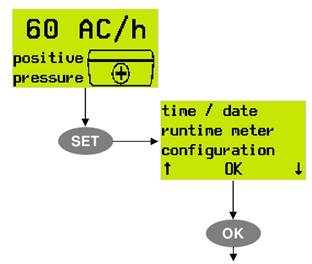
| Нажав кнопку SET (Задать), вы попадете в меню с тремя вариантами выбора.
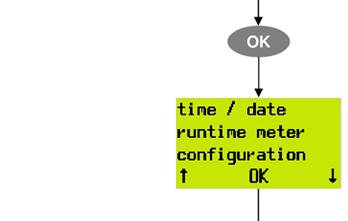
Если вы в этом дисплее, нажмите кнопку OK. Время / дата начнут мигать. Чтобы войти в подменю "runtime meter" (счетчик времени работы) или "configuration" (конфигурация), вам надо ввести подходящий пароль (смотри главу 4.2.2).
Дисплей „time / date“ (дата/время) начнет мигать. Подтвердите кнопкой OK.
Снова подтвердите кнопкой OK. Теперь вы можете поменять настройки времени и даты кнопками |
| |
|
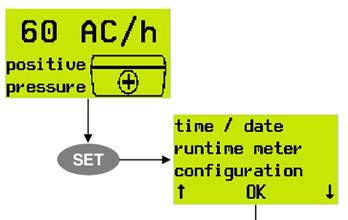
 и
и  .
.
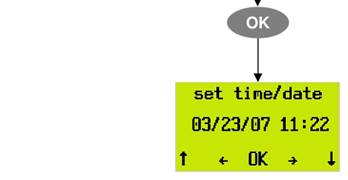
Выйдите из уведомления путем нажатий кнопки ESC (Выйти) столько раз, пока снова не попадете к первоначальному уведомлению или уведомлению реального значения.
4.1.7 Опции дисплея (расход объема; влажность; температура)
|
В зависимости от опции могут появиться следующие сообщения: Дисплей: „AIRFLOW VOLUME“ (объем воздушного потока) „actual“: отображение реального объема воздушного потока. „set point“: отображение уставки реального объема воздушного потока. „AC/h“:отображение реальной скорости смены воздуха в час. В зависимости от опции указывается температура или влажность (ОВ).
Дисплей: „temperature / humidity r.h.“
„temperature“: отображение реальной температуры. „humidity r.h.“: отображение реальной влажности (ОВ). „Air Change“: отображение реальной скорости смены воздуха в час (СВ/ч). Это сообщение появляется, если нет опций. |
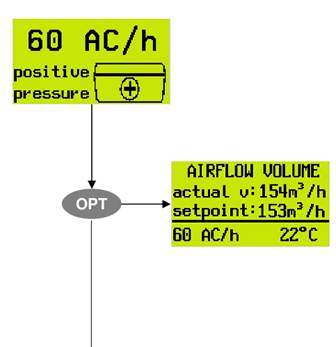
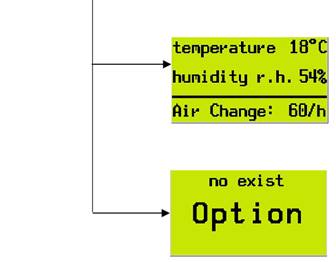
| Из следующих трех опций, максимум две возможны одновременно! Ø Контроль расхода объема; Ø Отображение температуры; Ø Отображение влажности.
|

Пример: Объем + температура или температура + влажность ОВ или только объем, и др.
После аварийного или ссылочного сообщения, дисплей снова перейдет к одному из подтверждений получения.
4.2 Пароль
4.2.1 Защита пароля
Если надо поменять параметры или конфигурацию, надо знать, что определенные зоны защищены паролем (управление меню смотри главу 12).
Без пароля: | Изменение уставки (СВ/ч и м³/ч); даты и времени.
|
Уровень пароля 1: | Счетчик времени работы; сброс, предельные и аварийные значения.
|
Уровень пароля 2: | Обращение к центральной СУТП; индикация; СВ/ч (мин.); режим (положительное или отрицательное давление).
|
Уровень пароля 3: | Предназначен только для уполномоченного технического персонала. |
| Пароль уровня 3 зарезервирован для уполномоченного технического персонала, основные контрольно-технические параметры остаются без изменений, так как их нельзя менять практически необученному лицу. |

4.2.2 Запрос пароля
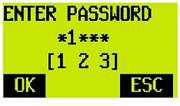
| Если пароль состоит из четырех цифр, тогда первое место оставляется для нуля и/или вводится 0. |
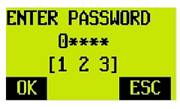
4.2.3 Ввод пароля
| Менять положение с помощью кнопок Менять цифры с помощью кнопок |
| После подтверждения пароля кнопкой OK, вы снова вернетесь назад. Теперь вам разрешено использовать, до выхода из системы, защищенные паролем функции. Время выхода – 10 минут (автоматически). |
 .
. .
.
4.3 Конфигурация (уровень пароля 1)
4.3.1 Сброс счетчика рабочего времени
|
Выберите „runtime meter“ (Счетчик рабочего времени) |
Введите пароль для уровня 1 (смотри главу 4.2.2). | |
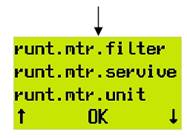
| Счетчик рабочего времени В меню счетчика рабочего времени можно выбрать из 3 различных вариантов. В дальнейшем, описаны 2 различных счетчика рабочего времени. Счетчик рабочего времени "runt.mtr.unit" доступен только для уполномоченного технического персонала.
|
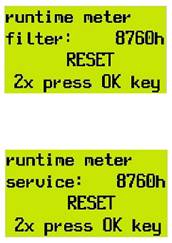
| Фильтр счетчика рабочего времени Если вы хотите сбросить счетчик рабочего времени фильтра (н.п. после замены фильтров), нажмите кнопку OK два раза.
Стандартное предельное значение (смотри главу 4.3.3) настраивается 1 год. Обслуживание счетчика рабочего времени Если вы хотите сбросить счетчик рабочего времени обслуживания (н.п. после обслуживания), нажмите кнопку OK два раза. |
4.3.2 Подсветка дисплея
|
Выберите „configuration“ (Конфигурация). |
Введите пароль для уровня 1 (смотри главу 4.2.2). | |
|
Подсветка дисплея Выберите „display light“ (Освещение дисплея).
Подсветка дисплея Здесь вы можете, с помощью кнопок |
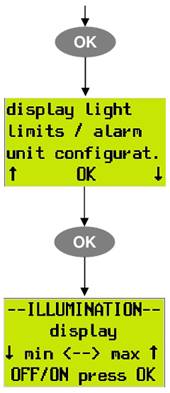
 , менять яркость дисплея или переключать ВКЛ/ВЫКЛ подсветку.

|
Из за большого объема этот материал размещен на нескольких страницах:
1 2 3 4 5 6 7 8 |
