

Партнерка на США и Канаду по недвижимости, выплаты в крипто
- 30% recurring commission
- Выплаты в USDT
- Вывод каждую неделю
- Комиссия до 5 лет за каждого referral
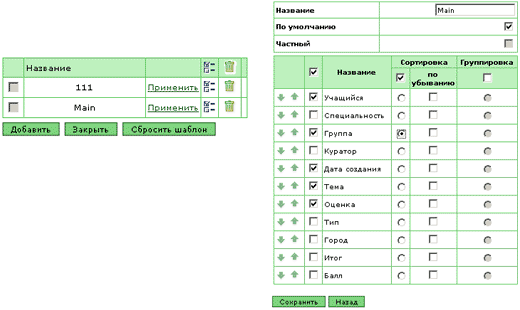
Пример : Шаблон «Main». В таблице будут отображены столбцы: Учащийся, Группа, Дата создания, Тема и Оценка. Тесты будут отсортированы по группе учащихся (по возрастанию). Шаблон «Main» является шаблоном по умолчанию и будет автоматически применен при входе пользователя на страницу.
2 Главное меню
2.1 Конференция
Это раздел позволяет обмениваться информацией между пользователями системы.
2.2 Материалы
В Системе существует блок, в котором содержится учебный материал по ведущимся курсам, опубликованным (материалы, предоставленные автором для использования другими пользователями) в Системе. Учащиеся могут использовать учебный материал для обучения и подготовки к тестам.
Учебный материал, сохраняемый в СДО, представляет собой документ с названием и содержимым в формате XML/HTML. Кроме того, материал может сохраняться как внешний документ. Учебный материал может быть добавлен и отредактирован автором в режиме Портфель.
Учебные материалы сгруппированы по кафедрам, изучаемым дисциплинам и разделам. Каждый раздел содержит темы – папки, в которых непосредственно находятся документы. Темы могут быть вложенными друг в друга. Рядом с названием темы отображается ФИО автора и иконки для управления темой.
Система предоставляет возможность календарного планирования для составления индивидуальной учебной программы учащегося. Преподаватель может установить, в какой период времени учащимся будут доступны материалы по определенной Чтобы установить календарный план доступа учащихся к теме, нужно войти в раздел Материалы → Оглавление и нажать на иконку  напротив соответствующей темы. В открывшемся окне нужно установить начальную и конечную дату периода, в течение которого тема будет доступной, выбрать учащихся и нажать кнопку Внести изменения.
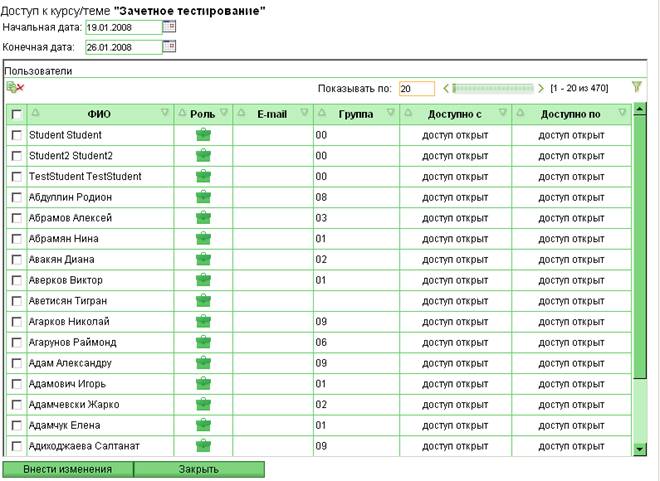
Рис. 5 Ограничение по времени
Также можно предоставить возможность просматривать материалы студентам определенной группы без ограничения времени – иконка  . Выберите группы и нажмите кнопку Сохранить внизу формы.
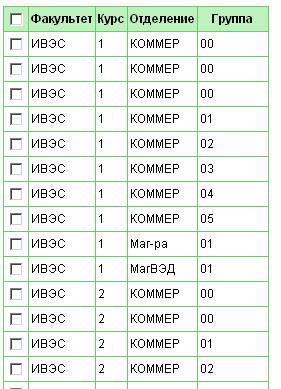
Рис. 6 Доступ по группе
Кроме календарного ограничения имеется возможность разрешать просматривать, копировать свои материалы другим пользователям (например, преподавателям своей кафедры)- иконка 
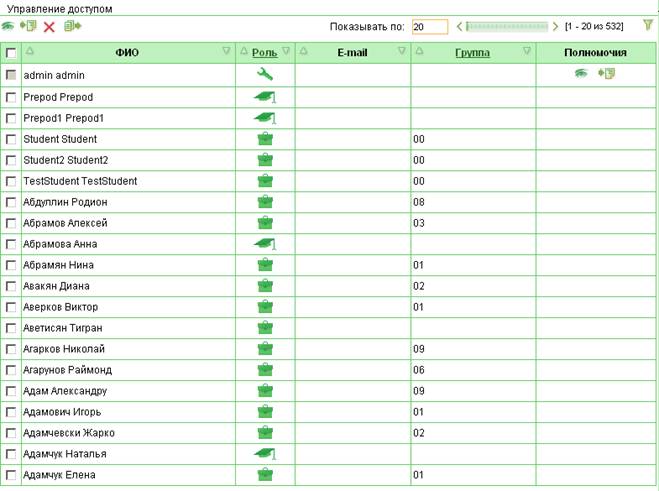
Рис. 7 Управление доступом
Выделите нужных пользователей и нажмите одну из иконок вверху слева:
·  - разрешить просмотр
·  - разрешить копирование в портфель
·  - запретить, что было ранее разрешено
Для того, чтобы ограничить длину списка кафедр и облегчить себе выбор, преподаватель должен указать, на каких кафедрах он преподает. Для этого необходимо в режиме Оглавление нажать кнопку «Выбрать кафедры для просмотра» . Откроется окно, в котором необходимо поставить «галочки» напротив нужных кафедр и нажать кнопку Сохранить.
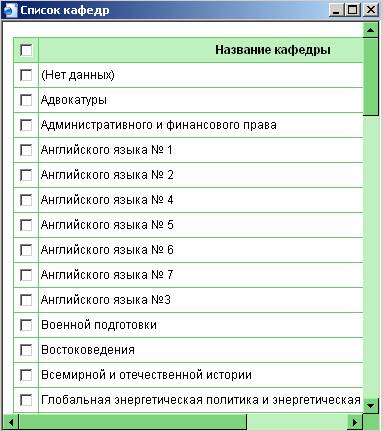
Рис. 8
2.3 Портфель
Портфель представляет собой личное ,закрытое для других, пространство пользователя, предназначенное для предварительной работы над учебными материалами, тестовыми вопросами, тестами. Пока пользователь не закончит работу над документом или тестом и не опубликует его, другие пользователи не будут иметь доступ к ним. Структура портфеля практически повторяет структуру главного меню.
2.4 Пользователи
Этот режим позволяет просмотреть пользователей, находящихся сейчас в Системе.
2.5 Списки
Списки – это наборы предопределенных свойств, которые используются при создании объектов системы. Например, при создании учебного документа его ключевые слова выбираются из соответствующего списка. Преподаватель может редактировать списки.
2.6 Тесты
Тестом (контрольной работой) в рамках системы называется совокупность заданий, которые могут быть предложены учащимся для решения. При этом различным учащимся могут быть предложены различные варианты одного и того же теста. Правила, по которым создаются варианты теста, называются шаблоном теста.
Преподаватель заранее определяет шаблоны контрольных работ и может назначать их учащимся. Контрольная считается пройденной успешно, если учащийся правильно решил определенную часть заданий. Сумма балов, необходимых для прохождения теста, в рамках нашей системы определена в 60%.
Этот раздел также содержит базу данных вопросов и задач, из которых преподаватель может составить контрольную работу. Поддерживаются задания различных типов: выбор варианта ответа с возможностью указания более одного варианта, выбор одного варианта ответа, ввод строки, ввод числа с различной степенью точности, сортировка, задание со свободным ответом, проверяемым преподавателем.
Для составления заданий используется система визуального редактирования. Текст условия и ответов задается в XML-коде или с помощью визуального редактора, может содержать рисунки и формулы. В процессе редактирования доступна функция предварительного просмотра.
У каждого задания в системе есть параметр «трудность», отражающий процент правильных ответов на данный вопрос (задачу) и «сложность», которая определяется преподавателем при создании вопроса Этот параметр («трудность») обновляется после каждого ответа любого пользователя на данный вопрос. На основании этого параметра генерируется отчет о фактической трудности вопросов.
Индивидуальные задания - это практически тестовый вопрос со свободным ответом.
Если в таблице тест или вопрос выделен красным цветом, то что-то с ними не в порядке и необходимо разбираться. Например, для формирования тестов не хватает вопросов, или общая возможная сумма баллов за тест не равна 100, или у вопроса отсутствует формулировка и т.д.
Управление доступом к тесту и вопросам ничем не отличается от описанного в п 3.2. Материалы.
2.7 Отчеты
Подробная статистика прохождения учащимися тестов ведется в разделе Отчеты (журнал успеваемости). Преподаватель может смотреть статистику по всем учащимся и по различным тестам. Учащийся может посмотреть только свой собственный журнал успеваемости.
В журнал заносится подробная информация по прохождению каждой контрольной работы каждым учащимся. Существует возможность посмотреть ответ учащегося на каждое задание теста.
2.8 Помощь
Раздел Помощь содержит два подраздела. Пользователь может ознакомиться с инструкцией по использованию Системы (Документация) или задать вопрос преподавателю или администратору системы (Задать вопрос).
В разделе Помощь → Задать вопрос содержится список ваших вопросов другим пользователям. В таблице отображается имя адресата (если вопрос был задан кому-то лично, содержание вопроса, дата и статус (был ли дан ответ). Нажав на текст вопроса, можно посмотреть ответы на него. Чтобы задать вопрос, нужно нажать  или кнопку Задать вопрос, ввести текст вопроса и выбрать роль и пользователя, к которому адресован вопрос. Если выбрана опция Всем, вопрос придет ко всем пользователям системы с соответствующей ролью.
2.9 Поиск
Система предоставляет широкие возможности для поиска документов. Возможен поиск по ключевым словам, авторам, темам, названию статей и заданий, а также полнотекстный поиск по содержимому документа, снабженный инструментом лексического анализа и обладающий возможностью искать слова с учетом падежей. Для учащихся доступен поиск по учебным документам. Администраторы и преподаватели могут также производить поиск в тестовых заданиях.
Войдя в раздел Поиск, вы можете установить критерии поиска. Проставив необходимые флажки, можно выбрать тип документов, в которых будет производиться поиск, а также разделы этих документов (например, название, условие задания и т.д.). Также можно сузить область поиска путем выбора темы, авторов документов и ключевых слов. При этом, если выбраны несколько ключевых слов (авторов), то сначала будут найдены документы, в которых встречается наибольшее их количество.
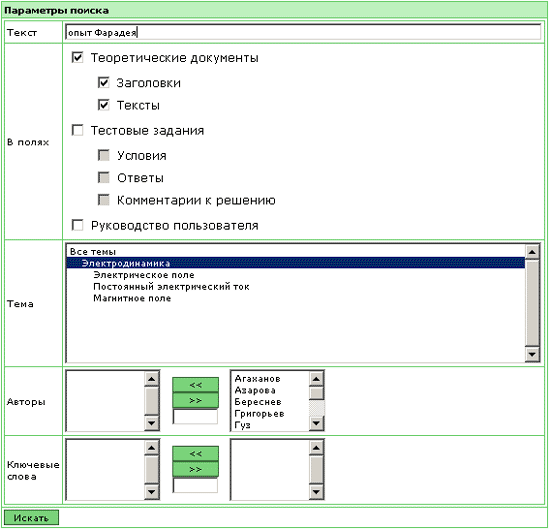
Рис. 9. Поиск
Установив критерии поиска, нажмите Искать. Система выдаст список найденных документов. Посмотреть документ можно, щелкнув мышью на названии. При просмотре документа найденные слова будут подсвечены желтым цветом.
3 Портфель
3.1 Оглавление
В разделе Материалы/Оглавление перечень всех учебных материалов, вопросов и тестов, над которыми сейчас работает преподаватель. Оглавление имеет древовидную структуру, на верхних уровнях которого находятся кафедра и дисциплина, а ниже учебные курсы и темы: Темы могут быть вложенными Рядом с названием темы расположены иконки, нажав на которые пользователь может:

|
Из за большого объема этот материал размещен на нескольких страницах:
1 2 3 4 5 6 |
