

Партнерка на США и Канаду по недвижимости, выплаты в крипто
- 30% recurring commission
- Выплаты в USDT
- Вывод каждую неделю
- Комиссия до 5 лет за каждого referral
Система дистанционного обучения Competentum.Magister
Система дистанционного обучения Competentum.Magister – программный комплекс компании ФИЗИКОН, предназначенный для автоматизации обучения и проверки качества знаний через локальную сеть. Система была закуплена Университетом в 2007 году и адаптирована к нашим требованиям. Она связана с программой «Электронный деканат» по данным о структуре Университета, о кафедрах, преподавателях и студентах.
Особенности Системы
Удаленный доступ – полностью web-ориентированный интерфейс. Программа для проведения тестирования не требует дополнительных установок. Для создания тестов - требуется установка Java-машины, которая м.б. свободно скачана из Интернета. Работа может осуществляться практически с любого рабочего места в приделах Университета.
Безопасность – полномочия определяются ролями, гибкая система настройки прав и доступа к информации, многоуровневый контроль полномочий в системе.
Эргономичность – интерфейс для каждого пользователя синтезируется системой оптимальным образом в соответствии с его набором полномочий.
Общая информация
1.2 Запуск программы
Для входа в программу необходимо запустить Internet Explorer. В строке адреса набрать строку вида 10.10.10.66 и нажмите Enter. Появится экран
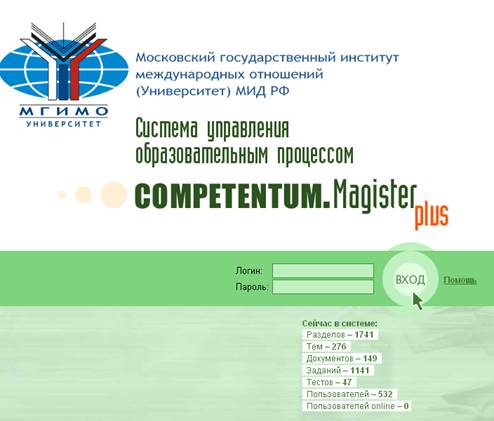
Рис. 1. Окно ввода пароля
Пользователь в соответствующие поля должен ввести свой логин и пароль, ранее полученные у администратора системы. При необходимости пароль потом может быть изменен пользователем. После заполнения полей надо нажать кнопку «Вход». После этого пользователь попадает на главный экран Системы.
1.3 Интерфейс
Система дистанционного обучения имеет достаточно много функциональных возможностей и, как следствие, достаточно сложный интерфейс. Тем не менее, интерфейсы различных страниц сделаны максимально похожими друг на друга.
В левой части окна обозревателя в процессе работы с системой находится Главное меню, с помощью которого можно переходить из раздела в раздел по системе. Большинство разделов Главного меню содержат подразделы. По щелчку мышью по названию раздела, он разворачивается. В правой части экрана находится рабочее окно системы. При желании меню можно свернуть и развернуть при помощи кнопок  /
/ .
.
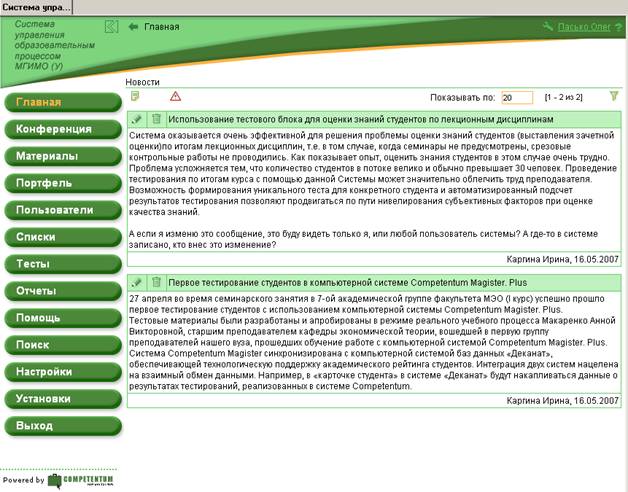
Рис. 2 Главная страница
В верхнем правом углу экрана содержится фамилия и имя текущего пользователя. По щелчку мышью по имени пользователь попадает в свой «Профиль пользователя», в котором можно посмотреть подробную информацию о себе и отредактировать персональную информацию (E-mail) и пароль. В целях безопасности установлено, что если пользователь более 30 минут находится на одной и той же странице, то при попытке перейти на другую страницу системы ему понадобится ввести свой пароль снова. Выйти из системы можно, нажав кнопку «Выход».
Главная страница может содержать различную информацию, требующую ответа или реакции пользователя (назначенные и непройденные тесты для учащегося, непроверенные работы для преподавателя и т.д.) и оперативные новости. Новости публикуются администратором системы.
В разделе «Помощь» вы можете ознакомиться с инструкцией по пользованию системой.
1.4 Настройки
Большая часть информации в Системе представлена в табличном виде. Над таблицей могут располагаться различные элементы управления содержимым (добавление, удаление) и отображением информацией (фильтр, количество строк в таблице).
Для удобства Система предоставляет пользователю возможность отображения информации в различном удобном виде: можно отсортировать строки таблицы по столбцу ( )., сгруппировать по значениям (название колонки отображено в виде ссылки), отфильтровать данные - отобрать те, которые удовлетворяют введенным признакам.
Панель инструментов, расположенная над списком, позволяет задавать дополнительные настройки отображения и выполнять операции с элементами списка. Пользователь может задать количество объектов, отображаемых на одной странице. Для этого нужно ввести число в поле Показывать по. Для длинных списков имеется пейджер (слайдер)  , позволяющий быстро перейти в другую часть списка.
Для добавления нового объекта нужно нажать кнопку  . Для удаления одного или нескольких элементов списка нужно пометить их флажком (при этом выделенные строки будут подсвечены) и нажать
  . Выбрать сразу все показанные элементы можно, поставив флажок в верхнем выключателе.
Данные таблицы можно экспортировать в формат Excel при помощи кнопочки  . Кнопка
  позволяет задавать фильтры и шаблоны. Вернуться на предыдущую страницу можно с помощью
  .
.
1.4.1 Фильтры
В системе реализована поддержка фильтров отображаемой информации. Чтобы открыть/закрыть панель фильтров, нужно нажать / в правой части панели инструментов. Вы можете применить существующий фильтр (выбрать из выпадающего списка) или создать новый (кнопка Фильтры). Чтобы обновить информацию в рабочем окне с применением новых настроек, нужно нажать кнопку Применить. Если к списку применен фильтр, в панели управления появится иконка
  .
.
В системе существует стандартный фильтр Расширенный. С его помощью можно отфильтровать список по значению каждого столбца.
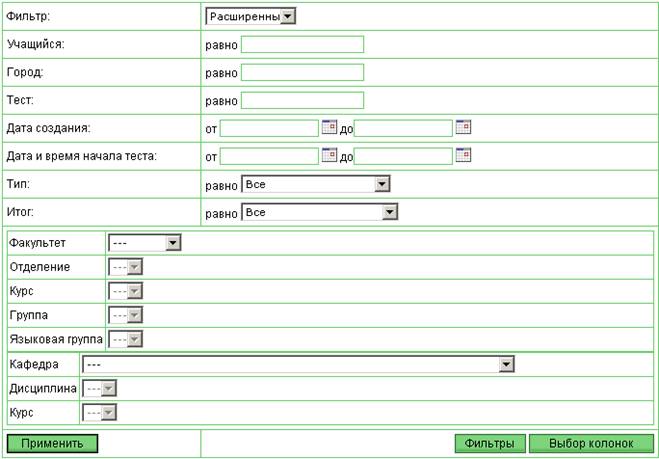
Рис. 3 Фильтр "Расширенный".
Пользователь может сам задавать удобные для себя фильтры. Для создания собственного фильтра нужно нажать кнопку Фильтры и задать параметры отображаемой информации. Фильтр задается с помощью логического выражения, состоящего из одного условия, или набора условий и отношений между ними. В списке будут отображены только те документы, которые удовлетворяют этим условиям. Для каждого условия задается название столбца, операция сравнения и значение, с которым нужно сравнивать.
Если отмечена опция Параметр, то будет создан шаблон фильтра, в котором данное условие будет задаваться в качестве параметра. При применении фильтра пользователь должен будет указать значение параметра для фильтрации списка (Аналогично фильтру Расширенный). Название параметра указывается в поле Название.
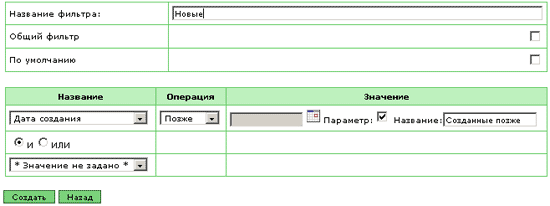
Рис. 4 Создание фильтра.
Связь между условиями задается с помощью логических операций И и ИЛИ. Также можно задавать порядок выполнения операций при помощи скобок. Для этого в соответствующем месте логического выражения вместо названия колонки нужно поставить открывающую или закрывающую скобку.
Созданные таким образом фильтры по умолчанию являются частными, т.е. они будут видны только создавшему их пользователю. Администратор может создавать как частные, так и общие фильтры, применять которые может любой пользователь системы (для этого нужно отметить соответствующий выключатель).
Если отметить опцию Фильтр по умолчанию, данные текущего раздела будут обрабатываться указанным фильтром при каждом новом посещении раздела этим пользователем.
1.4.2 Шаблоны
Система позволяет использовать шаблоны настроек, которые задают набор отображаемых столбцов таблицы, их порядок и сортировку. Пользователь может создать несколько шаблонов отображения каждой таблицы и выбирать подходящий при работе с системой. Нажав кнопку Выбор колонок, которая расположена в панели фильтров, вы увидите список готовых шаблонов. Чтобы применить шаблон к таблице, нажмите Применить. Редактировать/удалить шаблон можно при помощи кнопочки /, создать новый – при помощи кнопки Добавить. Кнопка Закрыть закрывает окно выбора колонок, а кнопка Сбросить шаблон отменяет действие всех шаблонов и отображает всю таблицу в стандартном виде. Иконкой
  отмечен шаблон по умолчанию.
При создании/редактировании шаблона пользователь может выбрать нужные ему столбцы, пометив их галочкой. Непомеченные столбцы не будут отображаться в таблице. Также можно менять порядок столбцов при помощи кнопок  (сдвинуть столбец на одну позицию вверх/вниз).
В шаблоне также можно задать порядок сортировки данных. Чтобы отсортировать данные по определенному столбцу, выберите его при помощи переключателя, предварительно отметив чекбокс «Сортировка» в заголовке таблицы. По умолчанию производится сортировка по возрастанию. Для сортировки по убыванию нужно отметить чекбокс в соответствующей колонке справа.
Если отметить опцию Шаблон по умолчанию, то шаблон будет автоматически применяться при каждом новом входе данного пользователя на данную страницу.

|
Из за большого объема этот материал размещен на нескольких страницах:
1 2 3 4 5 6 |
