

Партнерка на США и Канаду по недвижимости, выплаты в крипто
- 30% recurring commission
- Выплаты в USDT
- Вывод каждую неделю
- Комиссия до 5 лет за каждого referral
·  - опубликовать тему
·  - удалить тему
·  - редактировать название
·  - создать подтему
·  - обновить ранее опубликованную тему (если в конспекты темы были внесены изменения, то рядом с названием темы отображается «Требуется обновление»)
·  - создать индивидуальное задание
·  - создать шаблон теста
·  - создать тестовый вопрос
·  - создать ММО
·  - импортировать SCORM-курс
Под название темой выводится количество конспектов, тестов, вопросов и заданий по теме.
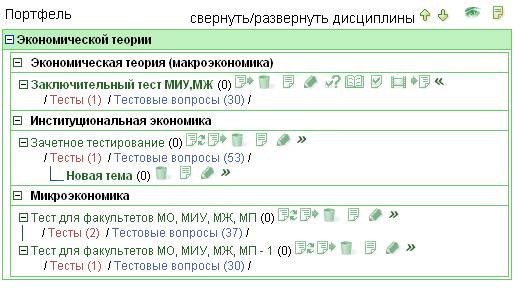
Рис. 10. Теоретические материалы
Пользователь может войти в тему, щелкнув по ее на названию. Внутри каждой темы отображается список документов. Преподаватель может создать новый документ, редактировать или удалить существующие.
Для создания темы необходимо нажать иконку , выбрать кафедру и дисциплину и ввести название курса. Если в списке нет нужной кафедры, то вернитесь к оглавлению и подключите кафедру («Выбрать кафедры для просмотра» ). Если в списке кафедры нет дисциплины, то необходимо связаться с администратором.
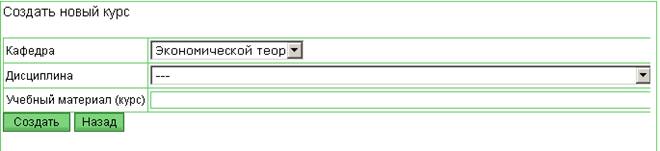
Рис. 11. Создание темы
Учебный материал, выкладываемый в систему, представляет собой документ с содержимым в формате XML/HTML. Кроме того, материал может выкладываться как внешний документ. Тип документа отображается при помощи соответствующей иконки ( – внутренний документ,
  – внешний документ,
  – презентация Power Point,
  – файл Excel и т.д.). При наведении курсора мыши на иконку будет отображена всплывающая подсказка, определяющая тип документа. Для создания нового документа нужно нажать иконку , выбрать тип конспекта и нажать кнопку Создать.
Просмотр конспекта осуществляется по нажатию на его название, а редактирование – по нажатию на иконку  . Чтобы удалить документ(ы), нужно пометить его(их) галочкой и нажать
  . Перейти к смежным документам можно при помощи кнопок Предыдущий и Следующий. Кнопка Оглавление ведет к списку материалов.
Для перемещения конспекта, теста или вопроса в другую тему отметьте перемещаемые объекты и нажмите иконку . Появится окно, в котором необходимо заполнить все поля и нажать кнопку Сохранить.
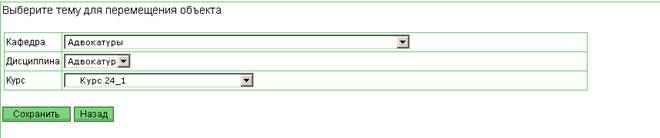
Рис. 12 Перемещение конспекта в другую тему
3.2 Конспекты XML/HTML
Документы XML/HTML показываются в рабочем окне системы. При создании или редактировании таких документов открывается форма, содержащая название и текст документа. Текст должен быть введен в формате XML/HTML. После внесения изменений в документ нужно нажать Сохранить. Кнопка Назад вернет вас в список без сохранения изменений. Конспекты XML/HTML также можно редактировать при помощи специального визуального редактора в формате Rich Text (кнопка Визуальный редактор). Если вы знаете формат XML/HTML, то можно его отредактировать вручную, нажав кнопку Ручное редактирование.
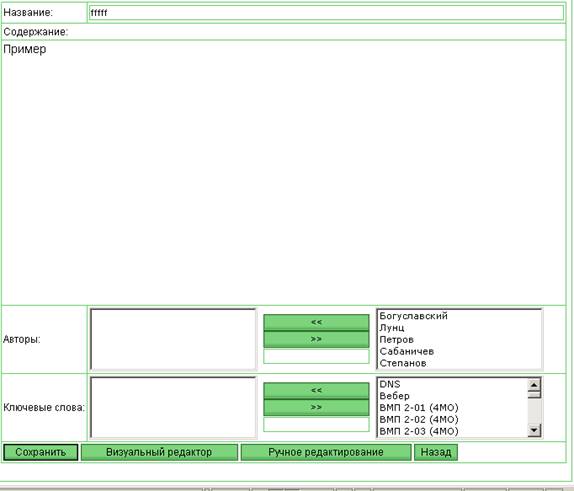
Рис. 13. Редактирование конспекта
3.3 Визуальный редактор
Редактировать страницы учебника и условия заданий можно при помощи специального визуального редактора. Редактор автоматически переведет и сохранит текст в формате CourseML (XML).
Для работы редактора нужно установить на компьютер Java plugin. При первой загрузке редактора вы увидите сообщение, предлагающее подтвердить его установку. После нажатия кнопки Always плагин будет установлен. Если нажать Yes, табличка будет возникать при каждой загрузке визуального редактора.
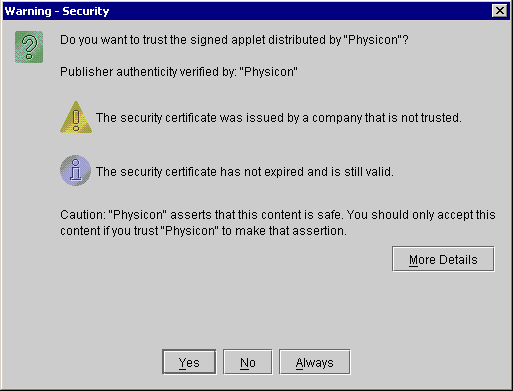
Рис. 14. Первый запуск визуального редактора
В верхней части редактора расположена панель, содержащая следующие инструменты редактирования текста:
 – группа инструментов для копирования текста.
Кнопки: Выделить все, Копировать, Вырезать, Вставить.
Редактор поддерживает стандартные операции по копированию текста. Текст может быть скопирован как из тела самого документа, так и из внешних приложений (например, Word). Кнопки панели инструментов дублируются «горячими клавишами»:
Выделить все: Ctrl + A
Копировать: Ctrl + C
Вырезать: Ctrl + X
Вставить: Ctrl + V
Поддерживается метод Drag-and-Drop.
 – группа инструментов для выравнивания текста.
Возможно выравнивание: По левой стороне, По центру, По правой стороне, По ширине.
 – Индексы. Имеется возможность вводить верхние и нижние индексы.
 – Стиль шрифта. Можно выделить часть текста жирным шрифтом или курсивом.
 – Размер шрифта. Существует возможность менять размер шрифта.
 – Перенос строки, Запрет переноса.
По нажатию клавиши Enter производится переход к следующему абзацу. Выполнить перенос строки без начала нового абзаца можно при помощи кнопки Перенос строки. В случае, когда необходимо отобразить часть текста в одной строке, нужно выделить эту часть и нажать кнопку Запрет переноса.
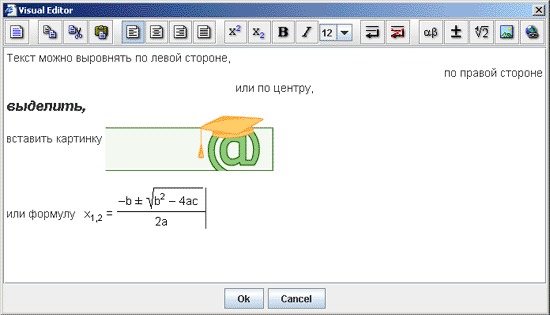
Рис. 15. Визуальный редактор
 - редактор позволяет вставлять в текст специальные символы и внешние объекты: Греческие буквы, Математические символы, Формулы, Рисунки, Ссылки.
Для вставки буквы греческого алфавита или математического символа нужно нажать соответствующую кнопку панели инструментов и выбрать нужный символ из появившегося списка.
Кнопка  вызывает редактор формул. Пользователь может набрать в нем математическое выражение или формулу и вставить в текст.
Кнопка  позволяет вставить рисунок из раздела Мультимедиа.
Кнопка  позволяет вставить ссылку на Интернет-ресурс или учебный документ в системе.
3.4 Внешние конспекты
Внешний документ сохраняется в базу данных, а пользователю доступна ссылка, при нажатии на которую документ открывается внешним приложением, ассоциированным с данным типом документов. При создании или редактировании таких документов открывается форма, содержащая название документа и путь к файлу. Чтобы обновить документ на сервере, нужно нажать Browse... (Обзор...) и выбрать нужный файл на вашем компьютере.
3.5 Тестовые вопросы
Выбрав пункт Тестовые вопросы, вы увидите таблицу, в которой показаны все задания и их свойства (тип, сложность, и т.д.). Каждому типу задания соответствует уникальная иконка.
Для того, чтобы вопрос участвовал в тесте, его необходимо опубликовать. Для этого выделите его галочкой в первой колонке и нажмите иконку  . Если в ранее опубликованный вопрос были внесены изменения, то его строке в колонке Требуется обновление будет отображено Да. Для переопубликования вопроса под прежним именем нажмите иконку
  .
.

|
Из за большого объема этот материал размещен на нескольких страницах:
1 2 3 4 5 6 |
